

Tipps & Tricks
Excel/LibreOffice Calc: Seitenumbruch manuell einfügen

Lösung: Sobald Sie in Excel einmal die Druckvorschau aufrufen oder etwas am Seitenlayout ändern, zeigt jenes mit dünnen gestrichelten Linien an, welche Bereiche Ihrer Tabelle auf ein Blatt kommen. Bei den gestrichelten Linien handelt es sich immer um den von Excel selbst gesetzten, automatischen Seitenumbruch. Im untenstehenden Beispielbild ist knapp zu erkennen, dass der Seitenumbruch oberhalb der Zeile 14 stattfinden würde. Sie hätten aber bestimmt die zweite Tabelle gern komplett auf einem separaten Blatt. Aber wo ist in Excel der Seitenumbruch zu finden?
Excel kennzeichnet den Seitenumbruch mit einer dünnen gestrichelten Linie
Quelle: PCtipp.chKlicken Sie erst in eine Zelle jener Zeile, die auf eine neue Seite soll. In unserem Beispiel ist das Zeile 11. Wechseln Sie zum Reiter Seitenlayout. Klappen Sie Umbrüche auf und wählen Sie Seitenumbruch einfügen.
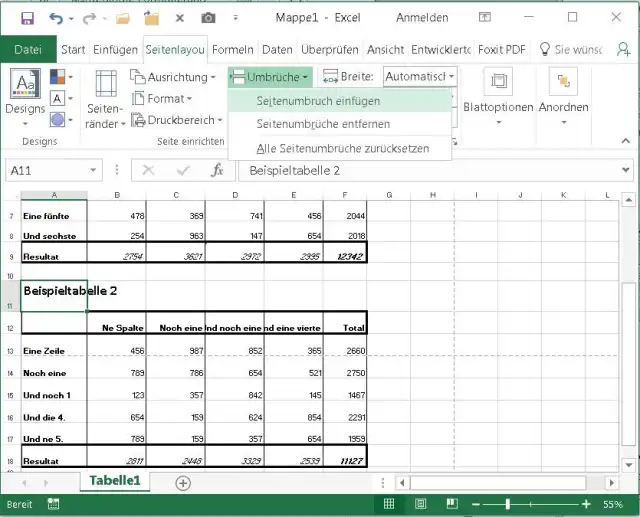
Fügen Sie hier einen Seitenumbruch ein
Quelle: PCtipp.chExcel fügt den Seitenumbruch direkt oberhalb der angeklickten Zeile ein. Diesmal markiert es den Seitenumbruch übrigens nicht mehr mit einer gestrichelten, sondern mit einer dünnen durchgezogenen Linie.
Sollen die automatischen Seitenumbrüche wieder weg, lassen sich diese via Seitenlayout/Umbrüche/Seitenumbrüche entfernen beseitigen, worauf Excel wieder zu den automatischen Seitenumbrüchen greift, erkennbar an den gestrichelten Linien.
Und LibreOffice Calc?
Das geht hier auch. Allerdings ist der Befehl etwas seltsam benannt, sodass man ihn nicht gleich erkennt. Klicken Sie in eine Zelle jener Zeile, die aufs neue Blatt soll. Öffnen Sie das Menü Tabelle und fahren Sie einmal auf Umbruch einfügen. Hier verwendet LibreOffice unserer Ansicht nach falsche Bezeichnungen. Denn der Befehl Zeilenumbruch fügt keinen «Zeilenumbruch» ein (das ist doch etwas anderes!), sondern faktisch einen «Seitenumbruch ab dieser Zeile». Also genau das, was wir suchen.
Ähnlich ist auch das, was hier Spaltenumbruch heisst: Das fügt keinen Spaltenumbruch ein, sondern einen «Seitenumbruch ab dieser Spalte».
Calc macht übrigens beim Kennzeichnen manuell eingefügter und automatischer Seitenumbrüche keinen Unterschied. Diese erscheinen immer als sehr dünne durchgehende Linie.










Kommentare