
Anzeige
Anzeige
Anzeige
Lesedauer 2 Min.

Excel: Leerzeile nach neuem Zelleninhalt
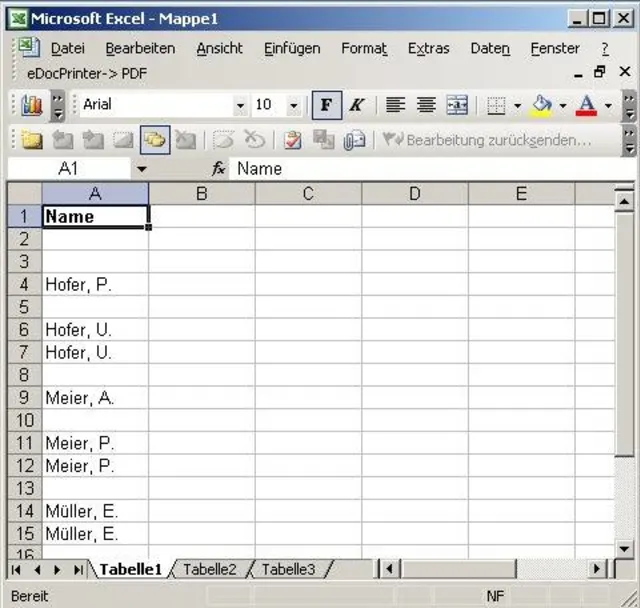
Problem: Ich habe eine Tabelle mit über 5500 Zeilen. In der Spalte A befinden sich Namen, welche zum Teil in mehreren Zeilen hintereinander identisch sind (z.B. A2: Meier, A., A3: Meier, A., A4: Müller, B. usw.). Nun würde ich gerne immer dort eine Leerzeile einfügen, wo ein neuer Name kommt. Geht das und brauche ich dazu ein Makro?

Jetzt sind nur noch die Leerzeilen da, ohne Gliederungselemente oder Formeln

© Quelle: PCtipp.ch

Lösung: Excel hat bietet bereits eine ähnliche Funktion. Vielleicht genügt dies ja schon. Erstellen Sie sicherheitshalber eine Kopie Ihrer Excel-Mappe, für den Fall, dass etwas schiefgeht.

Sortieren Sie Ihre Tabelle, falls nicht schon erledigt. Klicken Sie nun in die Spalte mit den Namen und öffnen Sie das Menü Daten/Teilergebnisse. Stellen Sie sicher, dass bei «Gruppieren» der Spaltentitel (z.B. «Name») ausgewählt ist.

Nach dem Klick auf OK wird automatisch eine weitere Spalte eingefügt, in der die Namen gruppiert sind. Dazu erscheint jeweils vor einem neuen Namen eine Leerzeile mit der Anzahl Einträge pro Name. Bei «Unter Verwendung von» wäre es auch möglich, andere Berechnungen durchzuführen.

Jetzt sind nur noch die Leerzeilen da, ohne Gliederungselemente oder Formeln

© Quelle: PCtipp.ch

Möchten Sie jetzt nur die Leerzeilen haben, ohne die Formeln und Gruppierungselemente? Wenn Sie die Gruppierungsspalte nicht benötigen, können Sie sie jetzt wieder löschen. Die Leerzeilen bleiben erhalten. Falls Sie auch die Formeln mit den Teilergebnissen löschen wollen, markieren Sie die Spalte, öffnen Sie unter Bearbeiten den Punkt Gehe zu, klicken auf Inhalte und wählen Formeln. Die Formeln zwischen den Namen werden alle markiert und verschwinden, wenn Sie Delete drücken. Jetzt können Sie auf Wunsch auch die Gliederungselemente ausblenden: Öffnen Sie Daten/Gruppierung und Gliederung und wählen dort Gliederung entfernen.

In OpenOffice.org Calc funktioniert das Ganze übrigens genauso. (PCtipp-Forum)

Kommentare

Office Backup Cloud Kummerkasten Internet & Sicherheit
Anzeige
Anzeige

Neueste Beiträge

PC-Maus
Im Test – Logitech Mobi Fold
Nach dem Klapp-Handy kommt die faltbare Maus. Logitechs Mobi Fold soll der ideale Begleiter für unterwegs sein. Ob das alles nur grosse Klappe ist oder auch was dahintersteckt, verrät unser Test.
3 Minuten
12. Jun 2026
Videos zum Test vom Mähroboter Mova LiDAX Ultra 1000
Der PCtipp hat den Mähroboter Mova LiDAX Ultra 1000 einem ausführlichen Test unterzogen. Hier noch zwei Videos dazu.
2 Minuten
11. Jun 2026
Digitalstudie: Junge Nutzer wollen weniger online sein
Die Deutschen verbringen weiterhin mehr als 67 Stunden pro Woche im Internet. Vor allem bei den unter 40-Jährigen zeichnet sich jedoch ein gegenläufiger Trend ab: Viele wollen ihre Online-Zeit bewusst reduzieren, insbesondere bei Social Media und Messenger-Diensten.
3 Minuten
11. Jun 2026

Das könnte Sie auch interessieren

Tipps & Tricks
Schweizer Handy-Nummer: So finden Sie sie heraus
Wenn man einen Kollegen oder einen Firmenkontakt sucht und nicht an seine Handy-Nummer herankommt, hilft manchmal ein einfacher Google-Suchtrick.
3 Minuten
29. Jan 2019
Outlook-Tipps
Das neue Outlook
Microsoft hat seine beliebte E-Mail- und Organisations-Software Outlook komplett überarbeitet. Wir zeigen Ihnen Schritt für Schritt, wie Sie die neue Version einrichten, bedienen und optimal auf Ihre Bedürfnisse anpassen.
9 Minuten
10. Apr 2024
PDF-Tipps
Kostenlose PDF-Tools im Überblick
Das Portable Document Format, kurz PDF, eignet sich ideal zur Weitergabe und Archivierung von Dokumenten. Einmal erstellte PDFs nachträglich zu bearbeiten, ist allerdings nicht ganz so einfach. Diese kostenlosen PDF-Tools lösen das Problem.
8 Minuten
27. Mai 2026
Anzeige
Anzeige
Anzeige
Anzeige
Anzeige
Anzeige

Kommentare






