

Tipps & Tricks
Excel: Leerzeichen aus Zahlen entfernen
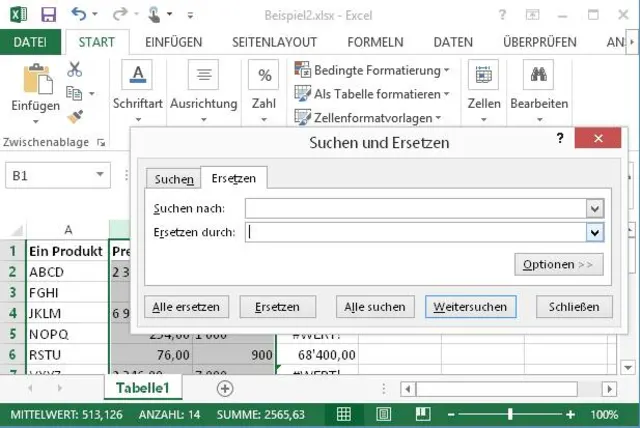
Lösung: Beim Import oder beim Kopieren/Einfügen sind vielleicht Leerzeichen als unerwünschte Tausendertrennzeichen in den Zellen gelandet: «23 000».
Wenn es sich um gewöhnliche Leerzeichen handelt, entfernen Sie diese sehr einfach. Speichern Sie allenfalls zuerst eine Kopie der Tabelle, dann kommen Sie notfalls wieder an den vorherigen Zustand heran, falls Excel nun auch erwünschte Leerzeichen entfernt. Wichtig: Markieren Sie zuerst die betroffenen Spalten, z.B. durch Klick oder Ctrl+Klick oder Shift+Klick auf deren Spaltenköpfe. Das ist wichtig, weil Excel sonst beim nachfolgenden Schritt auch Leerzeichen entfernen könnte, die Sie noch benötigen.
Muss manchmal sein: Ersetze «fast nichts» durch «gar nichts»
Quelle: PCtipp.chGehen Sie nun im Reiter Start bei Bearbeiten via Suchen und Auswählen zu Ersetzen. Setzen Sie den Cursor ins Feld «Suchen nach» und tippen Sie ein Leerzeichen ein. Das Feld «Ersetzen durch» lassen Sie leer und klicken auf Alle ersetzen. Schon ersetzt Excel alle Leerzeichen durch «nichts» - und zwar ausschliesslich in den zuvor markierten Spalten. Falls Sie zuvor nichts markiert haben, ersetzt es sämtliche Leerzeichen in der aktuellen Tabelle.
Klappt's nicht?
Meistens ist der Fall mit dem obigen Schritt schon erledigt. Aber was, wenn Excel die verflixten Leerzeichen nicht entfernt? Dann sind es womöglich keine normalen Leerzeichen, sondern andere Sonderzeichen, die in Ihrer Excel-Tabelle bloss wie Leerzeichen aussehen!
Aber auch das bekommen Sie mit Suchen/Ersetzen hin. Markieren Sie in einer der betroffenen Zellen exakt das loszuwerdende Zeichen - und nur dieses. Kopieren Sie es mittels Tastenkombination Ctrl+C (Strg+C). Öffnen Sie nun den Suchen/Ersetzen-Dialog wie vorhin erklärt (oder per Shift+F5 und wechseln in den Reiter Ersetzen). Leeren Sie das Feld «Suchen nach» und fügen Sie dort das vorhin kopierte exotische Leerzeichen ein - mittels Tastenkombination Ctrl+V (Strg+V). Das «Ersetzen durch»-Feld lassen Sie leer und klicken auf Alle ersetzen. Jetzt sollte das ominöse Zeichen endgültig verschwunden sein.
Zusatztipp: Um was für ein eigenartiges Zeichen es sich wohl gehandelt hat? Vielleicht bekommen Sie es mit dem Tipp in diesem anderen Kummerkastenartikel heraus. (PCtipp-Forum)









Kommentare