

Tipps & Tricks
Excel: Importierte Werte werden als Text interpretiert
Lösung: Nun haben Sie also in einer Spalte Werte, die Sie gerne als Zahlen oder als Datum hätten. Excel findet aber, es seien Texte. Wenn es Werte sind, die theoretisch von Excel verarbeitbar wären, gibt es ein paar Möglichkeiten.
Jede Zelle manuell «anfassen»: Klar, das ist nur ratsam, wenn es wenige Zellen betrifft. Markieren Sie die betroffenen Zellen und formatieren Sie sie per Rechtsklick und Zellen formatieren einmal in jenem Format, das Sie sich wünschen - beispielsweise als Datum. Das reicht für sich alleine häufig noch nicht. Klicken Sie die oberste betroffene Zelle an, drücken Sie F2 und danach gleich wieder Enter. Indem Sie diese Zelle auf diese Weise einmal «anfassen», interpretiert Excel sie neu - und zeigt den Wert jetzt auch im gewünschten Format an. Da Sie nach dem Drücken von Enter meist automatisch in der darunter liegenden Zelle landen, kommen Sie per F2/Enter/F2/Enter usw. recht schnell vorwärts.
Multiplizieren mit 1: Was Sie mit der Zahl 1 multiplizieren, behält den Wert. Sobald Excel einen Wert aber berechnet hat (auch die Multiplikation mit «1» ist eine Berechnung), muss es diesen Wert für eine Zahl halten. Machen Sie sich das zu Nutze: Fügen Sie eine Hilfsspalte ein. Angenommen, die Ursprungswerte stehen in Spalte A, beginnend in A2. In der Hilfsspalte (z.B. in C2) verwenden Sie nun diese Formel: =A2*1. Ziehen Sie die Formel herunter, dann erscheinen die Werte als berechenbare Zahlen oder Kalenderdaten. Die kommen jetzt aber aufgrund einer Formel zustande. Sie hätten aber lieber fixfertige Werte. Sie können diese Spalte nun per Kopieren, gefolgt von Inhalte einfügen/Werte in eine neue Spalte kopieren. In dieser sind die Werte jetzt als reine Zahlen vorhanden. Und wundern Sie sich nicht, falls Kalenderdaten jetzt als Zahlen erscheinen («41804»). Formatieren Sie die Spalte als Datum, dann stimmt der Eintrag wieder.
Teiltext mit 1 multiplizieren: Sollen nur die ersten oder letzten Zeichen eines Eintrags in einer separaten Spalte als Zahl erscheinen? Nichts leichter als das. Lesen Sie per Funktion «LINKS» oder «RECHTS» die ersten oder letzten Zeichen aus (im Beispiel sind es 10 Zeichen) und multiplizieren Sie diese wieder mit der Zahl Eins: =LINKS(A2;10)*1. Auch so wird ein berechenbarer Wert draus - oder im Beispiel ein Kalenderdatum.
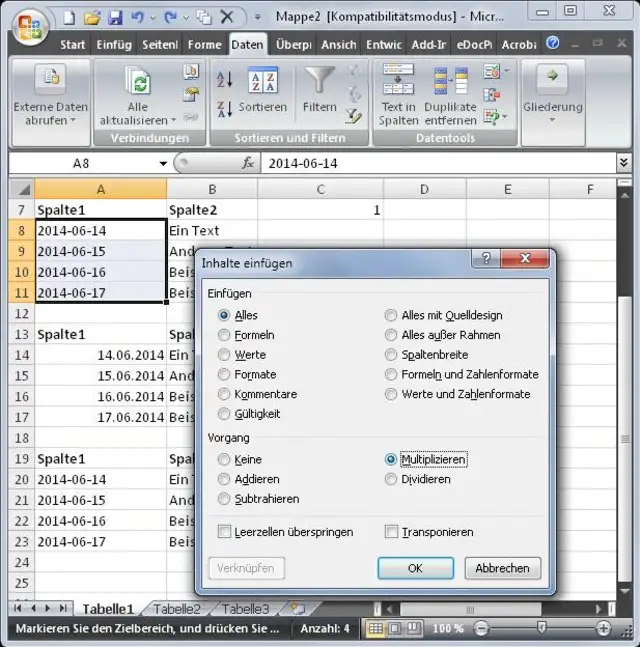
Per «Inhalte einfügen» gleich multiplizieren: Wenn Sie die Werte berechnen müssen, damit eine Zahl draus wird, werden Sie kaum ums Benutzen der Funktion «Inhalte einfügen» kommen. Denn Sie wollen üblicherweise die tasächlichen Werte in den Zellen haben - und nicht die Formeln. Das können Sie auch verbinden. Das hat den Vorteil, dass Sie nicht mit Hilfsspalten hantieren müssen. So geht der etwas kuriose Tipp: Tippen Sie in einer leeren Zelle, in der es nicht stört, die Ziffer 1 ein. Formatieren Sie diese als Zahl, sofern Excel das nicht von selbst macht. Markieren Sie die Zelle, klicken mit der rechten Maustaste drauf und wählen Kopieren. Markieren Sie jetzt die Zellen, die Sie umwandeln wollen. Auf diese folgt jetzt ein Rechtsklick und der Befehl Inhalte einfügen.
Per «Inhalte einfügen» gleich mit der zuvor kopierten Ziffer «1» multiplizieren
Quelle: PCtipp.chAktivieren Sie den Vorgang «Multiplizieren» und klicken Sie auf OK. Voilà, aus Texten sind Zahlen geworden, weil Sie die vorhin kopierte Zahl 1 beim Einfügen mit dem aktuellen Feldwert multiplizieren.
Im einem (schlecht übersetzten) Beitrag in der Microsoft Knowledge Base finden Sie noch weitere Ansätze zum Umwandeln von Text in Zahlen. (PCtipp-Forum)










Kommentare