

Tipps & Tricks
Excel: Ich will nur drei Spalten!
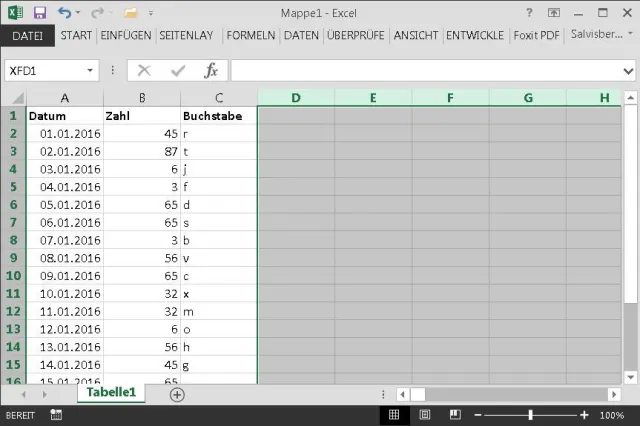
Es ist tatsächlich so. Wenn Sie (derzeit in Excel 2013/2016) eine Tabelle erstellen, hat diese immer 16384 Spalten, ob Sie wollen oder nicht. Die erste heisst «A», die hundertste «CV», die tausendste heisst «ALL» und die 16384ste ist die Spalte «XFD».
Das braucht Sie normalerweise überhaupt nicht zu kümmern. Spalten, die Sie nicht brauchen, benutzen Sie am besten einfach nicht. Ignorieren Sie diese, dann ignoriert auch Excel diese Spalten. Excel wird diese auch nicht ausdrucken, solange Sie darin keine Daten erfasst oder Rahmen/Farbenformate hinzugefügt haben. No big deal!
Wenn Sie aber aus welchen Gründen auch immer unbedingt exakt drei Spalten haben wollen, könnten Sie auf die Idee kommen, die anderen zu löschen. Versuchen Sie das ruhig mal. Es wird nicht klappen, weil Excel die gelöschte Anzahl Spalten einfach wieder hinzufügt.
Was hingegen problemlos klappt, ist das Ausblenden der nicht benötigten Spalten. Aber wie blendet man 16381 Spalten aus? Na, so, natürlich:
- Klicken Sie irgend eine Zelle der ersten Zeile an.
- Drücken Sie ein oder zweimal die Tastenkombination Ctrl+PfeilRechts (DE-Tastaturen: Strg+PfeilRechts). Es sollte nun zur allerletzten Spalte springen (es ist die Spalte XFD).
- Markieren Sie diese Spalte, indem Sie per Maus auf den Spaltenkopf XFD klicken. Die Spalte ist markiert. Klicken Sie jetzt sonst innerhalb der Tabelle nichts an!
- Unterhalb der Tabelle finden Sie rechts einen horizontalen Scrollbalken. Ziehen Sie darin das Scroll-Quadrat oder sonstige Scroll-Symbol per Maus ganz nach links, bis zum Anschlag. Damit scrollt die Tabelle wieder zu den ersten Spalten. Die hinterste ist jetzt zwar aus den Augen, aber sie ist immer noch markiert.
- Drücken und halten Sie die Shift-Taste (Umschalt-Taste), während Sie den Spaltenkopf der Spalte D anklicken, worauf es von Spalte D bis zur Spalte XFD alle Spalten markiert. Sie können die Shift- bzw. Umschalt-Taste wieder loslassen.
- Klicken Sie mit der rechten Maustaste auf eine der markierten Spalten und wählen Sie im Kontextmenü den Befehl Ausblenden. Die Spalten verschwinden.
- Drücken Sie die Home- oder Pos1-Taste (oder zwei, dreimal die PfeilLinks-Taste) – und voilà: Sie sehen nur noch Ihre Spalten A, B und C.
Alle Spalten ausser den ersten drei sind markiert.
Quelle: PCtipp.chWenn Sie hier übrigens neue Spalten einfügen, sind diese jeweils wieder sichtbar, also nicht ausgeblendet.

Nur noch die ersten drei Spalten sind eingeblendet, der Rest ausgeblendet
Quelle: PCtipp.chFalls Sie das wieder rückgängig machen wollen: Markieren Sie die erste (sichtbare) Spalte durch Klick auf den Spaltenkopf. Drücken Sie die Tastenkombination Ctrl+A (Strg+A). Klicken Sie mit Rechts auf einen der Spaltenköpfe und wählen Sie Einblenden. Schon sind sie wieder zurück. In LibreOffice Calc funktioniert das übrigens genauso. (PCtipp-Forum)










Kommentare