

Tipps & Tricks
Excel, gib mir Zufallszahlen «zwischen X und Y»
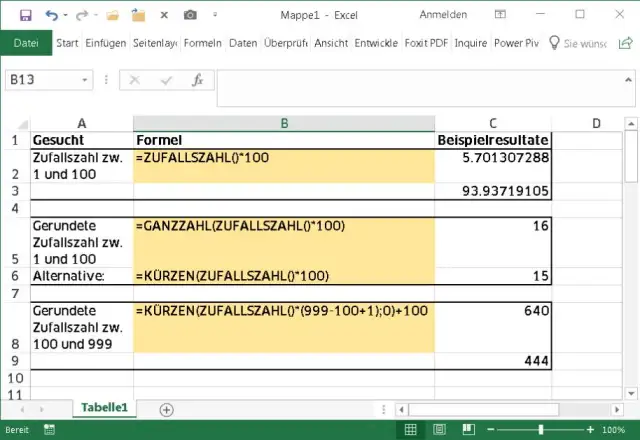
Vielleicht wollen Sie Beispieldaten erzeugen und brauchen hierfür schnell ein paar zufällig ausgewählte Zahlen aus einem bestimmten Bereich.
Natürlich springt einem als Erstes die Funktion ZUFALLSZAHL ins Auge. Die ist aber sperrig zu benutzen, denn «=ZUFALLSZAHL()» liefert nur Zufallszahlen im Kommastellenbereich zwischen 0 und 1.
Wollte man sie benutzen, um Zahlen zwischen 1 und 100 zu bekommen, müsste man das Resultat aus der Zufallszahl mit 100 multiplizieren:
=ZUFALLSZAHL()*100
Und damit es jetzt keine Zahlen mit Kommastellen mehr gibt, verpflichtet man Excel mittels GANZZAHL oder KÜRZEN zu ganzen Zahlen:
Entweder so: =GANZZAHL(ZUFALLSZAHL()*100)
Oder so: =KÜRZEN(ZUFALLSZAHL()*100)
Soll es dann noch eine Zahl in einem bestimmten Von/Bis-Bereich sein, wird es erst recht kompliziert, denn man muss mit Subtraktionen und Additionen an der richtigen Stelle dafür sorgen, dass die Zufallszahl im richtigen Bereich zu liegen kommt.
Etwa nach diesem Schema:
=KÜRZEN(ZUFALLSZAHL()*(Höchste-Tiefste+1); 0)+Tiefste
Also konkret, wenn es Zahlen von 100 bis 999 sein dürfen:
=KÜRZEN(ZUFALLSZAHL()*(999-100+1);0)+100
Die Funktion Zufallszahl ist für den Alltagsgebrauch zu kompliziert
Quelle: PCtipp.chBessere Alternative: ZUFALLSBEREICH
Für einfacheres Generieren von Zufallszahlen ohne Kommastellen mit einem begrenzten Höchst- oder Tiefstwert gibts den ZUFALLSBEREICH. Das ist viel einfacher, nach dem Schema =ZUFALLSBEREICH(tiefste;höchste).
Am Beispiel der Zahlen zwischen 100 und 999 wäre es:
=ZUFALLSBEREICH(100;999)

Für Zufallszahlen greifen Sie besser zur Funktion ZUFALLSBEREICH
Quelle: PCtipp.chZwei wichtige Hinweise: Sowohl ZUFALLSZAHL als auch ZUFALLSBEREICH berechnen sich bei jedem «Anfassen» neu. Die Zahlen, die Sie also beim ersten Eintragen der Formel sehen, ändern sich sofort wieder, wenn Sie in irgendeiner anderen Zelle etwas ändern. Eben: nach dem Zufallsprinzip. Wenn Sie einen Stand der zufällig generierten Zahlen übernehmen wollen, müssen Sie diese markieren, kopieren und via Einfügen/Inhalte einfügen/Werte wieder als feste Zahlen anstelle von Formeln einfügen.
Es werden mit beiden Methoden zufällige Zahlen herauskommen. Und zwar mit einer gewissen Wahrscheinlichkeit einige davon sogar doppelt. Wenn Sie keine Dubletten wollen, filtern Sie nach der Übernahme (z.B. nach dem Kopieren und Inhalte einfügen/Werte) die entstandenen Zahlen noch nach Duplikaten.










Kommentare