

Gewusst, wie!
Excel: Ganze Zeile färben, wenn in einer Zelle ein bestimmtes Wort steht
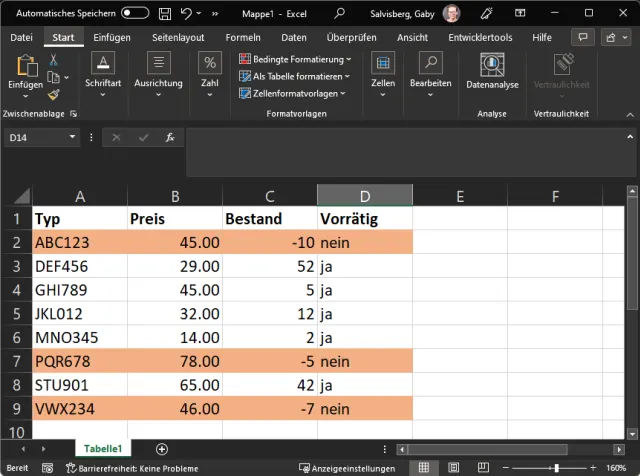
Wie Sie vielleicht schon vermuten, lösen Sie dies mit einer bedingten Formatierung. Aber wie erreicht man es, dass die ganze Zeile rot oder blau wird, wenn in einer einzelnen Zelle dieser oder jener Austragungsort (Restaurantnamen «Krone» oder «Bären») steht?
Lösung: Für die Verwendung zweier verschiedener Farben sind zwei Regeln erforderlich. Aber das ist auch nicht weiter schwer: Markieren Sie den ganzen Zellbereich, den Sie je nach Zellinhalt der einen Spalte zum Beispiel rot färben wollen, etwa Zellen A2 bis und mit D121. Gehen Sie im Reiter Start via Bedingte Formatierung zu Neue Regel. Greifen Sie zu Formel zur Ermittlung der zu formatierenden Zellen verwenden. Klicken Sie ins Feld «Werte formatieren, für die diese Formel wahr ist». Geben Sie diese Formel ein, falls im Feld C2 nach dem Eintrag «Krone» geprüft werden soll: =$C2="Krone". Achten Sie hierbei auf die Position des Dollar-Zeichens. Es steht nur vor der Spaltenangabe «C», aber nicht vor der Zeilenangabe «2». Dies, damit in allen anderen Zellen die Spaltenangabe statisch bleibt, aber sich die Zeilennummer automatisch anpasst. Klicken Sie auf Formatieren und wählen Sie via Ausfüllen die gewünschte Farbe aus.
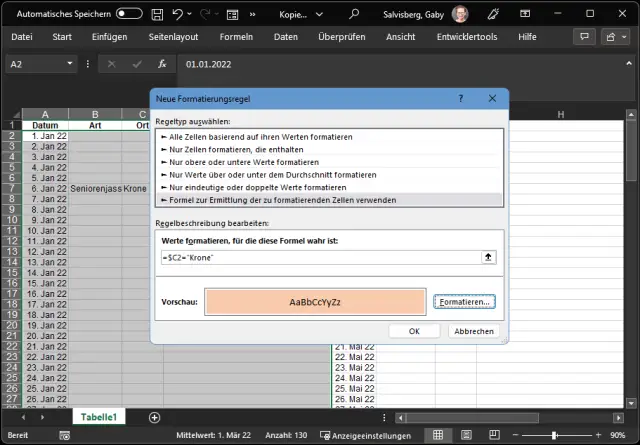
Achten Sie bei der Formel aufs Dollarzeichen
Quelle: PCtipp.chKlicken Sie auf OK, färben sich die Zellen A bis D entsprechend ein, wenn in C auf derselben Zeile das Wort «Krone» steht. Erstellen Sie jetzt auf genau gleichem Weg eine weitere Neue Regel mit der Formel =$C2="Bären" und wählen Sie die zweite Farbe.
Wenn sich (wie im abgebildeten Beispiel) die Kalenderdaten in den Spalten E bis H und I bis L fortsetzen, müssen Sie diese bedingten Formatierungen in diesen zwei Bereichen wiederholen.
Kein Problem auch in LibreOffice: Markieren Sie den ganzen potenziell einzufärbenden Zellbereich und gehen Sie via Format/Bedingte Formatierung zu Bedingung. Greifen Sie bei Bedingung 1 zu Formel ist. Verwenden Sie die genau gleichen Formeln (z. B. =$C2="Krone"). Bei Vorlage anwenden wählen Sie Neue Vorlage und legen via Hintergrund eine Farbe fest. Tipp: Prüfen Sie vorher die genaue Schriftart und -grösse sowie die Textauszeichnung (z. B. fett), die Sie in diesen Zellen wünschen. Passen Sie diese in den entsprechenden Reitern an, bevor Sie OK drücken. (PCtipp-Forum)










Kommentare