

Tipps & Tricks
Excel: Formeln sperren, Dateneingaben zulassen
Lösung: Eine solche Funktion ist in Excel seit langer Zeit fix eingebaut. Mehr noch: Im Prinzip sind alle Zellen bereits standardmässig geschützt. Knipsen Sie diesen Schutz in Ihrer Datei global an, entfernen Sie aber den Zellschutz vorher aus den Zellen, die Sie nicht schützen wollen. Das geht wie folgt.
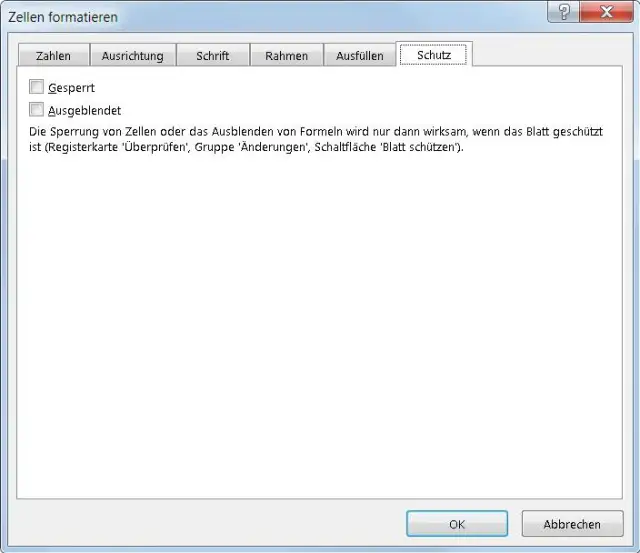
Erst Zellen freischalten: Öffnen Sie Ihre Excel-Datei. Markieren Sie die Zellen, die durch Ihre Kollegen bearbeitet werden dürfen. Ein Tipp hierzu: Wenn es sich nicht um zusammenhängende Zellen handelt, können Sie auch Ctrl (DE: Strg) drücken und gedrückt halten und mit der Maus eine Zelle nach der anderen anklicken. Klicken Sie mit Rechts drauf und gehen Sie zu Zellen formatieren. Wechseln Sie zum Reiter Schutz und entfernen Sie das Häkchen bei «Gesperrt». Übernehmen Sie mit OK.
Entfernen Sie zuerst den Schutz der Zellen, die bearbeitet werden dürfen
Quelle: PCtipp.chSchutz aktivieren: Haben Sie den Zellschutz aus allen Zellen, in denen Sie direkte Eingaben erlauben wollen, entfernt? Wechseln Sie in Excel zum Reiter Überprüfen und klicken im Bereich «Änderungen» auf Blatt schützen. In einem neuen Fenster könnten Sie ein Kennwort eintippen, das zum Aufheben des Blattschutzes nötig wäre. Sie müssen es sich aber gut merken oder für sich (ausnahmsweise) irgendwo notieren. Es ist nicht zwingend nötig, ein Kennwort zu setzen; Sie können es auch leer lassen, wenn es nur um versehentliches Überschreiben der Formeln geht.

Schalten Sie den Blattschutz ein
Quelle: PCtipp.chGleich darunter sind die Befugnisse der Anwender aufgelistet. Haken Sie an, was die Benutzer mit den geschützten Zellen tun dürfen. Vielleicht wollen Sie ja beispielsweise das Sortieren zulassen. Das Auswählen gesperrter und nicht gesperrter Zellen ist immer bereits aktiviert, weil dies dem Komfort dient und keine eigentliche Änderung des Zellinhalts bedeutet. So verhindern Sie lästige Fehlermeldungen.
Sind die zulässigen Änderungen angehakt, klicken Sie auf OK und speichern Sie die Datei.
Wenn Sie nun in einer der gesperrten bzw. nicht von der Sperre befreiten Zellen eine Änderung vornehmen wollen, erscheint eine Fehlermeldung.

Diese Meldung erscheint beim Versuch, geschützte Zellen in einem Blatt mit aktiviertem Blattschutz zu editieren
Quelle: PCtipp.chSie können den Blattschutz jederzeit wieder aufheben. Wechseln Sie hierfür zu Überprüfen und klicken Sie bei «Änderungen» auf Blattschutz aufheben. Falls Sie ein Kennwort gesetzt haben, tippen Sie dieses ein. Und falls Sie den Schutz ohne Kennwort aktiviert hatten, sind die Änderungen sofort wieder möglich.
Es sind unter Überprüfen im Bereich «Änderungen» noch fortgeschrittene Schutzmassnahmen möglich. Mit Benutzer dürfen Bereiche bearbeiten können Sie mehrere Bereiche definieren und mit verschiedenen Kennwörtern schützen. Je nach Kennwort wären dann mal diese, mal jene Zellen zum Überschreiben freigegeben. Alternativ können Sie Personen auswählen, die auf Ihrem PC ein Benutzerkonto haben und ihnen in der Tabelle verschiedene Berechtigungen geben. Meistens reicht aber der oben beschriebene, viel einfachere Weg. (PCtipp-Forum)










Kommentare