

Tipps & Tricks
Excel: Format für Hundertstelsekunden
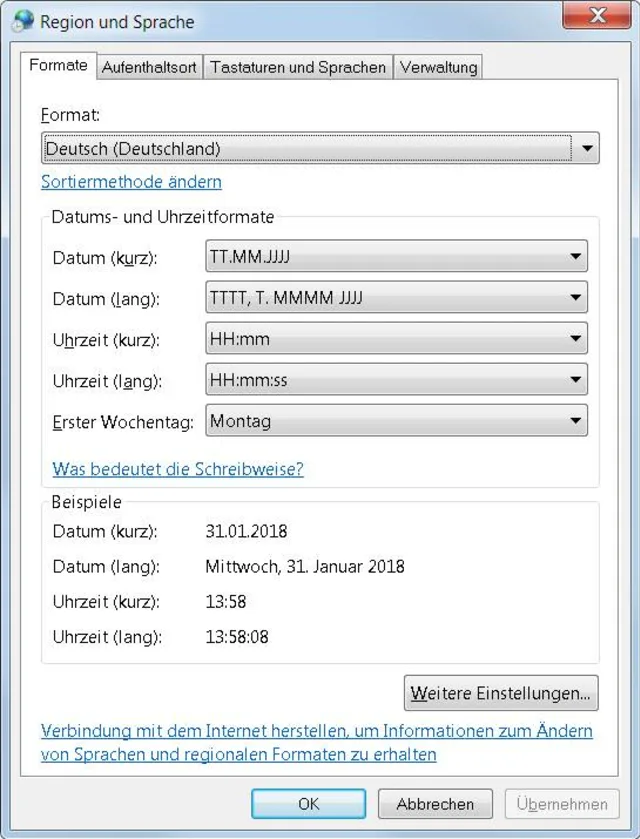
Doch, der Tipp funktioniert durchaus. Nur nicht in der Schweiz. Und das ist kein Witz. Der ursprünglich hier erwähnte Tipp lautete wie folgt: «Klicken Sie mit der rechten Maustaste auf die zu formatierenden Zellen und wählen Sie aus dem Kontextmenü Zellen formatieren. Wählen Sie unter Kategorie die Option Benutzerdefiniert und geben Sie rechts unter Typ das Format für Zeitangaben mit Hundertstelsekunden ein, das hh:mm:ss,00 lautet».
So ginge das mit den Hundertsteln auch in Excel
Quelle: PCtipp.chDas funktioniert aber leider nur mit Windows-Ländereinstellung «Deutsch (Deutschland)», nicht aber mit «Deutsch (Schweiz)». Und übrigens auch dann nicht, wenn Sie anstelle des Kommas einen Punkt zum Abtrennen der Hundertstelsekunden verwenden. Versuchen Sie es mal: Öffnen Sie die Systemsteuerung, gehen Sie zu Zeit, Sprache und Region/Region bzw. Region und Sprache. Stellen Sie die Sprache im Reiter Format auf «Deutsch (Deutschland)» um und klicken Sie auf OK. Starten Sie allenfalls Excel neu. Jetzt könnten Sie tatsächlich die Zellen via Benutzerdefiniert auf hh:mm:ss,00 formatieren und die Zeiten inklusive Hundertstelsekunden eingeben. Und Sie können damit sogar rechnen.
Aber das ist eine blöde Idee! Es darf nicht sein, dass man wegen einer einzigen bestimmten Aufgabe in einem einzigen Programm die systemweite Länderformateinstellung auf den Kopf stellen soll. Das finden wir auch.
Lösung: Und es ist sonst nicht unsere Art, bei Problemen im einen Programm einfach das Ausweichen auf ein anderes zu empfehlen. Hier machen wir aber eine Ausnahme.
Nehmen Sie LibreOffice Calc. Das ist Bestandteil der kostenlosen, quelloffenen Office-Suite LibreOffice. Das lässt sich von https://de.libreoffice.org herunterladen und installieren. Und damit geht es ohne Klimmzüge mit den Ländereinstellungen:
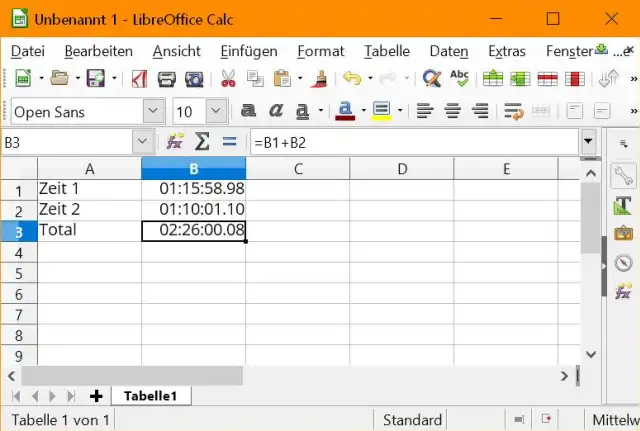
LibreOffice Calc? Darin klappt es.
Quelle: PCtipp.chOder wollen Sie kein zusätzliches Programm installieren? Dann nehmen Sie einfach Google Tabellen (https://docs.google.com/spreadsheets), auf welches Sie sowieso Zugriff haben, wenn Sie ein Google-Konto besitzen. Auch darin geht es. Formatieren Sie die Zellen, indem Sie sie markieren, via Format/Zahl/Weitere Formate zu Benutzerdefiniertes Zahlenformat gehen, das Format hh:mm:ss.00 dort eintragen und auf Anwenden klicken. Voilà.
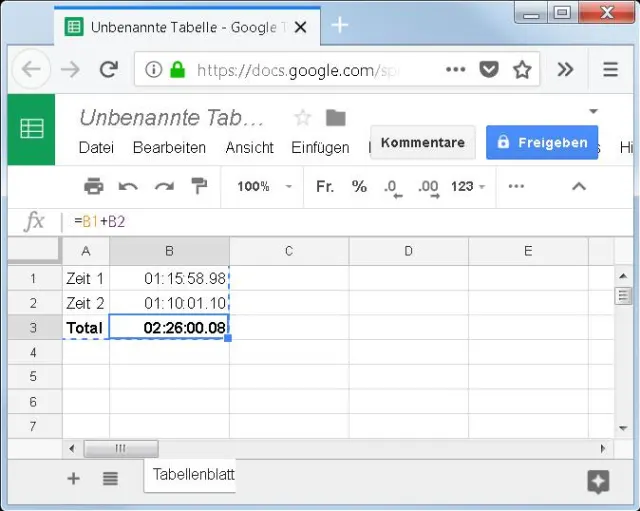
Google Spreadsheets? Auch kein Problem.
Quelle: PCtipp.chEs muss aber Excel sein
Wenn Sie trotz allem darauf beharren, Excel zu verwenden und die Spracheinstellungen ebenfalls (aus guten Gründen) nicht umstellen wollen, wird es kompliziert. Denn Sie müssen die Hundertstelsekunden in einer von der anderen Zeitangabe getrennten Spalte notieren.
Zum Beispiel: In B1 schreiben Sie die Zeit ohne Hunderstel im Format hh:mm:ss (z.B. 1:15:58). In C1 die separaten Hundertstel im Standardformat (z.B. 98). Damit Sie dann doch noch eine Spalte mit der ganzen Zeitangabe bekommen, können Sie in D1 die Formel =B1+C1/8640000 verwenden. Oder alles in einer Zelle: ="01:15:58"+98/8640000. Beim Zellformat können Sie in beiden Varianten wieder hh:mm:ss.00 verwenden.
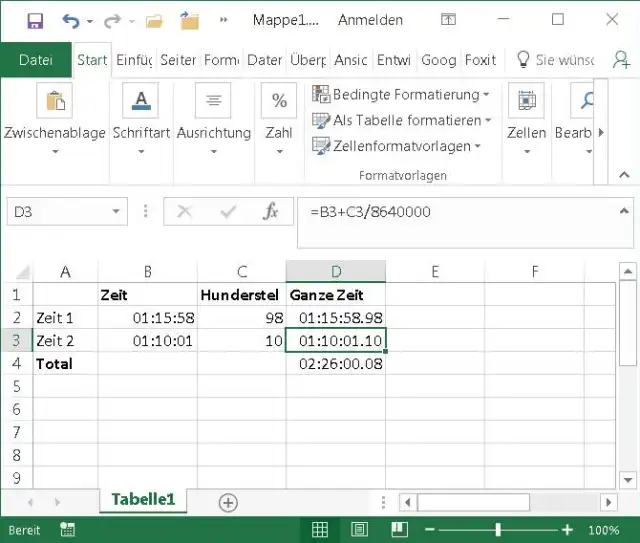
Wer es kompliziert mag, bitte schön, so gehts in Excel (bei CH-Ländereinstellung)
Quelle: PCtipp.chDie Eingabe der Zeiten ist hiermit allerdings über Gebühr kompliziert, weshalb wir wirklich empfehlen, auf LibreOffice Calc oder Google Tabellen auszuweichen. (PCtipp-Forum)









Kommentare