

Tipps & Tricks
Excel: nur eingeblendete Daten kopieren und einfügen
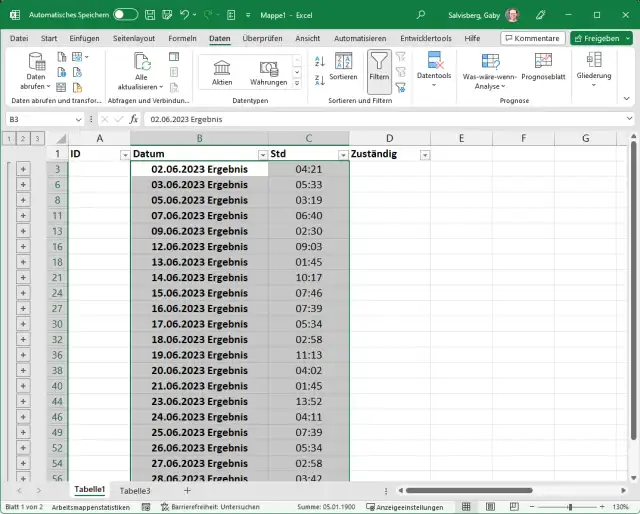
Angenommen, Sie haben eine Liste mit Stunden, die Ihr Team in ein Projekt investiert hat. Sie wollen die pro Tag geleisteten Stunden auflisten und genau diese Daten in ein anderes Tabellenblatt kopieren. Doch beim Kopieren kommen die ausgeblendeten Daten immer mit.
Wie Sie eine Gliederung erstellen, mit der Sie die Stunden pro Tag als Zwischenergebnisse auflisten können, lesen Sie hier «Excel: Zeitwerte pro Tag zusammenzählen».
Über diese Gliederung haben Sie die Zahlen so auf den Bildschirm gebracht, dass die gearbeiteten Stunden pro Kalenderdatum zusammengezählt werden und Sie nur noch die Tagestotale untereinander stehen haben.
So weit, so gut. Sie möchten genau diese Daten in ein anderes Tabellenblatt kopieren. Aber das Problem: Beim Einfügen klatscht Excel hartnäckig auch die Inhalte der ausgeblendeten Zellen hinein. Was nun?
Lösung: Das ist schnell behoben. Beim Einfügen der Daten gibt es zwar keine Option, die ausgeblendeten Zeilen wegzulassen. Aber beim Kopieren schon!
Und zwar so: Markieren Sie den sichtbaren Zellbereich, den Sie kopieren wollen. Gehen Sie im Reiter Start im Bereich Bearbeiten bei Suchen und Auswählen zu Inhalte auswählen. Aktivieren Sie in der neuen Dialogbox die Option «Nur sichtbare Zellen» und klicken Sie auf OK. Alternativ – und falls Sie sich das Tastenkürzel merken wollen – drücken Sie Alt+Shift+Komma.

Aktivieren Sie «Nur sichtbare Zellen»
Quelle: PCtipp.chOptisch ändert sich nur wenig. Kopieren Sie aber jetzt die Zellen, indem Sie z. B. Ctrl+C (Strg+C) drücken.
Wechseln Sie zum Tabellenblatt, in das Sie die kopierten (sichtbaren) Werte einfügen wollen und fügen Sie diese dort ein, etwa mit Ctrl+V (Strg+V). Sie sehen sofort, dass jetzt wirklich nur die sichtbaren Inhalte mitgekommen sind.
Und in LibreOffice Calc? Das funktioniert dort sehr ähnlich. Markieren Sie den Bereich mit den zu kopierenden, gegliederten Daten. Verwenden Sie Bearbeiten/Auswählen/Nur sichtbare Zeilen auswählen. Wenn Sie jetzt kopieren, landen nur die sichtbaren Zellen am Zielort.

Dasselbe in LibreOffice Calc
Quelle: PCtipp.ch(Ursprung 1.12.2016, Update mit Infos zu LibreOffice Calc 15.8.2023)









Kommentare