

Excel-Datei verkleinern
Excel-Datei zu gross! Was nun?
Ein neues leeres Excel-File, das Sie in einem Ordner mit Rechtsklick/Neu/Microsoft Excel-Arbeitsblatt erstellen, ist knapp 8 Kilobytes klein. Man würde nun annehmen, dass man eine Million Zeichen in die Datei eintippen müsste, um sie um ein Megabyte anwachsen zu lassen.
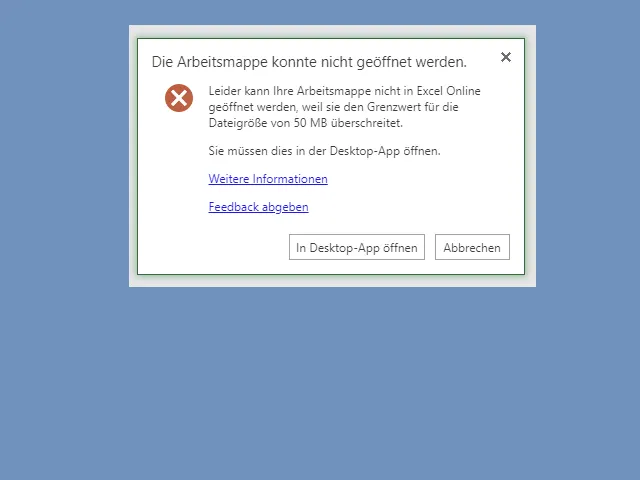
Nun arbeiten Sie über Wochen oder Monate hinweg an der Datei, fügen Daten, neue Arbeitsblätter ein oder löschen wieder welche. Und eines Tages konfrontiert Sie Excel bzw. Teams oder Sharepoint mit der Info, die Datei sei grösser als 50 Megabytes, darum könne sie nicht in Teams oder im Browser geöffnet werden.
Die üblichen Verdächtigen bei grossen Office-Dateien sind meistens eingefügte Bilder, Video- oder Audio-Dateien. In Ihrer Excel-Mappe haben Sie aber vermutlich keinerlei Multimediainhalte, nur ein paar Arbeitsblätter mit Zahlen, Texteinträgen, vielleicht ein paar Formeln und Formatierungen. Alte Daten haben Sie zudem schon wieder gelöscht. In der Datei stecken doch sicher keine 50 Millionen Zeichen! Wie kann sie trotzdem so gross geworden sein?
Viel Luft in leeren Zellen: Oftmals liegt es an leeren Zellen, die den benutzten Bereich von Excel unnötig vergrössern. Der kann noch Formatierungen enthalten, obwohl die Zellen eigentlich leer sein sollten. Auch ohne eigentlichen Inhalt belegen Zellen Platz, sobald Excel sie zum benutzten Bereich zählt. Zeit, die Excel-Datei wieder einmal in ihre Schranken zu weisen.
Wo nach Ansicht von Excel der benutzte Bereich Ihres Arbeitsblattes endet, finden Sie heraus, indem Sie Ctrl+End drücken. Auch wenn Ihre Tabelle vielleicht nur von Zelle A1 bis K400 reicht, kann es sein, dass Excel Sie jetzt in eine weit entfernte Spalte in Zeile 10000 entführt. Da sehen Sie gut, wie gross die Diskrepanz zwischen von Ihnen benutzten Zellen und dem laut Excel benutzten Zellbereich sein kann.
Die leeren Bereiche leeren und löschen
Erstellen Sie sicherheitshalber ein Backup der Datei. Man weiss ja nie. Markieren Sie die erste leere Spalte direkt rechts neben Ihren tatsächlichen Daten. Drücken Sie Ctrl+Shift+End, um alle eigentlich leeren Spalten im angeblich benutzten Bereich zu markieren. Im Reiter Start finden Sie bei Bearbeiten ein Radiergummi-Symbol. Benutzen Sie dort den Befehl Alle Löschen. Das sollte theoretisch reichen.
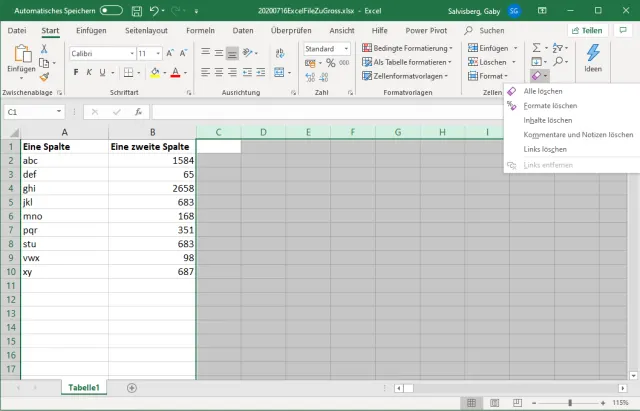
Löschen Sie alle Inhalte und Formate
Quelle: PCtipp.chWollen Sie auf Nummer sicher gehen, lassen Sie die Spalten gleich markiert. Klicken Sie mit rechts auf eine der markierten Zellen und wählen Sie Zellen löschen.
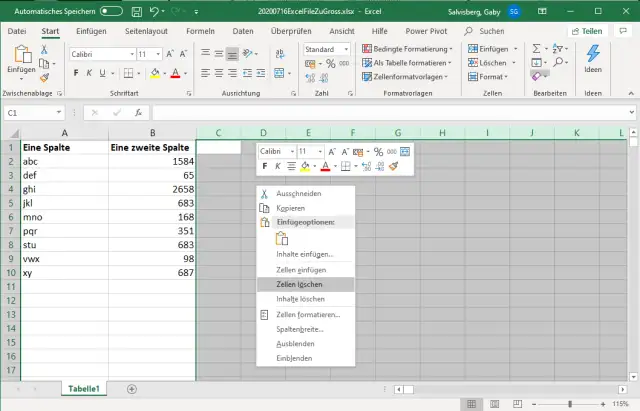
Löschen Sie die ganzen Spalten
Quelle: PCtipp.chWiederholen Sie dasselbe auch noch für die Zeilen. Markieren Sie die erste Zeile unterhalb Ihrer tatsächlichen Daten, ab der Ihre Tabelle leer sein sollte. Drücken Sie wieder Ctrl+Shift+End. Löschen Sie wieder alle Inhalte via Alle Löschen, gefolgt vom Rechtsklick und Zellen löschen.
Wichtig: Speichern und schliessen Sie jetzt Ihre Datei, sonst können Sie den Erfolg der Übung nicht überprüfen. Öffnen Sie die Datei jetzt wieder, sollte der Befehl Ctrl+End Sie nicht mehr fast ans Ende des Excel-Universums bringen, sondern tatsächlich in die untere rechte Ecke Ihrer vorhandenen Tabellen-Daten.
Wiederholen Sie das möglichst in allen Tabellenblättern. Falls es nicht klappt, erstellen Sie ein neues, leeres Blatt. Markieren Sie im alten Blatt die Inhalte, die Sie übernehmen wollen. Kopieren Sie diese mit Ctrl+C und fügen Sie das Kopierte auf dem neuen Blatt mit Ctrl+V ein. Wollen Sie die ursprünglichen Spaltenbreiten gleich mit übernehmen? Klicken Sie mit rechts auf den soeben eingefügten, immer noch markierten Inhalt. Wählen Sie im Kontextmenü Inhalte einfügen/Breite der Ursprungsspalte beibehalten. Schon passen sich die Spalten an die Breite der vorhin kopierten Spalten an.
Tipps zum Schluss
Falls der von Excel angeblich genutzte Bereich immer noch zu gross ist, könnte es sein, dass Sie bedingte Formatierungen oder Formeln haben, die weit über die tatsächlich vorhandenen Daten hinausadressieren. Auch recht «beliebt» in zu grossen Dateien sind ausgeblendete Spalten oder Zellen sowie ganze Arbeitsblätter die ausgeblendet sind. Lagern Sie auch Daten in separate Dateien aus, die Sie für die laufende Arbeit nicht brauchen.
Der .xlsb-Trick: Und nicht zuletzt gibt es für Härtefälle einen Trick: Speichern Sie die betroffene Datei nicht im normalen .xlsx-Format, sondern im Binärformat .xlsb. Das ergibt kleinere Dateien, weil Elemente darin in einem speziellen proprietären Format komprimiert werden.
Und LibreOffice Calc? Für dieses gelten sinngemäss die gleichen Tipps. Darin scheint aber laut einem kurzen Test zumindest das Problem mit den benutzten Bereichen nicht im gleichen Ausmass aufzutreten. Wenn Sie in LibreOffice Zellen leeren, gelten sie als leer, auch wenn die Zellen zuvor eine Formatierung wie z.B. fett hatten.









Kommentare