
Anzeige
Anzeige
Anzeige
Lesedauer 3 Min.

Excel: Bei Enter nach rechts statt nach unten
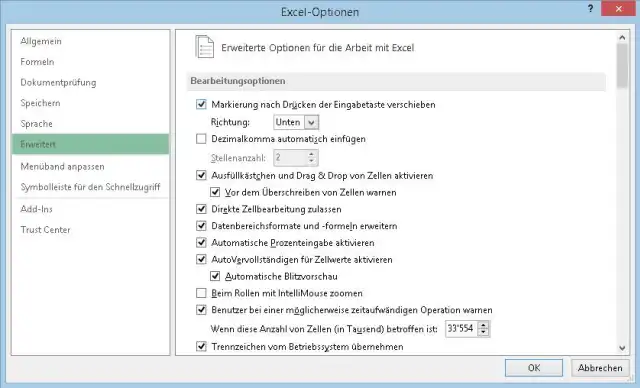
In den Excel-Optionen lässt sich einstellen, dass der Cursor in der Tabelle beim Drücken von Enter zum Beispiel nach rechts springt, statt nach unten. Excel speichert diese Einstellung global. Wo lässt sich das einstellen - und wo definieren Sie, wenn Sie es in bestimmten Arbeitsmappen gerne anders hätten?

Einstellung in den Excel-Optionen

© Quelle: PCtipp.ch

Lösung: Korrekt - die Einstellung befindet sich in den Excel-Optionen unter Erweitert.

Einstellung in den Excel-Optionen

© Quelle: PCtipp.ch

 Mit einem Makro lässt sich diese Funktion aber individuell ansteuern. Sie bewirken damit, dass sich beim Starten der betroffenen Datei die Einstellung ändert - und beim Schliessen der Datei wieder zurücksetzt. Allfällige Probleme dürften damit höchstens entstehen, wenn Sie parallel zur betroffenen Arbeitsmappe noch eine andere öffnen. 

Das Makro funktioniert unter Excel 2003, 2007, 2010 und 2013/365. Bei Verwendung von Excel 2007/2010/2013 speichern Sie die Datei mit Vorteil via Office-Knopf bzw. Datei/Speichern unter als Dateityp «Excel-Arbeitsmappe mit Makros .xlsm».

So gehts: Drücken Sie Alt+F11 zum Öffnen des Visual-Basic-Editors. Doppelklicken Sie auf DieseArbeitsmappe. Kopieren Sie die folgenden zwei Minimakros (geht in einem Schritt) und fügen Sie diese ins (wohl noch leere) weisse Codefeld, siehe auch Screenshot.

Private Sub Workbook_Open()

Application.MoveAfterReturnDirection = xlToRight

End Sub

Private Sub Workbook_BeforeClose(Cancel As Boolean)

Application.MoveAfterReturnDirection = xlDown

End Sub

Wir haben hier als Beispiel «xlToRight» (bei Enter nach rechts) und «xlDown» (bei Enter nach unten) verwendet. Das müssten Sie allenfalls noch Ihren Bedürfnissen anpassen. Es gibt analog dazu noch «xlToLeft» und «xlUp».

Nun gehts zu Datei/Speichern und zurück zu Excel. Speichern und schliessen Sie die Datei. Wenn Sie sie wieder öffnen, stellt das Makro die Einstellung automatisch um - und beim Schliessen wieder zurück.

Tipp: Damit die Makrowarnung nicht erscheint, speichern Sie die Datei in einem Ordner, den Sie unter Excel-Optionen/Trust-Center bzw. Vertrauensstellungscenter über die Schaltfläche Einstellungen für das Trust-Center (Vertrauensstellungscenter) als «Vertrauenswürdigen Speicherort» definiert haben. (PCtipp-Forum)

Kommentare

Office Datenverwaltung Kummerkasten
Anzeige
Anzeige

Neueste Beiträge

Digitalstudie: Junge Nutzer wollen weniger online sein
Die Deutschen verbringen weiterhin mehr als 67 Stunden pro Woche im Internet. Vor allem bei den unter 40-Jährigen zeichnet sich jedoch ein gegenläufiger Trend ab: Viele wollen ihre Online-Zeit bewusst reduzieren, insbesondere bei Social Media und Messenger-Diensten.
3 Minuten
11. Jun 2026
PC-Maus
Im Test – Logitech Mobi Fold
Nach dem Klapp-Handy kommt die faltbare Maus. Logitechs Mobi Fold soll der ideale Begleiter für unterwegs sein. Ob das alles nur grosse Klappe ist oder auch was dahintersteckt, verrät unser Test.
3 Minuten
12. Jun 2026
Prüfung des Einsatzes von Linked Data Services
Linked Data Service (LINDAS) ist eine IT-Dienstleistung des Bundesarchivs (BAR). Mit LINDAS können Bund, Kantone und Gemeinden frei verfügbare, sogenannte offene Verwaltungsdaten (Open Government Data – OGD) vernetzen und publizieren.
2 Minuten
11. Jun 2026

Das könnte Sie auch interessieren

Tipps & Tricks
Schweizer Handy-Nummer: So finden Sie sie heraus
Wenn man einen Kollegen oder einen Firmenkontakt sucht und nicht an seine Handy-Nummer herankommt, hilft manchmal ein einfacher Google-Suchtrick.
3 Minuten
29. Jan 2019
Outlook-Tipps
Das neue Outlook
Microsoft hat seine beliebte E-Mail- und Organisations-Software Outlook komplett überarbeitet. Wir zeigen Ihnen Schritt für Schritt, wie Sie die neue Version einrichten, bedienen und optimal auf Ihre Bedürfnisse anpassen.
9 Minuten
10. Apr 2024
PDF-Tipps
Kostenlose PDF-Tools im Überblick
Das Portable Document Format, kurz PDF, eignet sich ideal zur Weitergabe und Archivierung von Dokumenten. Einmal erstellte PDFs nachträglich zu bearbeiten, ist allerdings nicht ganz so einfach. Diese kostenlosen PDF-Tools lösen das Problem.
8 Minuten
27. Mai 2026
Anzeige
Anzeige
Anzeige
Anzeige
Anzeige
Anzeige

Kommentare







