

Tipps & Tricks
Ein «Facebook Light»-Profil mit wenigen Daten

Wer aus beruflichen Gründen ein Facebook-Profil braucht oder nachschauen möchte, was die Kinder im sozialen Netzwerk treiben, kommt nicht umhin, ein Profil anzulegen. Jedoch ist Facebook der grösste Datensammler der Welt. Auf den Servern gespeichert werden etwa Geburtsdatum, Alter, Wohnort, GPS-Daten und sämtliche hochgeladenen Bilder. Facebook und andere Teilnehmer können daraus Rückschlüsse aus dem Interaktionsverhalten der Nutzer ziehen. Es gibt jedoch einen Weg, das Datenschutzrisiko auf ein Minimum einzugrenzen. Im Folgenden zeigen wir Ihnen Schritt für Schritt, wie Sie ein Facebook-Profil mit möglicht geringer Datenpreisgabe anlegen.
1. Anmeldung
Gehen Sie auf www.facebook.com und registrieren Sie sich mit Namen, Vornamen und Mailadresse. Da kommt gleich die Frage auf: Kann ich auch ein Pseudonym verwenden? Ja, das geht (theoretisch). Aber Achtung: Gemäss den AGB von Facebook müsste man eigentlich den echten Namen angeben. Wer dann auf einmal vom Fantasienamen zum richtigen Namen wechselt, riskiert, gesperrt zu werden. Geben Sie auf jeden Fall zweimal nacheinander eine gültige E-Mail-Adresse an (keine Handy-Nummer!). Idealerweise verwenden Sie eine anonyme E-Mail-Adresse eines Gratisanbieters wie GMX oder Bluewin.
Verwenden Sie am besten eine E-Mail-Adresse, die Sie sonst nicht benötigen und die beim E-Mail-Provider nicht auf Ihren richtigen Namen registriert ist
Quelle: PCtippDie Handy-Nummer braucht das soziale Netzwerk nicht unbedingt von Ihnen zu wissen. Wählen Sie stattdessen ein möglichst sicheres Passwort aus mindestens acht Ziffern, bestehend aus Gross- und Kleinbuchstaben sowie Zahlen oder Sonderzeichen (z.B. Cervelat*4). Klicken Sie nach Angabe des Geburtsdatums auf Registrieren.
2. Keinen Zugriff auf Postfächer erlauben
Nun will Facebook noch gerne Zugriff auf Postfächer, Skype oder weitere E-Mail-Konten, um nach Ihren bekannten Kontakten zu suchen, die auch auf Facebook sein könnten. Das lehnen wir alles dankend ab. Klicken Sie einfach auf Weiter bzw. überspringen Sie diesen Schritt.
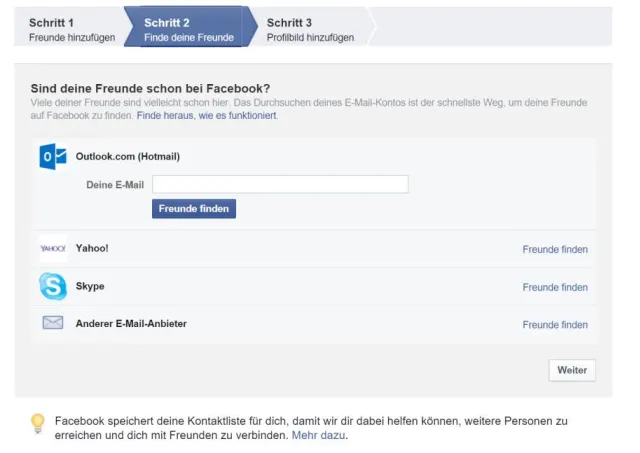
Überspringen Sie einfach die Suche nach Kontaktdaten
Quelle: PCtipp.chNächste Seite: Registrierung abschliessen
Registrierung abschliessen
3. Registrierung abschliessen
Ein Profilbild müssen Sie nicht unbedingt einrichten. Natürlich können Sie auch ein Comic-Bild oder das Foto einer Cervelat reinstellen und das Bild jederzeit wieder ändern. Lassen Sie das Profilbild besser weg. So bleibt Ihr Profil neutral.
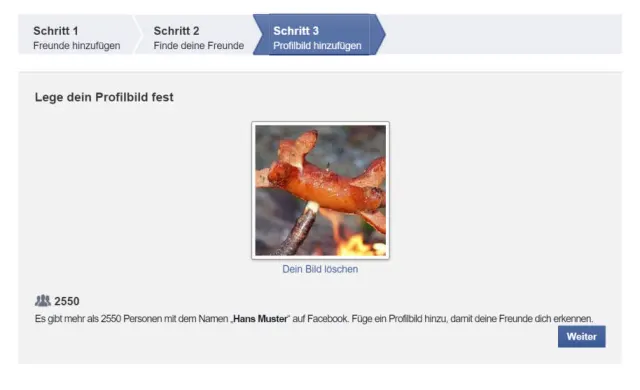
Sie können irgendein Profilbild wählen. Noch sinnvoller ist es, gar kein Profilbild zu wählen
Quelle: PCtipp.chMan glaubt es kaum: Zum Schluss wird man noch einmal danach gefragt, mit der E-Mail-Adresse nach Freunden zu suchen. Aber im Prinzip sind Sie jetzt fertig mit dem Anlegen des Profils. Werfen Sie nun (noch einmal) einen Blick in Ihr Mail-Postfach. Zum Abschliessen der Registrierung reicht ein Klick auf den Bestätigungslink.
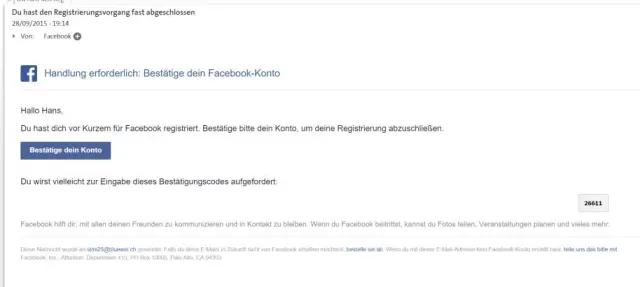
Öffnen Sie den Bestätigungslink Ihrer erhaltenen Mail, um die Profilanmeldung bei Facebook abzuschliessen
Quelle: PCtipp.chSie haben nun ein Facebook-Profil und landen gleich in der Hauptoberfläche mit der sogenannten Timeline, mit der Sie Neuigkeiten von Freunden oder von abonnierten Seiten sehen werden.
Tipp: Vervollständigen Sie Ihr Profil auch nicht mit zusätzlichen Informationen wie Ausbildung oder Arbeitgeber.
4. App-Plattform deaktivieren
Soweit, so gut. Nun sollten Sie Ihr Profil aber noch richtig abdichten. Dazu sind nun ein paar abschliessende Einstellungen nötig.
Mit Facebook lassen sich auch Anwendungen und Dienste zur Anmeldung verknüpfen, etwa Wettbewerbe oder Webdienste wie Doodle oder Feedly. Das ist einerseits bequem, weil Sie sich damit jederzeit schnell in die Dienste einloggen können; andererseits müssen Sie sich einer Sache bewusst sein: Viele Anwendungen greifen auf Ihre Daten zu und wollen diese für Werbezwecke verwenden.

Lassen Sie am besten gar keine App-Verknüpfungen von Facebook zu
Quelle: PCtippKlicken Sie ganz rechts oben auf der Facebook-Oberfläche ins kleine Dreieck und öffnen Sie die Einstellungen. Darin angelangt, öffnen Sie links den Eintrag «Apps & Webseiten». Klicken Sie in der Schaltfläche für Apps, Webseiten und Spiele auf Bearbeiten, dann auf Deaktivieren. Nun werden Sie künftig gar nicht in Versuchung kommen, Dienste mit Facebook zu verknüpfen.
Tipp: Sollten Sie sich trotzdem von Zeit zu Zeit mit gewissen Apps verbinden, überprüfen Sie mit diesem Tipp neuerdings am einfachsten Ihre Kontoeinstellungen.
Nächste Seite: Markierungen in der Chronik unterbinden
5. Markierungen in der Chronik unterbinden
5. Markierungen in der Chronik unterbinden
Wenn Sie nicht wollen, dass andere Facebook-Mitglieder Sie mit Ihrem Namen markieren oder mit der Verknüpfung Ihres Namens Einträge in Ihrer Chronik platzieren, stellen Sie besser sicher, dass diese Markierungsfunktion deaktiviert ist. Öffnen Sie dazu wieder die Einstellungen. Unter Chronik und Markierungen und Wer kann in deiner Chronik posten stellen Sie die Option besser so ein, dass nur Sie selber Beiträge in Ihrer eigenen Chronik posten können. So verbieten Sie grundsätzlich allen Facebook-Mitgliedern, Fotos mit Ihrem Namen zu markieren.

Erlauben Sie in Ihrer Chronik nur Posts von Ihnen selber und keine Markierungen von Freunden
Quelle: PCtipp.ch6. Sichtbarkeit einschränken
Steuern Sie unter Einstellungen/Privatsphäre selber, wer Ihre Beiträge sehen, wer nach Ihnen suchen und wer Sie anhand der E-Mail-Adresse auf Facebook finden kann. Von Bedeutung ist sicher, dass im Falle eines privaten Profils nur Ihre Freunde Ihre Beiträge zu sehen bekommen. Dies können Sie jedoch bei jedem Post in der Timeline auch nachträglich umstellen. Standardmässig ist Facebook so eingestellt, dass nur Ihre Facebook-Freunde Posts von Ihnen sehen.
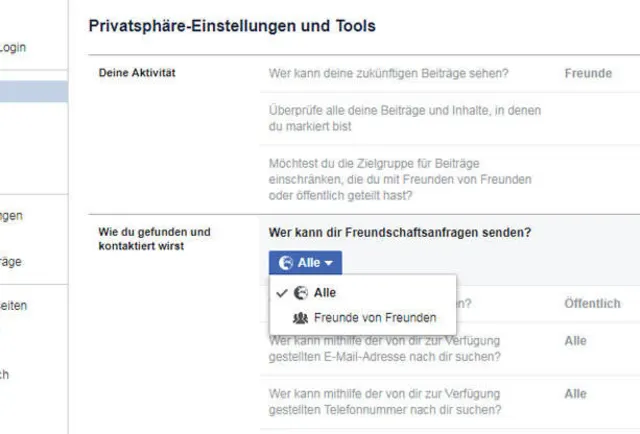
Wenn Sie wollen, können Sie in den Privatsphäre-Einstellungen die Suche nach Ihnen und Ihren Inhalten noch stärker einschränken
Quelle: PCtippTipp: Wenn Sie die Auswahl Wer kann deine zukünftigen Beiträge sehen? auf Nur ich setzen, dient Ihnen die Funktion quasi als Vorschau, bevor Sie definitiv einen Beitrag an Freunde oder an die Öffentlichkeit rauslassen. Am besten halten Sie Ihre Chronik auch von Suchmaschinen fern, indem Sie auch diese Einstellung an entsprechender Stelle deaktivieren.
7. Die Werbeeinstellungen
Wenn Sie einmal bei einer Firma auf den Like-Button gedrückt haben, kann bei anderen Facebook-Nutzern zwischendurch eine aktuelle Werbung wie z.B. ein Smartphone-Wettbewerb wegen dieser sozialen Handlung eingeblendet werden. Das können Sie auch unterbinden mit den Einstellungen und dem entsprechenden Untermenü für Werbeanzeigen. Dort legen Sie genauer fest, was Dritte von Ihren Daten verwenden dürfen. Sie bestimmen unter anderem, ob Unternehmen mit Ihrem Namen auf Facebook werben dürfen.

Wir empfehlen bei den Werbeanzeigen mit sozialen Handlungen die Einstellung «Niemand»
Quelle: PCtippBei der Werbung verhält es sich einfach. Im Grunde genommen gilt die Devise: Alles, was Sie bei Facebook tun, weiss das Netzwerk. Möchten Sie, dass Facebook Ihre Lieblingsband nicht kennt, folgen Sie dieser Band besser nicht. Noch ein Tipp zur Datensammelwut von Facebook: Installieren Sie Facebook nicht auf zu vielen Geräten. Das soziale Netzwerk greift auch nach Daten wie Betriebssysteminformationen und Geräte-ID, mit denen Sie angemeldet sind und kann darüber hinaus Cookies sammeln, um weitere Werbeanzeigen angesurfter Seiten einzublenden.
Tipp: So kriegen Sie heraus, was Facebook über Sie weiss.










Kommentare