

Tipps & Tricks
Ein Drucker für mehrere PCs

Lösung: Hierfür gibt es mehrere Möglichkeiten, da die PCs bereits (dank vorhandenem Router) in einem gemeinsamen LAN (Netzwerk) stehen. Sie können den Drucker auf dem PC, an welchem er hängt, für die anderen PCs freigeben. Wir zeigen es für Windows 7 und Windows XP; für Windows Vista funktioniert es ähnlich.
Unter Windows 7
Alle davon tangierten PCs müssen in derselben Arbeitsgruppe stecken. Prüfen Sie das in Windows 7 so: Klicken Sie im Startmenü mit der rechten Maustaste auf Computer und öffnen Sie die Eigenschaften. Vergleichen Sie im Bereich «Einstellungen für Computernamen, Domäne und Arbeitsgruppe» den Namen der Arbeitsgruppe. Wenn er nicht übereinstimmt, klicken Sie bei den abweichenden PCs auf Einstellungen ändern und passen den Namen an. Aufgepasst: Der «Computername» darf nicht übereinstimmen; der muss sich unterscheiden.
Wenn «Benutzer A» auf den Drucker am PC von «Benutzer B» ausdrucken will, muss «Benutzer A» auf dem PC von «Benutzer B» ein Konto haben. Erstellen Sie also auf dem PC, an welchem der Drucker angeschlossen ist, ein solches Konto, falls nicht vorhanden: Es muss denselben Benutzernamen und dasselbe Passwort haben, wie der User von jenem PC, von dem aus auf diesen Drucker gedruckt werden soll.
Falls das alles noch nicht klappt, versuchen Sie es so: Klicken Sie auf Start/Systemsteuerung, darin gehts weiter zu Netzwerk und Internet/Netzwerk- und Freigabecenter. Klicken Sie in der linken Spalte auf Erweiterte Freigabeeinstellungen ändern. Jetzt unter dem genutzten Netzwerkprofil unter «Kennwortgeschütztes Freigeben» die Option «Kennwortgeschütztes Freigeben ausschalten» wählen.
Und am besten prüfen Sie nochmals, ob der Drucker überhaupt freigegeben ist. Klicken Sie via Start/Geräte und Drucker mit der rechten Maustaste auf Ihren Drucker und gehen zu Druckereigenschaften/Freigabe. Aktivieren Sie «Drucker freigeben».
Fügen Sie den Drucker auf den anderen PCs hinzu. Hierfür müssen sowohl der PC, an dem der Drucker hängt, als auch der Drucker selbst natürlich eingeschaltet sein. Öffnen Sie auf den anderen PCs nun Start/Geräte und Drucker/Drucker hinzufügen/Einen Netzwerk-, Drahtlos- oder Bluetoothdrucker hinzufügen. Der Assistent sollte den Drucker automatisch finden.
Unter Windows XP
Öffnen Sie hierfür an diesem PC in der Systemsteuerung die Drucker und Faxgeräte oder Drucker und andere Hardware, klicken mit Rechts auf den Drucker und wählen Freigabe:
Geben Sie den Drucker frei
Quelle: PCtipp.chIm nächsten Fenster wählen Sie die Option «Drucker freigeben», verpassen der Freigabe einen Namen und klicken auf OK. Gehen Sie nun auf jedem der anderen PCs via Start zu Netzwerkumgebung, doppelklicken auf Gesamtes Netzwerk und darin auf Microsoft Windows-Netzwerk. Öffnen Sie nun die Arbeitsgruppe, die standardmässig «Msheimnetz» heisst. Hier sollten Sie jetzt unter Anderem den PC sehen, an welchem der Drucker hängt.
Doppelklicken Sie auf diesen, entdecken Sie dort den freigegebenen Drucker. Klicken Sie mit Rechts darauf und wählen Sie Verbinden.
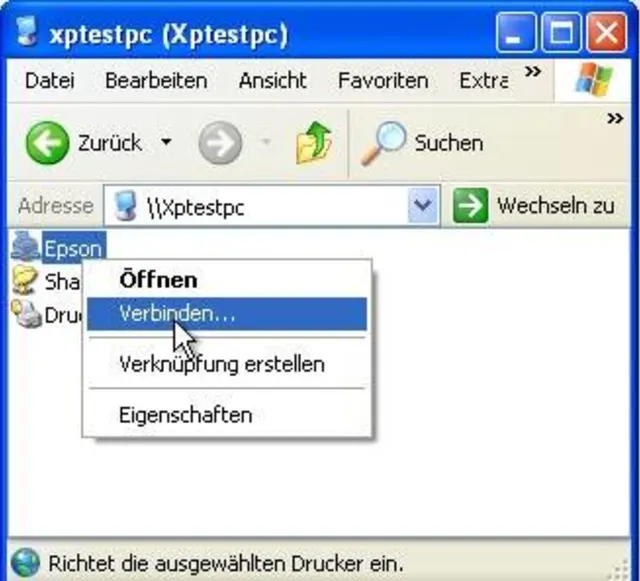
Verbinden Sie sich via Netzwerk mit dem freigegebenen Drucker
Quelle: PCtipp.chBestätigen Sie den Warndialog mit Ja, dann wird der Drucker hinzugefügt. Der zugehörige Treiber wird meistens direkt mitinstalliert.
Tipp: Falls Sie nicht sicher sind, wie die Arbeitsgruppe oder die einzelnen Computer heissen, werfen Sie auf diesen nach einem Rechtsklick auf Arbeitsplatz und der Wahl von Eigenschaften einen Blick ins Register Computername. Dort finden Sie hinter «Vollständiger Computername» und «Arbeitsgruppe» die korrekten Bezeichnungen. Die können Sie via Ändern auch anpassen: Die Computer müssen verschiedene Namen tragen (z.B. PC1, PC2 usw.), während die Arbeitsgruppe bei allen dieselbe sein muss.
Der Nachteil der Druckerfreigabe: Damit Sie den Drucker von den anderen PCs aus benutzen können, muss der PC, an dem der Drucker hängt, eingeschaltet sein. Der braucht darum unnötig Strom. Darum hier noch zwei Alternativen:
Druckserver: Es gibt kleine Gerätchen, die als Druckserver dienen. Verbinden Sie den Drucker per USB-Kabel mit einem solchen Printserver und diesen wiederum per Netzwerkkabel mit dem Router. Nun können die PCs den Drucker im Netzwerk finden, ohne dass dauernd ein freigebender PC mitlaufen muss.

Beispiel für einen Printserver
Quelle: PCtipp.chRouter mit Druckeranschluss: Es gibt auch Router mit einem integrierten Printserver. Diese sind meist an einem USB-Anschluss erkennbar. Sie könnten Ihren aktuellen Router durch einen solchen ersetzen, falls Ihr jetztiger Router diese Option nicht bietet. (PCtipp-Forum)










Kommentare