

Gut zu wissen
Was ist eigentlich Markdown?
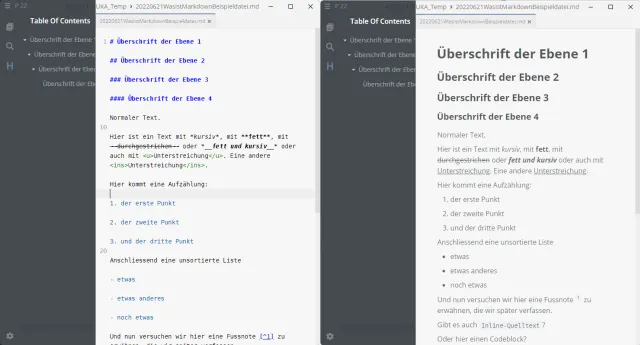
Ähnlich wie HTML ist auch Markdown eine universelle Textauszeichnungssprache. Sie schreiben den Text in einem damit kompatiblen, meist sehr einfachen Editor. Und anstatt ein Wort zu markieren und über ein Menü eine Option wie «fett» auszuwählen, geben Sie die Formatierung gleich in sogenannten Tags mit. Doch obwohl Markdown mit HTML verwandt ist, sehen die meisten Tags etwas anders aus.
HTML: ein <b>fettes</b> Wort
Markdown: ein **fettes** Wort
Markdown-fähige Editoren erkennen, was gemeint ist, und stellen entweder in der Livevorschau oder spätestens beim Export des Dokuments die Formatierungen entsprechend dar. Das Dateiformat der Markdown-Files selbst ist ein reines Textformat mit Endung «.md». Auch in nicht markdownfähigen Texteditoren lassen sich diese Dateien erstellen und bearbeiten.
Wozu wird es genutzt?
Trotz seiner Einfachheit kennt Markdown umfangreiche Formatierungsmöglichkeiten und kann oft hervorragend in HTML oder PDF exportiert oder in eine Word-Datei kopiert werden. Nicht nur banale Auszeichnungen wie fett oder kursiv sind in Markdown anzutreffen, sondern auch Überschriften in mehreren Ebenen, Aufzählungen, Listen, Quellcode-Boxen, Zitate, Fussnoten und sogar Tabellen.
Es gibt verschiedene Notizen-Anwendungen, die Markdown unterstützen. Auch ein WordPress-Blog lässt sich so einrichten, dass er Markdown versteht. In Trello wird es eingesetzt. Für Dokumentationen in GitHub. Sogar Google Docs versteht einige Markdown-Formate, wenn Sie die Funktion via Tools/Einstellungen aktivieren.
Open-Source-Anwendung MarkText
Wenn Sie es unter Windows ausprobieren wollen, können Sie zum Beispiel zu MarkText greifen. Die Anwendung ist kostenlos, Open Source, wenn auch leider nur in Englisch.
Sie können die aktuelle marktext-setup.exe aus dem GitHub-Projekt herunterladen und installieren. Alternativ soll auch die Installation via WinGet funktionieren. Führen Sie in einer Administrator-Eingabeaufforderung den Befehl winget install MarkText.MarkText aus.
Empfohlene Einstellungen
Nach der Installation starten Sie MarkText. Oben links finden Sie ein unscheinbares Hamburger-Menü. Via View blenden Sie mit Show Sidebar und Show Tab Bar die Seitenleiste und die Tabs ein. Im Menü Theme schalten Sie auf Wunsch auf einen hellen oder dunklen Modus um. Öffnen Sie zudem über File/Preferences die Einstellungen. Bei Markdown schalten Sie auf Wunsch Enable Pandoc-style superscript and subscript sowie Enable Pandoc-style footnotes ein, falls Sie hoch- und tiefgestellte Zeichen sowie Fussnoten ebenfalls unterstützt haben wollen.
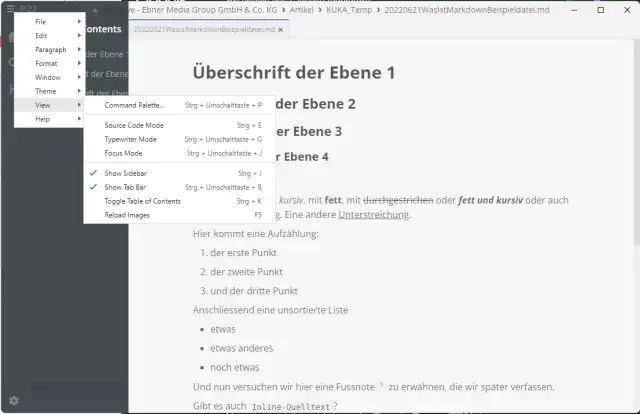
Der Markdown-Editor Marktext unter Windows
Quelle: PCtipp.chTipp: In MarkText schalten Sie mit der Tastenkombination Ctrl+E (Strg+E) bequem zwischen der Quelltext-Anzeige und der gestalteten Ansicht um. In der gestalteten Ansicht können Sie Formatierungen sogar über unscheinbare Kontextanzeigen anbringen. So fällt das Einfügen oder Entfernen einer Spalte oder Zeile in einer Tabelle leichter, falls Sie sich mit komplizierteren Formatierungen schwertun.
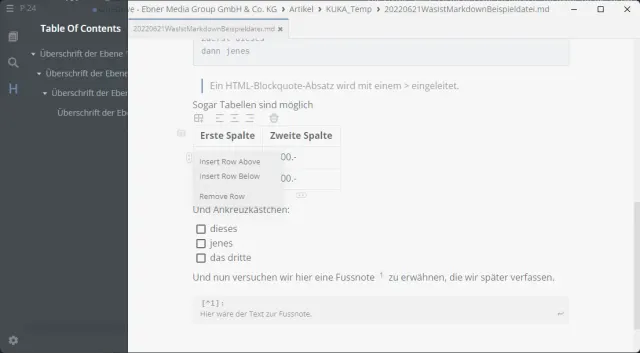
In der gestalteten Darstellungsansicht haben Sie auch Bedienelemente wie Insert Row Below (Reihe unterhalb einfügen)
Quelle: PCtipp.chDie wichtigsten Markdown-Formate
Einige Beispiele für Markdown-Formatierungen.# Überschrift der Ebene 1## Überschrift der Ebene 2### Überschrift der Ebene 3#### Überschrift der Ebene 4 Diese werden zu Überschriften der entsprechenden Grösse bzw. Ebene. Wie Sie in der linken Spalte sehen, ordnen sich die Überschriften der Reihe nach in die passende Ebene ein.
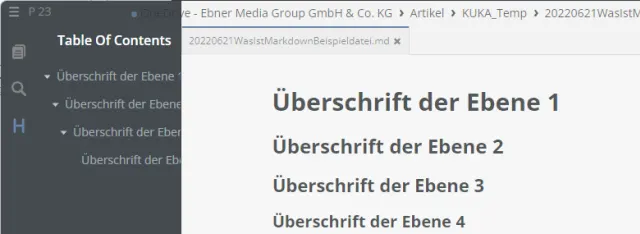
Beispiele der Überschriften-Darstellung in MarkText
Quelle: PCtipp.chNormaler Text ist am einfachsten, wobei kursiv, fett und durchgestrichen offiziell unterstützt werden, aber die eigentlich verpönte Unterstreichung mit HTML-ähnlichen Tags erreicht werden muss:
Hier ist ein Text mit *kursiv*, mit **fett**, mit ~~durchgestrichen~~ oder *__fett und kursiv__* oder auch mit <u>Unterstreichung</u>. Eine andere <ins>Unterstreichung</ins>.Hier kommt eine Aufzählung:1. der erste Punkt2. der zweite Punkt3. und der dritte PunktAnschliessend eine unsortierte Liste- etwas- etwas anderes- noch etwas 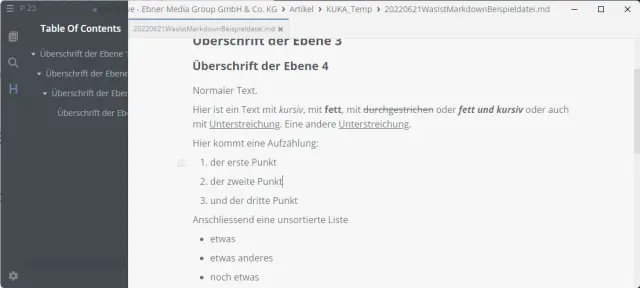
Kursiv, fett (und die Kombination davon), durchgestrichen, zwei Unterstreichungen, eine Aufzählung und eine unsortierte Liste.
Quelle: PCtipp.chFerner gibt es Inline-Quelltext, einen Codeblock oder einen HTML-Blockquote-Absatz:
Gibt es auch `Inline-Quelltext`?Oder hier einen Codeblock? Mit vier Leerzeichen einleiten: Zuerst dieses dann jenes> Ein HTML-Blockquote-Absatz wird mit einem > eingeleitet.Sogar Tabellen sind möglich| Erste Spalte | Zweite Spalte || ------------ | ------------- || ABC | 5400.- || DEF | 5600.- |Und Ankreuzkästchen:- [ ] dieses- [ ] jenes- [ ] das dritte 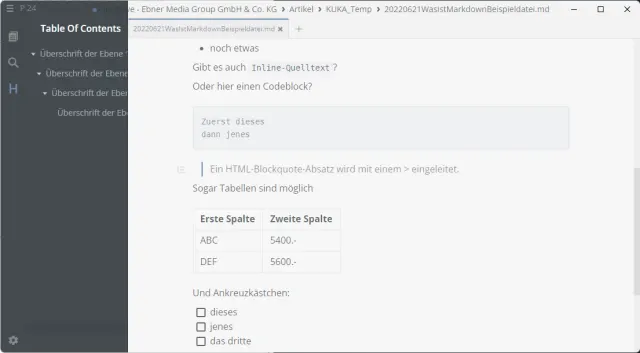
Inline-Quelltext, ein Code-Block, ein HTML-Blockquote, eine Tabelle und Ankreuzkästchen, die sogar funktionieren
Quelle: PCtipp.chEine Fussnote wird mit [^1] erwähnt, wobei die Ziffer bei jeder weiteren Fussnote hochgezählt wird. Den eigentlichen Fussnotentext erfassen Sie so: [^1]: Hier wäre der Text zur Fussnote. 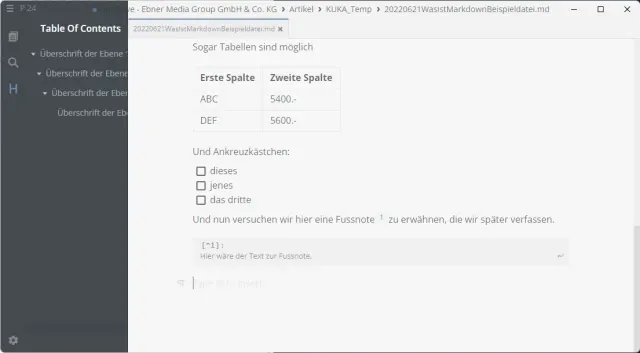
Die Fussnote, wie sie im Text erwähnt wird und am Ende eingefügt ist
Quelle: PCtipp.chHinweise zum Schluss: Es gibt verschiedene «Markdown-Geschmacksrichtungen». Nicht alle funktionieren komplett deckungsgleich. Die meisten oben erwähnten Formatierungsmöglichkeiten sollten aber in allen Anwendungen funktionieren, die von sich behaupten, Markdown zu können. Die offizielle Referenz zum hier verwendeten MarkText-Werkzeug finden Sie hier.









Kommentare