

Ätsch, Edge!
Edge: Standardsuche zu Google ändern, Standardwebseite für neuen Tab festlegen
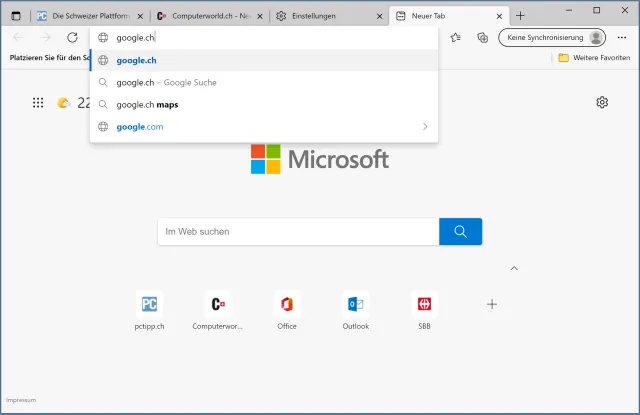
Sie klicken im Webbrowser Microsoft Edge rechts neben dem bestehenden Tab aufs Pluszeichen oder drücken Ctrl+T (Strg+T). Damit erscheint in Edge immer die standardmässige «Neues Tab»-Seite mit dem Suchfeld von Microsofts Suchmaschine Bing.com.
Eine Überlegung wert: Microsoft Edge basiert auf dem Chromium-Programmcode, genau wie der Webbrowser Google Chrome. Bevor Sie Edge auf Google-Einstellungen zurechtklopfen, könnten Sie einfach Google Chrome herunterladen und ihn zum Standardbrowser machen. Lesezeichen lassen sich zwischen den beiden importieren und in beiden sind auch weitgehend dieselben Erweiterungen nutzbar.
Soll es aber der Edge-Browser sein, geht das aber auch mit diesem. Nachfolgend die Tipps dazu.
So ändern Sie in Edge die Standardsuche
Klicken Sie aufs Drei-Punkte-Menü oben rechts und gehen Sie zu Einstellungen/Datenschutz, Suche und Dienste. Ganz unten entdecken Sie Adressleiste und Suche. Klicken Sie darauf und scrollen Sie allenfalls wieder ein Stück herunter. Öffnen Sie hinter In Adressleiste verwendete Suchmaschine das Ausklappmenü und wählen Sie Ihre bevorzugte Suchmaschine (z.B. Google oder DuckDuckGo) dort aus. Darunter schalten Sie das Menü hinter «Die Suche auf neuen Registerkarten verwendet Suchfeld oder Adressleiste» auf Adressleiste um. Das bedeutet, dass die Suche im Suchfeld auf der Neuer Tab-Seite dieselbe ist wie die Adressleistensuche – eben Google oder DuckDuckGo.
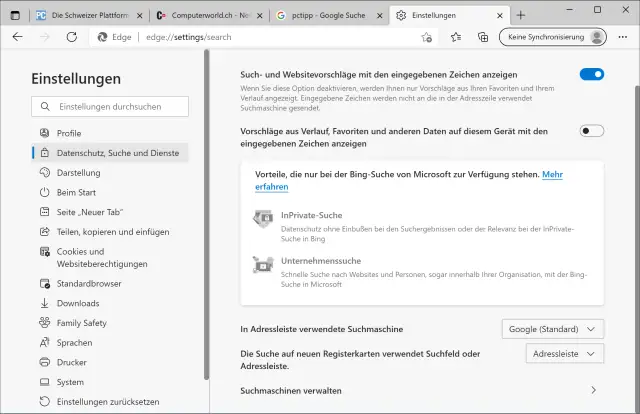
Ändern Sie die Einstellungen in den untersten beiden Ausklappmenüs
Quelle: PCtipp.chAb sofort klappts: Öffnen Sie ein neues Tab, sieht das Suchfeld zwar gleich wie vorher aus, mit dem grossen Microsoft-Schriftzug darüber. Führen Sie aber eine Suche durch, landen Sie dennoch bei Google.
Ganz andere Seite im neuen Edge-Tab
Vielleicht ging es Ihnen nicht nur um die Suche, die in der «Neuer Tab»-Seite erscheint. Vielleicht soll es stattdessen eine ganz andere Webseite sein, die jeweils erscheint, wenn Sie in Edge einen neuen Tab öffnen. Das können Sie mit Bordmitteln leider nicht ändern.Aber es gibt eine Entwicklergemeinde, die für solches eine Erweiterung bereitstellt. Diesmal kommt sie in Form der Edge-Erweiterung Custom New Tab.
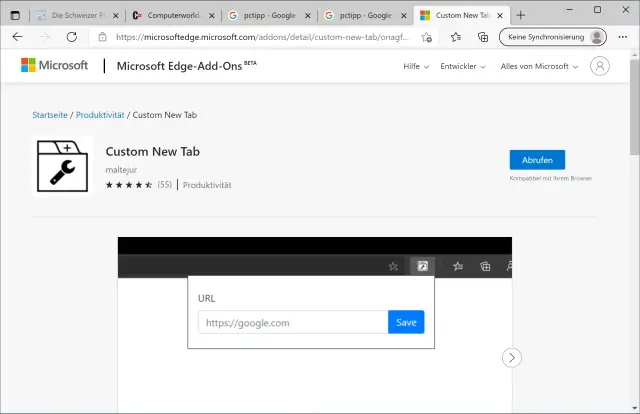
Die Download-Seite für «Custom New Tab»
Quelle: PCtipp.chÖffnen Sie in Edge die Webseite der Erweiterung. Klicken Sie auf Abrufen und auf Erweiterung hinzufügen. Um sie zu aktivieren, klicken Sie oben rechts aufs Drei-Punkte-Menü, gehen zu Erweiterungen und kippen den Schalter hinter Custom New Tab auf Ein (blau).
In der Symbolleiste ist rechts des Adressfeldes ein Ordner-Icon mit Schraubenschlüssel aufgetaucht. Klicken Sie darauf und lehnen Sie das allenfalls aufpoppende Übersetzungsangebot mit Jetzt nicht ab, denn hier kommen Sie ohne Übersetzung aus.
Im Feld URL tippen Sie die Adresse der Webseite ein, die sich künftig jeweils im neuen Tab als erstes öffnen soll. Wir probieren es einmal mit jener des PCtipp-Forums. Klicken Sie auf Save. Fertig! Sie können das Tab der Erweiterung jetzt schliessen.
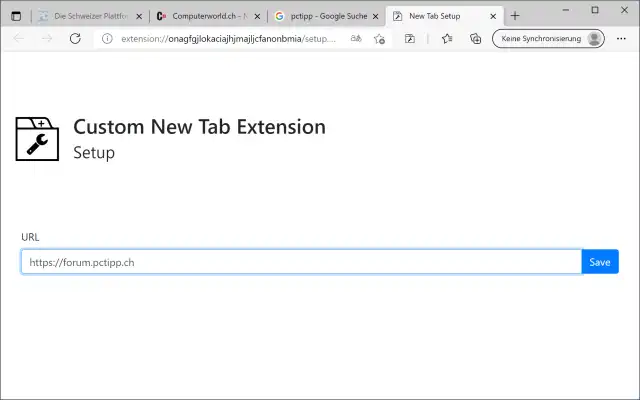
Geben Sie hier nach Klick aufs Erweiterungs-Symbol die Adresse Ihrer Wunsch-Standardseite für «Neuer Tab» ein
Quelle: PCtipp.chDrücken Sie Ctrl+T (Strg+T) oder klicken Sie aufs Pluszeichen zum Öffnen eines neuen Tabs. Edge ist zunächst misstrauisch, weil es merkt, dass eine Erweiterung für die Adresse des neuen Tabs gesorgt hat. Klicken Sie auf Änderungen beibehalten. Ab sofort ist es die von Ihnen festgelegte Seite, die erscheint, wenn Sie in Edge auf Neuer Tab klicken oder Ctrl+T drücken.
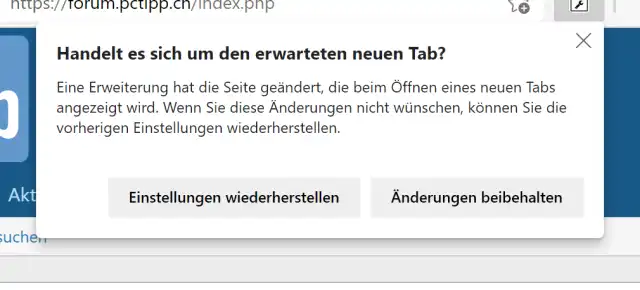
Handelt es sich um die gewünschte Neuer-Tab-Seite, klicken Sie auf «Änderungen beibehalten»
Quelle: PCtipp.ch








Kommentare