
Anzeige
Anzeige
Anzeige
Lesedauer 2 Min.

Edge: Favoriten, Passwörter und Einstellungen synchronisieren – so gehts

Möchten Sie beispielsweise Ihre am Laptop erstellten Favoriten oder Kennwörter auch auf dem Smartphone zur Hand haben? So synchronisieren Sie den Edge-Browser.
© (Quelle: Play Store)

Synchronisierung aktivieren

  1. Um Edge auf mehreren Geräten zu synchronisieren, müssen Sie z. B. am Laptop und auf dem Smartphone im Browser mit Ihrem Microsoft-Konto angemeldet sein.
  2. Die Synchronisierung muss einmalig aktiviert werden. Klicken Sie bei Ihrem Windows-Gerät auf das Benutzerprofil-Bild Ihres Microsoft-Kontos. Falls Sie bereits angemeldet sind, steht unterhalb des Bildes: Synchronisierung ist aktiviert. Falls nicht: Klicken Sie auf Profileinstellung verwalten.
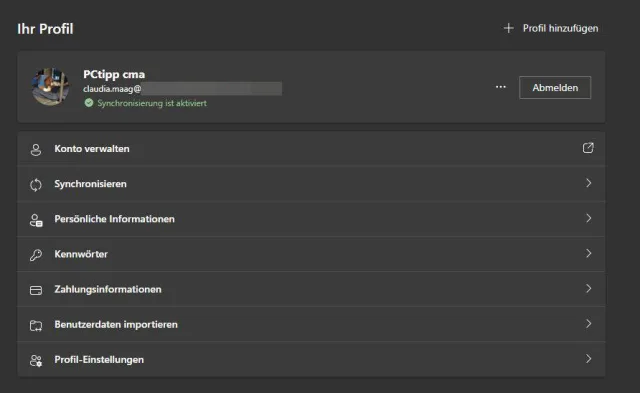
Profil-Einstellungen in Microsoft Edge im April 2022

© Quelle: Screenshot/PCtipp.ch

  • Klicken Sie auf den Menüpunkt Synchronisieren.
  • Nun klicken Sie auf den Button Synchronisierung aktivieren.
  • Wählen Sie aus, was synchronisiert werden soll. Zur Auswahl stehen: Favoriten, Einstellungen, Grundlegende Informationen, Kennwörter, Verlauf, Geöffnete Tabs, Erweiterungen und Sammlungen. Bald soll dies auch mit dem Verlauf und geöffneten Tabs funktionieren.

  • Wählen Sie per Schieberegler, ob Sie z. B. Favoriten, Einstellungen, Kennwörter, geöffnete Tabs etc. synchronisieren möchten

    © Quelle: Screenshot/PCtipp.ch

  • Klicken Sie auf den blauen Button Bestätigen.
  • Auf dem Smartphone

    Synchronisierung via Edge für Android-Geräte

    © Quelle: Screenshot/PCtipp.ch
    1. Öffnen Sie den Edge-Browser auf Ihrem Smartphone.
    2. Idealerweise werden Sie direkt gefragt, ob Sie sich anmelden möchten. Alternativ können Sie oben links auf das Microsoft-Konto-Symbol klicken und sich anschliessend anmelden.
    3. Unten finden Sie das Drei-Punkte-Symbol und darüber die Einstellungen. Wenn die Synchronisierung bereits bei einem anderen Gerät aktiviert wurde, steht hier Synchronisierung ist aktiviert. Falls nicht, klicken Sie auf Ihr Microsoft-Konto.
    4. Direkt unter dem Profilbild sehen Sie den Menüpunkt Synchronisierungseinstellungen. Tippen Sie auf Synchronisieren/Aus.
    5. Betätigen Sie den Schieberegler bei Synchronisieren. Auch hier können Sie per Schieberegler definieren, was Sie synchronisieren möchten. Zur Auswahl stehen: Favoriten, Adressen und mehr, Kennwörter, Verlauf, Geöffnete Tabs und Sammlungen.

    Hinweis: Dies wurde mit einem Windows-10-Laptop, einem Android-Smartphone (Android 10) sowie der mobilen Edge-Version 100.0.1185.43 durchgeführt.

    (Ursprung: Januar 2021; aktualisiert am 22.04.22)

    Kommentare

    Browser Edge Microsoft Internet & Sicherheit Office
    Anzeige
    Anzeige

    Neueste Beiträge

    Digitalstudie: Junge Nutzer wollen weniger online sein
    Die Deutschen verbringen weiterhin mehr als 67 Stunden pro Woche im Internet. Vor allem bei den unter 40-Jährigen zeichnet sich jedoch ein gegenläufiger Trend ab: Viele wollen ihre Online-Zeit bewusst reduzieren, insbesondere bei Social Media und Messenger-Diensten.
    3 Minuten
    11. Jun 2026
    PC-Maus
    Im Test – Logitech Mobi Fold
    Nach dem Klapp-Handy kommt die faltbare Maus. Logitechs Mobi Fold soll der ideale Begleiter für unterwegs sein. Ob das alles nur grosse Klappe ist oder auch was dahintersteckt, verrät unser Test.
    3 Minuten
    12. Jun 2026
    Videos zum Test vom Mähroboter Mova LiDAX Ultra 1000
    Der PCtipp hat den Mähroboter Mova LiDAX Ultra 1000 einem ausführlichen Test unterzogen. Hier noch zwei Videos dazu.
    2 Minuten
    11. Jun 2026

    Das könnte Sie auch interessieren

    Tipps & Tricks
    Schweizer Handy-Nummer: So finden Sie sie heraus
    Wenn man einen Kollegen oder einen Firmenkontakt sucht und nicht an seine Handy-Nummer herankommt, hilft manchmal ein einfacher Google-Suchtrick.
    3 Minuten
    29. Jan 2019
    Outlook-Tipps
    Das neue Outlook
    Microsoft hat seine beliebte E-Mail- und Organisations-Software Outlook komplett überarbeitet. Wir zeigen Ihnen Schritt für Schritt, wie Sie die neue Version einrichten, bedienen und optimal auf Ihre Bedürfnisse anpassen.
    9 Minuten
    10. Apr 2024
    PDF-Tipps
    Kostenlose PDF-Tools im Überblick
    Das Portable Document Format, kurz PDF, eignet sich ideal zur Weitergabe und Archivierung von Dokumenten. Einmal erstellte PDFs nachträglich zu bearbeiten, ist allerdings nicht ganz so einfach. Diese kostenlosen PDF-Tools lösen das Problem.
    8 Minuten
    27. Mai 2026
    Anzeige
    Anzeige
    Anzeige
    Anzeige
    Anzeige
    Anzeige

    Kommentare








