

Tipps & Tricks
E-Mail: Mails zu anderem Konto transferieren
Die Ausgangslage ist zum Beispiel, dass Sie ein neues Mailkonto haben. Nun möchten Sie, dass alle Mails aus dem Posteingang des alten Kontos verschwinden und stattdessen im neuen Mailkonto zur Verfügung stehen.
Lösung: Das Vorgehen ist Thunderbird und MS Outlook vom Prinzip her dasselbe. Richten Sie im gleichen Mailprogramm beide Mailkonten ein. Greifen Sie bei beiden - mindestens aber beim neuen bzw. beim Zielkonto - unbedingt zum Mailprotokoll IMAP. Nur jenes ist in der Lage, Mails nicht nur herunter-, sondern auch auf den Server raufzuladen.
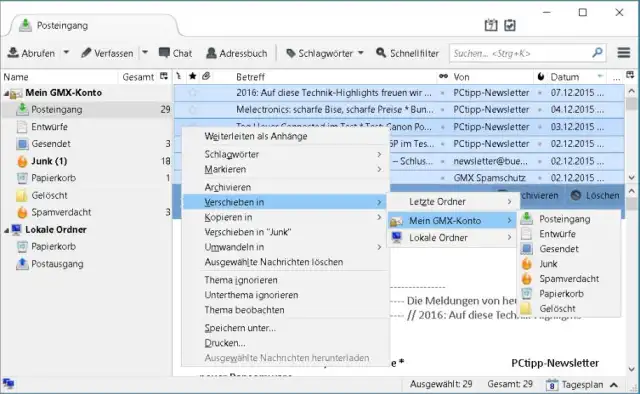
Jetzt können Sie tatsächlich so intuitiv vorgehen: Markieren Sie im alten Posteingang alle Mails, z.B. per Tastenkombination Ctrl+A (Strg+A). Klicken Sie mit der rechten Maustaste drauf. In Thunderbird gehts nun im Kontextmenü zu Kopieren in (Mutige wählen Verschieben in, siehe «Tipps»). Zeigen Sie - immer noch im Kontextmenü - aufs Ziel-Mailkonto, sodass jenes aufklappt. Klicken Sie darin den Posteingangs-Ordner an. Bestätigen Sie allfällige Rückfragen. Im Beispiel-Screenshot ist nur ein Mailkonto vorhanden. Das zweite würde im Kontextmenü bei Verschieben in oder Kopieren in unter- oder oberhalb von «Mein GMX-Konto» aber ebenfalls erscheinen und im Untermenü die eigene Ordnerstruktur anbieten. Achten Sie einfach darauf, dass Sie das richtige Zielkonto erwischen und darin den richtigen Ordner.
Mails lassen sich in Thunderbird per Kontextmenü in andere Ordner verschieben oder kopieren
Quelle: PCtipp.chIn Outlook geht es fast gleich. Markieren Sie alle Mails im Posteingang per Ctrl+A. Nach dem Rechtsklick auf eine der Mails finden Sie als weiteren Menüpunkt unter Verschieben auch den Punkt In Ordner kopieren. Klicken Sie diesen an, dann können Sie im nächsten Dialog das Zielkonto und den Zielordner auswählen.
Je nach Anzahl der Mails und Geschwindigkeit der Internetverbindung dauert das Kopieren oder Verschieben der Nachrichten recht lange. Die Mails müssen ja nicht nur lokal innerhalb des Mailprogramms verschoben oder kopiert werden. Das Mailprogramm muss diese auch noch auf den Server laden. Lassen Sie Ihr Mailprogramm deshalb ein Weilchen arbeiten. Sobald es so aussieht, als wäre es fertig, sollten Sie kurz prüfen, ob die Mails wirklich angekommen sind. Loggen Sie sich am besten kurz per Webbrowser über die Webseite Ihres Mailproviders ins neue Konto ein. Wenn Anzahl und Art der Mails im Posteingang den Erwartungen entsprechen, dann hat es geklappt. Im alten Mailkonto können Sie die Mails nun löschen.
Tipps: Sie könnten die Mails nach dem obigen Prinzip auch direkt vom einen ins andere Konto verschieben. Aber wir schlagen sicherheitshalber vor, dass Sie die Mails erst in neue Konto kopieren - und erst in einem zweiten Schritt im alten Konto löschen, wie oben beschrieben. So hätten Sie die Daten noch, falls die Verbindung abbräche. Die sehr Mutigen greifen nicht nur im Kontextmenü zu Verschieben in, sondern ziehen die markierten Mails einfach direkt per Maus vom Posteingang des Kontos A zum Posteingang des Kontos B. Auch das sollte klappen; bringt aber Ärger, wenn Sie sich verklicken.
Vielleicht haben Sie im alten Mailkonto noch weitere Ordner, in denen wichtige Mails liegen. Vergessen Sie zum Beispiel nicht, auch die gesendeten Mails zu übertragen. Das erledigen Sie vom Prinzip her auf die gleiche Weise; es ist bloss ein anderer Ordner. (PCtipp-Forum)










Kommentare