

Tipps & Tricks
Dropdown-Liste in Excel erstellen
Angenommen, Sie haben eine Personalliste, in der Sie jedem Eintrag eine der acht vorhandenen Abteilungen zuweisen wollen.
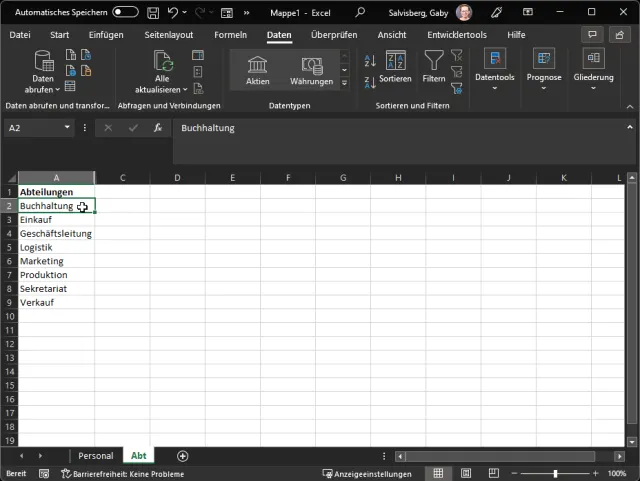
Lösung: Zuerst benötigen Sie eine einfache Liste mit dem Inhalt für die später auswählbaren Elemente, hier zum Beispiel Ihre Abteilungen. Erstellen Sie hierfür ein separates Tabellenblatt, unseres nennen wir Abt. Wir tippen in A1 den Titel Abteilungen ein und listen die vorhandenen Abteilungen darunter auf. Damit die Daten später einfacher auswählbar sind, sortieren wir diese schon hier alphabetisch.
Die Liste der Abteilungen in unserer Hilfstabelle
Quelle: PCtipp.chJetzt verpassen Sie dieser Liste einen Namen. Markieren Sie hierfür die Zellen, in denen die Werte bzw. Abteilungen stehen. Gehen Sie im Reiter Formeln im Bereich «Definierte Namen» zu Namen definieren. Falls Sie der Liste einen Titel verpasst und ihn mitmarkiert haben, wird dieser gleich als Name vorgeschlagen, ansonsten tippen Sie für den Namen selbst Abteilungen ein.
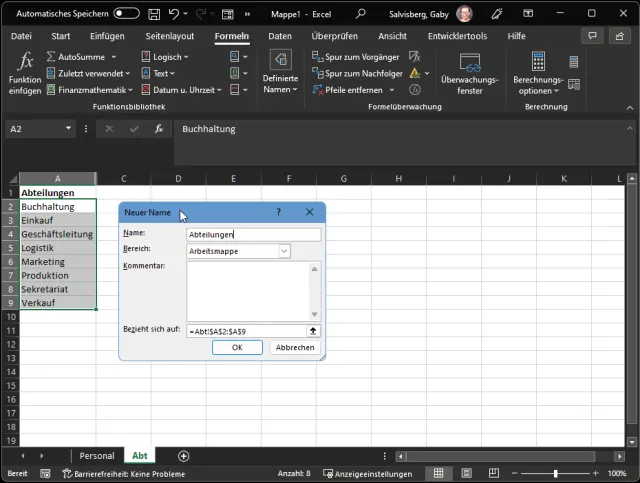
Definieren Sie für Ihre Abteilungsliste einen Namen
Quelle: PCtipp.chWechseln Sie zurück auf das Tabellenblatt, in welchem Sie die Einträge später via Dropdown-Feld auswählen wollen. Markieren Sie die Spalte, in der das geschehen soll (hier heisst sie Abt), per Klick auf den Spaltenkopf.
Zwischentipp 1: Falls im Spaltentitel später kein Ausklappmenü erscheinen soll, halten Sie die Ctrl-Taste (Strg-Taste) gedrückt, und klicken auf den Spaltentitel. Das nimmt diesen wieder von der Markierung aus. Alternativ markieren Sie nur den genauen Zellbereich, der die Dropdown-Felder bekommen soll.
Jetzt gehts im Reiter Daten via Datentools zu Datenüberprüfung.
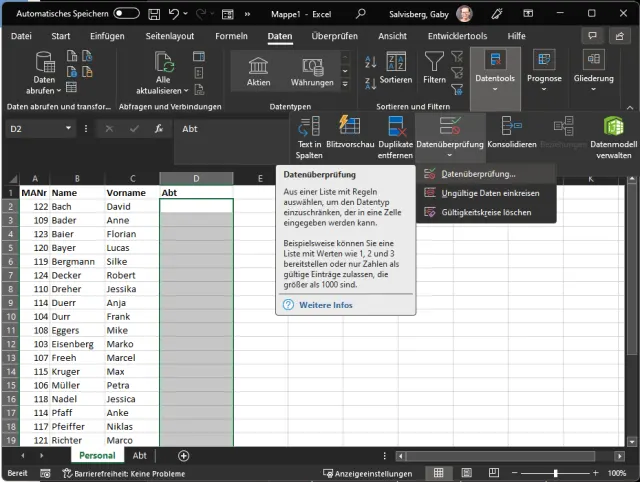
Benutzen Sie in den Datentools die Datenüberprüfung
Quelle: PCtipp.chWählen Sie im Reiter Einstellungen unter «Zulassen» den Eintrag Liste aus. Im Feld «Quelle» geben Sie nach einem Gleichzeichen (=) den Namen an, den Sie Ihrer Liste verpasst haben, bei uns ist es =Abteilungen.
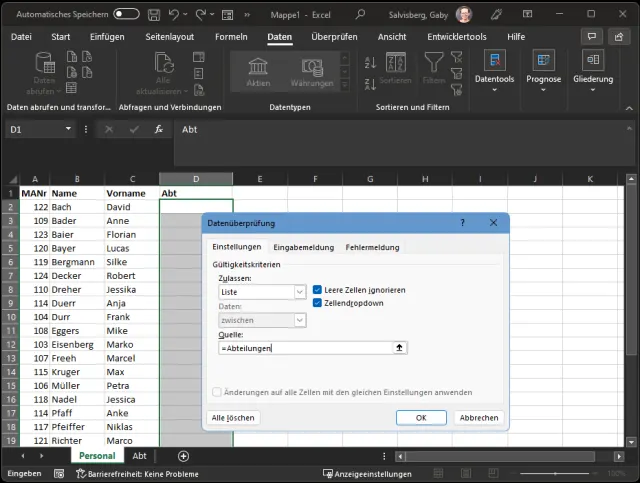
Tippen Sie den Namen ein, den Sie Ihrer Liste gegeben haben
Quelle: PCtipp.chZwischentipp 2: Sollten Sie nicht sicher sein, welchen Namen Sie Ihrer Liste verpasst haben, prüfen Sie dies via Formeln/Definierte Namen/Namensmanager.
Klicken Sie auf OK, um den Vorgang zu übernehmen. Ab sofort erscheint beim Klick in die betroffene Spalte in jeder Zelle ein Ausklappmenü, aus dem Sie den gewünschten Eintrag wählen können.
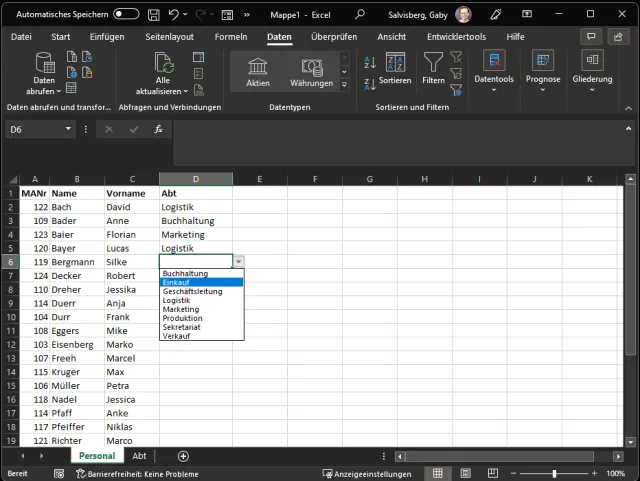
Einträge aus einem Dropdown-Menü auswählen
Quelle: PCtipp.ch(Ursprung 20.01.2011, Update mit aktueller Office-Version 13.09.2022)










Kommentare