Anzeige
Anzeige
Anzeige
Lesedauer 3 Min.

Das Dropbox-Icon im Datei-Explorer loswerden – so gehts
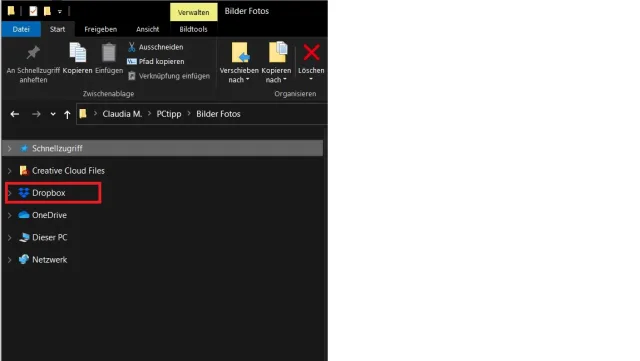
Wollen Sie das Dropbox-Icon aus dem Datei-Explorer loswerden? PCtipp zeigt Ihnen, wie das geht.

Dropbox-Icon im Windows-Explorer (Vorher)

© (Quelle: Screenshot / PCtipp.ch)

Haben Sie irgendwann die Desktopversion des Cloudspeichers Dropbox auf Ihrem Windows-Computer installiert? Wie z.B. bei OneDrive fügt auch Dropbox ein Symbol im Navigationsbereich des Datei-Explorers hinzu, damit Benutzer ihr Dropbox-Konto schneller aufrufen und rasch auf die Dateien zugreifen können.

Wenn Sie nun Dropbox nicht mehr verwenden und das Icon loswerden wollen, benötigen Sie keine externe Software (auch wenn es diese natürlich gibt). Natürlich verschwindet das Icon, wenn Sie die Dropbox-App deinstallieren: Öffnen Sie Start/Einstellungen/Apps, klicken Sie auf Dropbox und verwenden Sie Deinstallieren.

Aber was, wenn Sie die App behalten wollen und Sie nur das Icon im Explorer stört? Unter Windows 10 lässt sich das Dropbox-Icon mit dem Registriertungs-Editor entfernen.

Lösung:

  1. Tippen Sie ins Windows-Suchfeld run ein oder drücken Sie Windowstaste+R.

  2. In der Ausführen-Box tippen Sie regedit ein und drücken die Eingabetaste (oder klicken auf OK). Dies öffnet den Registrierungs-Editor (allenfalls müssen Sie noch im Benutzerkontensteuerungs-Fenster mit Klicken auf Ja bestätigen).
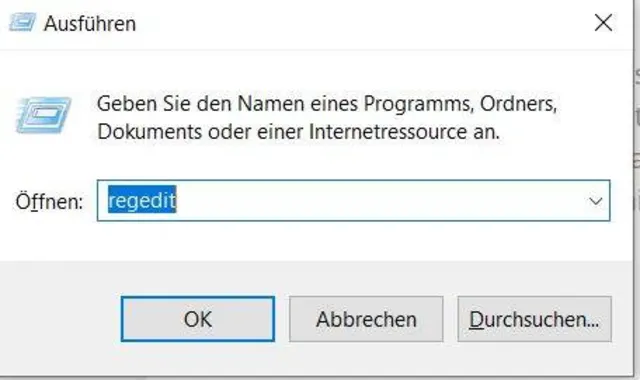
Das Ausführen-Fenster (Run)

© Quelle: Screenshot / PCtipp.ch

  • Navigieren Sie in der linken Spalte via HKEY_CLASSES_ROOT\CLSID\ zum Schlüssel {E31EA727-12ED-4702-820C-4B6445F28E1A}. Sie können diesen auch suchen. Klicken Sie hierzu auf Bearbeiten/Suchen. Kopieren Sie den genannten Schlüssel (Ctrl+C bzw. Strg+C) und fügen Sie ihn ins Suchfenster ein (Ctrl+V bzw. Strg+V). Klicken Sie anschliessend auf Weitersuchen.

  • Sie können nach Schlüsseln (Keys) suchen

    © Quelle: Screenshot / PCtipp.ch

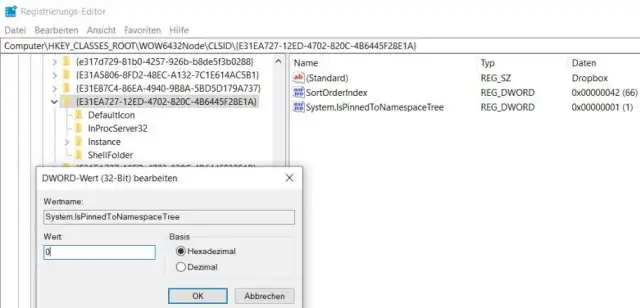
  • Doppelklicken Sie auf System.IsPinnedToNamespaceTree.

  • Der gefundene Schlüssel wird markiert dargestellt

    © Quelle: Screenshot / PCtipp.ch

  • Setzen Sie im nun geöffneten Fenster den Wert auf 0 (Standardmässig werden die Werte auf 1 gesetzt).

  • Das DWORD-Wert-Bearbeiten-Fenster öffnet sich. Ändern Sie den Wert von 1 auf 0

    © Quelle: Screenshot / PCtipp.ch

  • Drücken Sie auf die Enter-Taste oder klicken Sie auf OK.

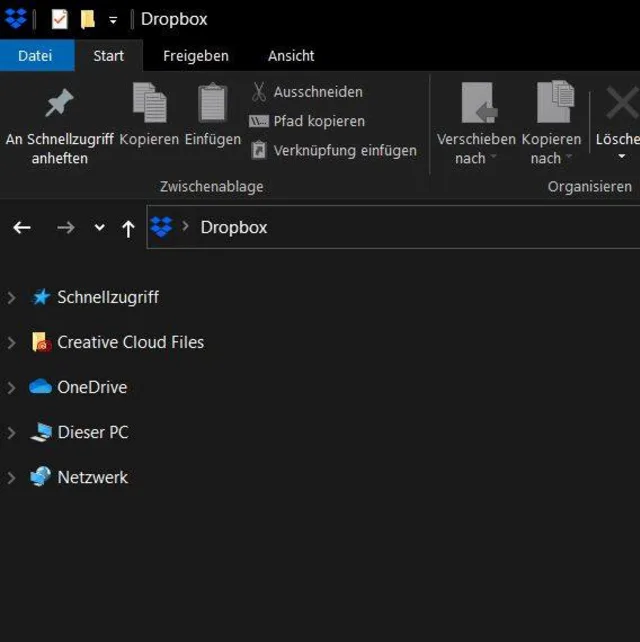
  • Das Dropbox-Icon sollte anschliessend im Explorer nicht mehr erscheinen.

    Das Dropbox-Icon wird im Windows-Explorer nicht mehr angezeigt (Nachher)

    © Quelle: Screenshot / PCtipp.ch

    Hinweis: Dieser Tipp ist nur für Windows-Nutzer mit fortgeschrittenen Kenntnissen zu empfehlen. Bevor Sie beginnen, sollten Sie die Registrierungsdateien sichern – dies ist in folgendem Tipp erklärt.

    Auto-Refresh verhindern

    Wie TheWindowsClub schreibt, kann es sein, dass das Dropbox-Icon bei Ihnen später dennoch wieder erscheint. Dies geschieht aufgrund einer automatischen Aktualisierung dieses Wertes. Falls dies bei Ihnen der Fall ist, können Sie Dropbox daran hindern, diesen Wert in der Registrierungs-Datenbank zu ändern.

    Lösung:

    1. Im Registrierungs-Editor tätigen Sie beim erwähnten Schlüssel HKEY_CLASSES_ROOT\CLSID\{E31EA727-12ED-4702-820C-4B6445F28E1A} einen Rechts-Klick.
    2. Klicken Sie auf Berechtigungen und dort auf Erweitert.

    3. Hier wählen Sie Hinzufügen.
    4. Ganz oben klicken Sie nun auf Prinzipal auswählen.
    5. Im Fenster unter «Geben Sie die zu verwendenden Objektnamen ein» schreiben Sie «alle» und klicken rechts davon auf Namen überprüfen sowie auf OK.
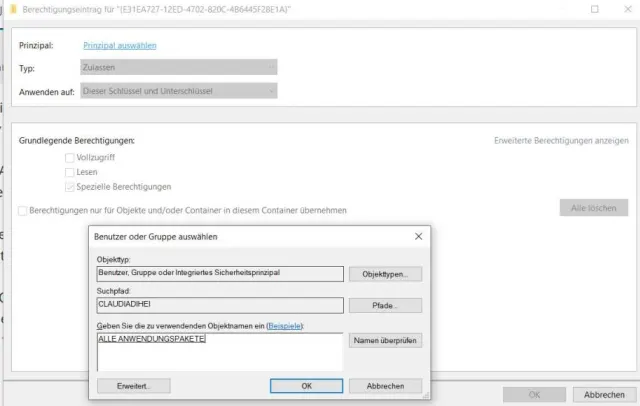
    Unter Objektnamen geben Sie «alle» ein

    © Quelle: Screenshot / PCtipp.ch

  • Nun werden die grundlegenden Berechtigungen angezeigt. Lassen Sie die Erweiterten Berechtigungen anzeigen.

  • Klicken Sie auf «Erweiterte Berechtigungen anzeigen»

    © Quelle: Screenshot / PCtipp.ch

  • Wie Sie im Screenshot sehen, ändern Sie folgendes:

    Typ: Von Zulassen zu Verweigern

    Anwenden auf: Von Dieser Schlüssel und Unterschlüssel zu Nur dieser Schlüssel

    Erweiterte Berechtigungen: Hier setzen Sie ein Häkchen bei Wert festlegen

  • Ändern Sie die Berechtigungen für den ausgewählten Schlüssel

    © Quelle: Screenshot / PCtipp.ch

    Das wars. Klicken Sie nun mehrfach auf OK resp. Übernehmen.

    Kommentare

    Windows Windows 10 Cloud-Speicher Tipps Windows & PC Internet & Sicherheit
    Anzeige
    Anzeige

    Neueste Beiträge

    Digitalstudie: Junge Nutzer wollen weniger online sein
    Die Deutschen verbringen weiterhin mehr als 67 Stunden pro Woche im Internet. Vor allem bei den unter 40-Jährigen zeichnet sich jedoch ein gegenläufiger Trend ab: Viele wollen ihre Online-Zeit bewusst reduzieren, insbesondere bei Social Media und Messenger-Diensten.
    3 Minuten
    11. Jun 2026
    PC-Maus
    Im Test – Logitech Mobi Fold
    Nach dem Klapp-Handy kommt die faltbare Maus. Logitechs Mobi Fold soll der ideale Begleiter für unterwegs sein. Ob das alles nur grosse Klappe ist oder auch was dahintersteckt, verrät unser Test.
    3 Minuten
    12. Jun 2026
    Videos zum Test vom Mähroboter Mova LiDAX Ultra 1000
    Der PCtipp hat den Mähroboter Mova LiDAX Ultra 1000 einem ausführlichen Test unterzogen. Hier noch zwei Videos dazu.
    2 Minuten
    11. Jun 2026

    Das könnte Sie auch interessieren

    Tipps & Tricks
    Schweizer Handy-Nummer: So finden Sie sie heraus
    Wenn man einen Kollegen oder einen Firmenkontakt sucht und nicht an seine Handy-Nummer herankommt, hilft manchmal ein einfacher Google-Suchtrick.
    3 Minuten
    29. Jan 2019
    Outlook-Tipps
    Das neue Outlook
    Microsoft hat seine beliebte E-Mail- und Organisations-Software Outlook komplett überarbeitet. Wir zeigen Ihnen Schritt für Schritt, wie Sie die neue Version einrichten, bedienen und optimal auf Ihre Bedürfnisse anpassen.
    9 Minuten
    10. Apr 2024
    PDF-Tipps
    Kostenlose PDF-Tools im Überblick
    Das Portable Document Format, kurz PDF, eignet sich ideal zur Weitergabe und Archivierung von Dokumenten. Einmal erstellte PDFs nachträglich zu bearbeiten, ist allerdings nicht ganz so einfach. Diese kostenlosen PDF-Tools lösen das Problem.
    8 Minuten
    27. Mai 2026
    Anzeige
    Anzeige
    Anzeige
    Anzeige
    Anzeige
    Anzeige

    Kommentare