

Tipps & Tricks
Dia-Show mit IrfanView

Sie können das mit dem Programm "IrfanView" [1] realisieren. Öffnen Sie dazu das Programm und rufen Sie im Menü "Datei" die "Slideshow" auf. Im Dialogfenster "Slideshow" können Sie nun verschiedene Einstellungen für die Slide- bzw. Diashow vornehmen.
Zunächst öffnen Sie das Verzeichnis, in dem die Bilder gespeichert sind, die als Diashow abgespielt werden sollen. Im Beispiel sind die Bilder aus dem Windows-Verzeichnis ausgewählt. Wenn Sie das Verzeichnis geöffnet haben, klicken Sie auf die Schaltfläche "Alle hinzuf.", um alle Bilder des Verzeichnisses zur Diashow hinzuzufügen. Die ausgewählten Bilder erscheinen in der Liste links.
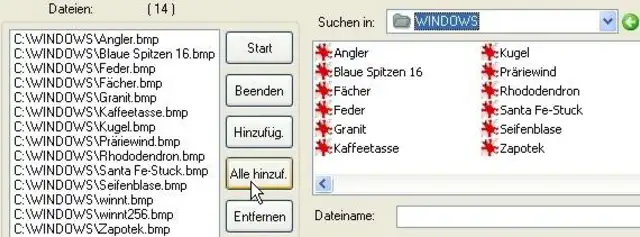
Sie können auch nur einzelne Bilder auswählen. dann klicken Sie auf "Hinzufüg.", damit nur die ausgewählten Bilder zur Diashow hinzugefügt werden. Möchten Sie Bilder aus der Show entfernen, markieren Sie sie in der linken Liste und klicken dann auf die Schaltfläche "Entfernen". Mit "Alle entfern." wird die Liste komplett gelöscht.
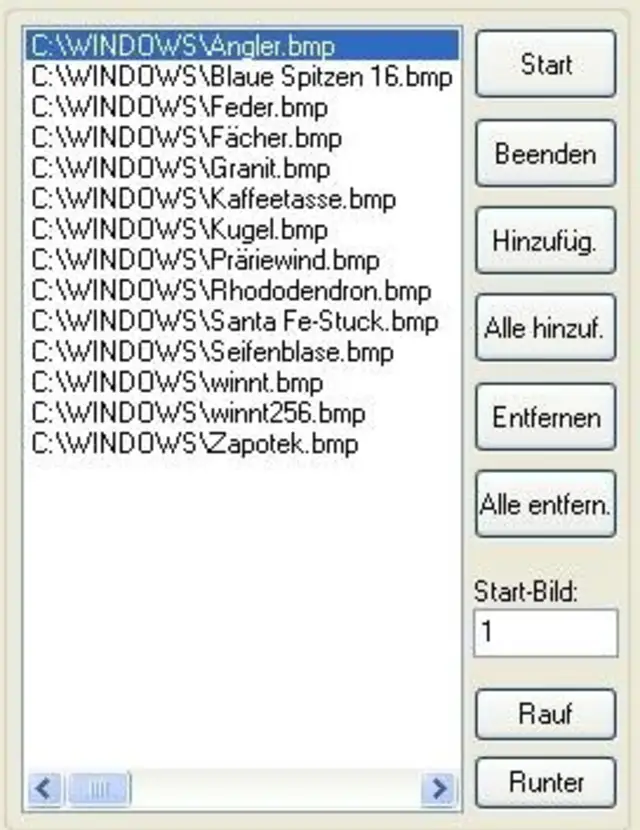
Unter "Startbild" geben Sie die Nummer des Bildes in der Liste an, mit dem die Diashow begonnen werden soll. Normalerweise ist das die Nummer 1. Die Reihenfolge der Bilder, die standardmässig nach Namen sortiert sind, können Sie ändern, indem Sie ein Bild auswählen und die Schaltflächen "Rauf" bzw. "Runter" verwenden. Das markierte Bild wird dann an eine andere Position in der Liste verschoben.
Falls Sie nicht genau wissen, welche Bilder sich hinter den Dateinamen verstecken, aktivieren Sie die "Vorschau".

Wenn Sie nicht nur die Bilder eines Verzeichnisses, sondern auch alle Bilder in Unterverzeichnissen zur Diashow hinzufügen wollen, dann müssen Sie nicht jedes Unterverzeichnis einzeln anwählen, sondern können die Option "Alle Unterverzeichnisse" anhaken.

Jetzt legen Sie die Wiedergabeoptionen fest. Soll die Diashow von selbst ablaufen, also das nächste Bild in der Liste nach einer bestimmten Anzahl von Sekunden erscheinen? Dann wählen Sie aus "Automatisch nach ... Sekunden".
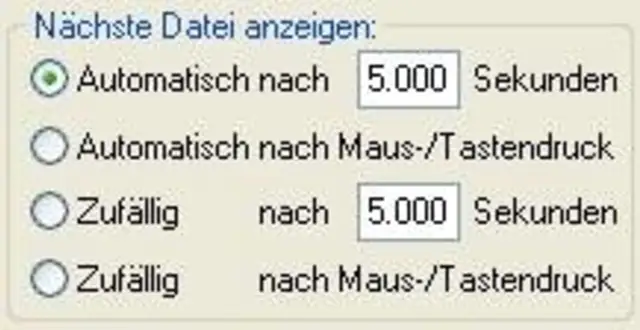
Voreingestellt sind 5 Sekunden. Beachten Sie bei der Zeiteinstellung, dass die Bilder nicht zu lange, aber auch nicht zu kurz erscheinen. Bei Bildern, die wenig Details enthalten und deren Inhalt schnell erfasst ist, stellen Sie eine kürzere Zeit ein - 5 Sekunden sind ausreichend. Sind es Bilder mit vielen Details oder enthalten sie auch Text, dann erhöhen Sie die Zeit um einige Sekunden.
Sie können jedoch auch einstellen, dass das nächste Bild erst nach Mausklick erscheinen soll. Das ist sinnvoll, wenn Sie zu den Bildern mündliche Erklärungen oder Beschreibungen abgeben wollen.
Analog verhalten sich die beiden unteren Einstellungen "Zufällig ...". Der Unterschied: Stellen Sie eine zufällige Wiedergabe ein, dann werden die Bilder nicht in der Reihenfolge dargestellt, in der sie in der Liste stehen, sondern in einer zufälligen Auswahl. Für die Zufallswiedergabe können Sie auch angeben, ob jedes Bild nur einmal angezeigt wird oder ob Wiederholungen möglich sind.
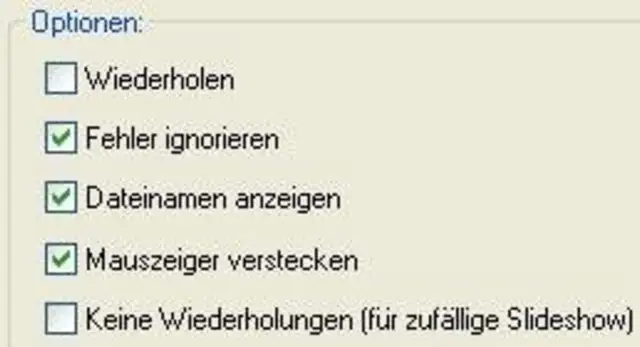
Haken Sie "Keine Wiederholungen (für zufällige Slideshow)" an, wenn jedes Bild nur einmal angezeigt werden soll. Ist diese Option nicht angehakt, dann können Bilder wiederholt auftreten, also bspw. Bild 1, Bild 2, dann Bild 5 und wieder Bild 2, dann Bild 6 usw.
Soll die Show nur einmal durchlaufen, lassen Sie die Option "Wiederholen" abgehakt. "Fehler ignorieren" heisst, dass Bilder, die nicht lesbar sind, einfach übersprungen werden, ohne dass eine Fehlermeldung erscheint. Auch können Sie angeben, ob der Dateiname der Bilder mit angzeigt wird und ob der Mauszeiger angzeigt werden soll. Bei automatisch laufenden Diashows kann der Mauszeiger eher lästig sein, dann haken Sie die Option "Mauszeiger verstecken" an.
Um die Liste der ausgewählten Bilder nicht zu verlieren, wenn Sie IrfanView schliessen, können Sie sie in eine Text-Datei sichern. Klicken Sie dazu auf die Schaltfläche "Speichern als TXT-Datei".
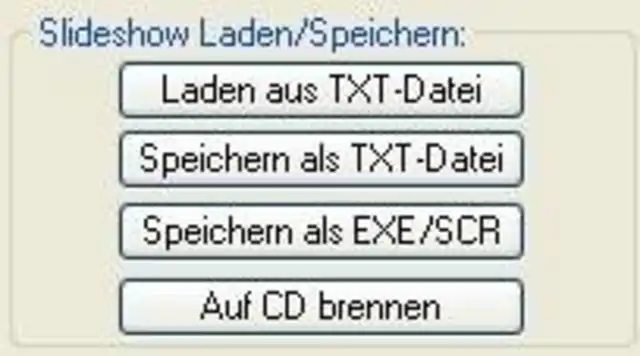
Diese Datei können Sie später über die Schaltfläche "Laden aus TXT-Datei" öffnen, und die Dateiliste ist sofort präsent.
Eine sehr nützliche Funktion ist das "Speichern als EXE/SCR". Erstellen Sie aus Ihrer Slideshow eine EXE-Datei, dann können Sie diese Datei bequem transportieren und auf jedem PC einfach starten - die Diashow beginnt. Sie können aus Ihrer Diashow auch einen Bildschirmschoner (SCR-Datei) erstellen. Sie müssen nur den Dateinamen angeben, den Rest erledigt IrfanView für Sie.
Eine besondere Funktion verbirgt sich hinter der Schaltfläche "Auf CD brennen". Haben Sie das Programm NERO Burning ROM installiert und das Nero-PlugIn im IrfanView geladen, dann können Sie direkt aus IrfanView heraus entweder die Bilder und das Programm IrfanView auf eine CD kopieren oder noch besser: eine VCD (Video-CD) erstellen, die mit jedem DVD-Player, der auch Video-CDs abspielen kann, wiedergegeben werden kann. Die Urlaubsbilder im Fernsehen sozusagen.











Kommentare