

TBW/Terabytes written
Wie viele Daten hat meine SSD geschrieben?
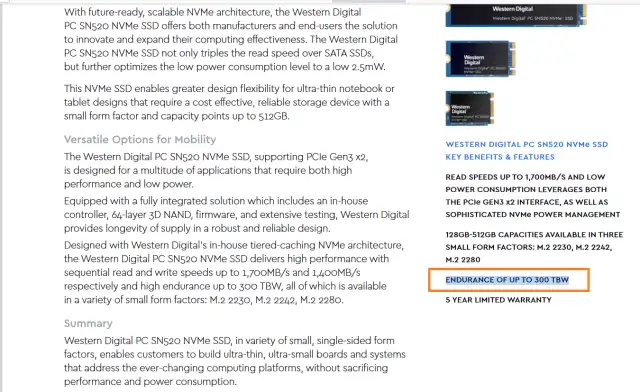
Anders als herkömmliche Festplatten schreiben Solid State Drives ihre Daten in Speicherzellen. Diese Zellen nutzen sich mit der Zeit ein wenig ab. Aber von welcher Lebensdauer ist bei Ihrer SSD auszugehen?
Die SSD-Hersteller publizieren hierzu einerseits eine Garantie in Jahren (z. B. fünf Jahre) und zweitens einen TBW-Wert. Sobald eins von beidem erreicht ist, muss das Gerät zwar nicht von jetzt auf gleich ausfallen, aber die Herstellergarantie ist damit im Falle eines Defekts abgelaufen.
TBW steht je nach Lesart für «Total Bytes Written» oder (so im vorliegenden Fall) für «Terabytes Written», zu Deutsch «geschriebene Terabytes». Konsultieren Sie hierfür die jeweilige Herstellerwebseite und suchen Sie nach dem Datenblatt zu Ihrem SSD. Im Beispiel des Western-Digital-SSDs im Auftaktbild bedeuten die 300 TBW, dass dieses SSD mindestens so lange durchhalten sollte, bis insgesamt 300 Terabytes darauf geschrieben worden sind. Bei der 500 Gigabytes grossen SSD hiesse dies, man kann das gesamte Laufwerk ungefähr 600-mal komplett vollschreiben, bis die Zellen so weit abgenutzt sind, dass der Hersteller das Laufwerk bei einem Defekt nicht mehr kostenlos ersetzt.
Hinweis: Ein Ersatz erfolgt üblicherweise über den Händler. Da werden unter Umständen noch weitere Faktoren berücksichtigt.
Wie viele Terabytes hat mein SSD schon geschrieben?
Die Windows-eigene Laufwerksverwaltung hilft zum Aufspüren dieser Information leider nicht weiter. Aber das kostenlose CrystalDiskInfo zeigt es Ihnen an. Das Werkzeug ist ohnehin ein nützliches Tool, das auch warnen kann, falls mit Ihrer Festplatte oder Ihrem SSD etwas nicht mehr stimmt.Öffnen Sie diesen Link und klicken Sie unterhalb von Standard Edition auf Installer (der ab Windows Vista lauffähig ist). Installieren Sie das Programm, starten Sie CrystalDiskInfo (in der Regel die 64-Bit-Version) und schalten Sie – falls gewünscht – oben via Language auf Deutsch um.
Zuoberst, direkt unter der Menüzeile wären Tabs für die im PC eingebauten Laufwerke, in unserem Beispiel ist es nur eins, bei dem das Tool eine Temperatur von 40 °C misst. In der rechten Spalte gibt das zweite Feld von oben die gesamthaften Schreibvorgänge an (leider in der deutschen Version mit abgeschnittener Beschriftung). Auf unser SSD wurden also bisher 10'729 Gigabytes geschrieben, was ungefähr 10 Terabytes entspricht. Die TBW sind hier also noch weit von der laut Hersteller erwartbaren Lebensdauer von 300 TBW entfernt.
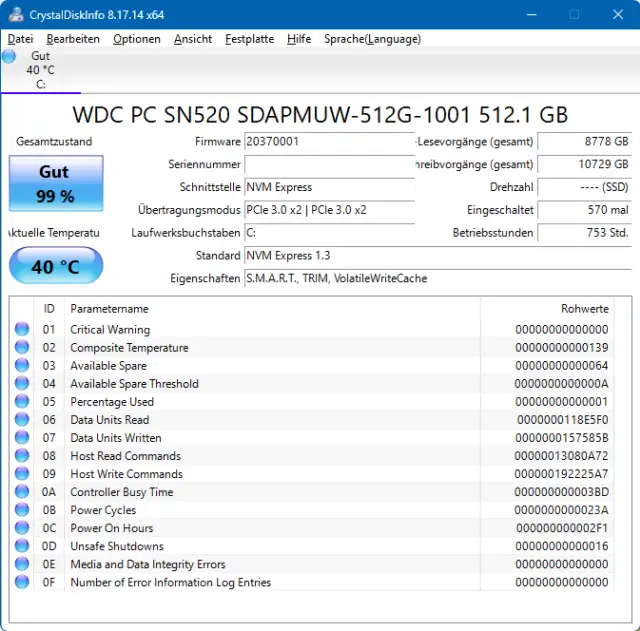
Auf dieses Laufwerk wurden bisher gesamthaft rund 10 Terabytes geschrieben
Quelle: Screenshot PCtipp.chHinweise zum Schluss: Was beeinflusst die Lebensdauer?
Ein Algorithmus in modernen SSDs sorgt dafür, dass die Zellen einigermassen gleichmässig abgenutzt werden. Dennoch können einige Zellen etwas früher als vorgesehen ausfallen. Solange es nur wenige sind, macht das in der Regel nichts, denn hierfür halten die SSDs Reservezellen bereit.Wird viel geschrieben, nutzen sich die Zellen schneller ab. Das ergibt die drei folgenden wichtigen Hinweise.
Exzessives Schreiben
Die Installation einer Anwendung und das Speichern von Bildern und Dokumenten gehören nicht zu den besonders intensiven Schreibvorgängen. Was hingegen ständig und viel auf den Datenträger schreibt, sind Anwendungen, die viele temporäre Dateien erzeugen, bloss, um sie später wieder zu löschen. Das Benutzerprofil des Webbrowsers gehört zum Beispiel zu den fleissigen Schreibern. Auch bei häufigen Videoschnitt-Tätigkeiten werden der SSD etwas mehr Daten als üblich zugemutet.
Im Normalfall muss man sich aber über all dies keine Sorgen machen, sofern man den Zustand der SSD zum Beispiel mit CrystalDiskInfo hin und wieder prüft und das Laufwerk betreffend Füllstand nicht allzu stark strapaziert.
Füllstand des Laufwerks
Je mehr freien Platz Sie auf der SSD haben, desto mehr «Luft» hat die SSD-interne Software, um die Schreibvorgänge gleichmässig zu verteilen. Bei einem Füllstand von 80 oder gar 90 Prozent bei einer SSD, auf welche das System und die Anwendungen viele Daten schreiben, sollten Sie sich einen Umzug auf ein grösseres Laufwerk überlegen. Oder aber das Auslagern besonders grosser Datenhappen auf ein Zweitlaufwerk. Das sollte dann allerdings ein physisches Zweitlaufwerk sein, nicht einfach eine andere Partition auf derselben SSD.
Nicht defragmentieren
Moderne Betriebssysteme (inklusive Windows 10 und 11) behandeln SSDs standardmässig bereits richtig. Das bedeutet, dass zum Beispiel keine automatische Defragmentierung stattfindet.
Früher war es so: Auf den alten Festplatten mit den rotierenden magnetischen Scheiben wurden Daten manchmal nicht in einem Stück, sondern in mehreren Teilen (Fragmenten) gespeichert. Der Anfang der Datei vielleicht am Anfang des Datenträgers und der Schluss irgendwo in der Mitte. Das erforderte längere Reisen des Lesekopfs und führte zu einer langsameren Zugriffszeit. Durchs Defragmentieren wurde zusammengefügt, was zusammengehörte, was die Geschwindigkeit vorübergehend wieder etwas erhöhte.
Anders bei SSDs: Bei SSDs gibt es keinen Schreib- oder Lesekopf, der irgendwohin reisen muss, da die Zellen direkt adressiert werden. Ein Defragmentieren ist hier sinnlos und sogar kontraproduktiv. Dadurch würden zahlreiche Schreibvorgänge durchgeführt, die lediglich die Zellen abnutzen, aber ansonsten keinen Vorteil bringen. Verzichten Sie daher aufs Defragmentieren.









Kommentare