

Ausprobiert
Dateien aus Google Docs offline bearbeiten
Google Drive synchronisiert Dokumente und Bilder zwischen mehreren Geräten, sofern alle Geräte mit demselben Google-Account und der passenden Google-Drive-App bei Google eingeloggt sind. Es gibt in Google Drive Möglichkeiten, die in der Cloud liegenden Dateien komplett lokal vorzuhalten. Sie können in der neuen Google-Drive-App für den Desktop die Dateien hierfür zum Beispiel lokal spiegeln, siehe diesen Artikel.
Das Problem dabei: Ein Bearbeiten dieser Dateien ist jedoch lokal bzw. offline nur mit jenen Dateien möglich, die in einem anderen als Googles eigenen Dateiformaten (Google Docs, Google Slides, Google Sheet) gespeichert sind. Es würde also z.B. mit einer Word-Datei (.docx) funktionieren, da Sie diese mit Word oder LibreOffice auch ohne Internetverbindung öffnen können, sofern sie lokal gespiegelt ist. Es würde jedoch bei einer .gdoc-Datei im Google-Doc-Format nicht funktionieren.
Google sieht aber auch einen Weg vor, die eigenen Dateiformate nicht nur lokal zu speichern, sondern sie in Google Docs auch lokal zu bearbeiten. Probieren Sie es mal aus.
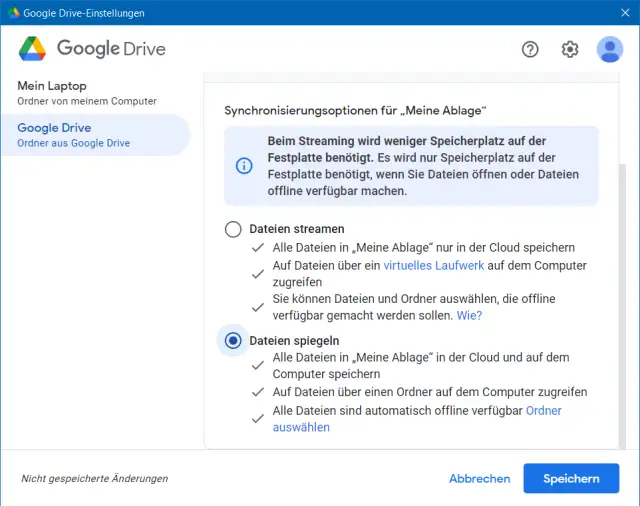
Lösung: Falls nicht schon geschehen, installieren Sie Google Drive. Melden Sie sich mit Ihrem Google-Konto an. Stellen Sie sicher, dass Sie auf Ihrer lokalen Festplatte ausreichend Platz für all Ihre Google-Drive-Dateien haben. Das Gratis-Google-Konto umfasst nur etwa 15 Gigabytes; eine bescheidene Datenmenge, für die Sie auf den meisten Festplatten locker Platz finden dürften. Klicken Sie anschliessend unten rechts im Infobereich aufs Google-Drive-Symbol und öffnen Sie via Zahnrad-Icon die Einstellungen. Wechseln Sie in der linken Spalte zu Google Drive und schalten Sie auf die Option Dateien spiegeln um. Klicken Sie auf Speichern.
Aktivieren Sie die Spiegeln-Funktion, damit alle Ihre Google-Drive-Daten immer auch vollständig auf Ihrer lokalen Festplatte liegen
Quelle: PCtipp.chSchön und gut, jetzt werden die Dateien lokal gespeichert. Aber sobald es ums Bearbeiten geht, brauchen Sie wieder eine Anwendung dafür. Wie schon erwähnt: In Drive gespeicherte Dateien im Office-Format (z.B. .docx) können Sie noch offline etwa in Word selbst oder im LibreOffice Writer öffnen und editieren. Die Dateien, die Sie jedoch direkt in den Formaten Google Docs, Google Sheets und Google Slides erstellt haben, lassen sich nur in Googles eigener Docs-App bearbeiten. Und die funktioniert normalerweise nur, während Sie Internetzugriff haben. Es sei denn, Sie sorgten vor! Das geht mit den folgenden Schritten.
Offline-Bearbeitung ermöglichen
Sie brauchen hierfür Googles eigenen Webbrowser Chrome. Falls Sie ihn noch nicht haben, laden Sie ihn von https://www.google.com/chrome/browser/desktop/ herunter und installieren Sie ihn. Melden Sie sich in Google Chrome selbst mit Ihrem Google-Konto an. Ist das erledigt, installieren Sie in Chrome die Erweiterung Google Docs offline.Es kann sein, dass die Erweiterung bereits mit der aktuellen Version von Google Drive oder Google Chrome installiert wurde; sie könnte daher bereits vorhanden sein (erkennbar z.B. am Button Aus Chrome entfernen). Falls die Erweiterung noch fehlt, heisst der Button Hinzufügen – und in diesem Fall klicken Sie drauf, um die Erweiterung in Chrome zu installieren.
Öffnen Sie jetzt in Chrome die Webseite mit den Google-Drive-Einstellungen, die Sie hier finden: https://drive.google.com/drive/settings.
Stellen Sie sicher, dass hinter «Offline» diese Option angehakt ist: Vor Kurzem verwendete Dateien aus Google Docs, Google Tabellen und Google Präsentationen auf diesem Gerät erstellen, öffnen und bearbeiten, während ich offline bin.
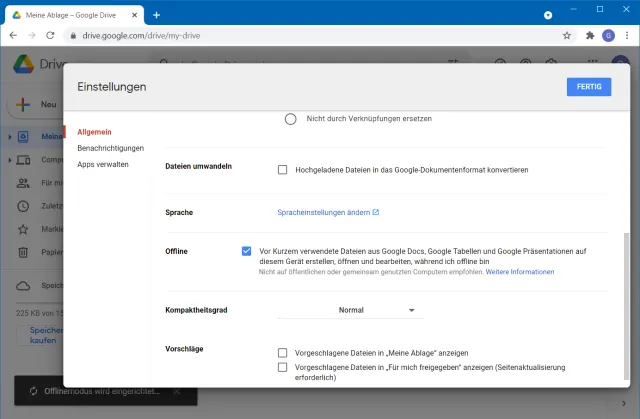
Aktivieren Sie die Offline-Funktion
Quelle: PCtipp.chBesuchen Sie nun https://drive.google.com und markieren Sie (allenfalls mit gedrückter Ctrl-Taste) die Dateien, die Sie offline bearbeiten können wollen. Jene, die Sie in Google Drive ohne Dateiendung sehen (also ohne .docx, .pdf, .png usw.), sind in der Regel welche in Googles eigenem Dateiformat, das sind jene, die Sie gezielt lokal verfügbar machen müssen. Klicken Sie mit rechter Maustaste auf die markierten Dateien und kippen Sie den Schalter für Offline verfügbar auf ein.
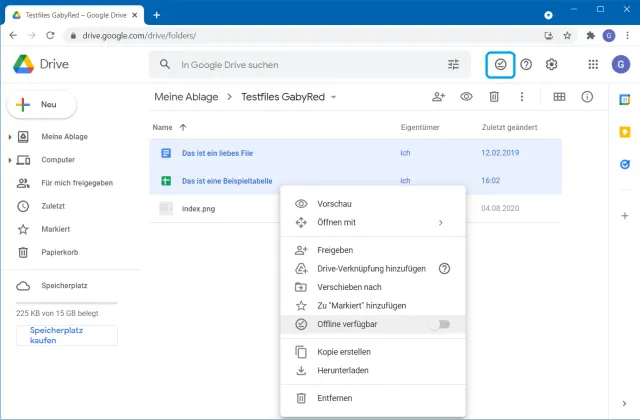
Aktivieren Sie für die ausgewählten Dateien die Funktion «Offline verfügbar»
Quelle: PCtipp.chWarten Sie ein Weilchen. Oben finden Sie ein Symbol für Offline-Vorschau. Benutzen Sie dieses und prüfen Sie, ob Sie die Dateien auch in diesem Offline-Vorschau-Status tatsächlich öffnen können.
Aufgepasst, Einschränkungen! Brauchen Sie einen «Plan B»?
So schick das alles klingt, wirkt die Funktion etwas wacklig. Für richtig produktives Arbeiten sollten Sie sich nicht auf die Offline-Funktion verlassen. Hier die Erfahrungen der Autorin beim Antesten der Funktion.Die Autorin hat es zuerst mit einem Google-Konto versucht, das mit einem Geschäftskonto verbunden ist. In diesem hat es nicht geklappt. Obwohl alle Einstellungen korrekt waren, liess sich bei keiner der Dateien der Offline-verfügbar-Schieberegler aktivieren.
Im privaten Google-Konto hat es hingegen funktioniert. Auch bei aktiviertem Flugmodus liessen sich anschliessend die Testdateien öffnen.
Nur aus dem Chrome-Browser: Wenn Sie eine der Dateien unterwegs öffnen wollen, um sie offline zu bearbeiten, müssen Sie den Browser mit dem geöffneten Google-Drive-Ordner offen lassen. Ein Öffnen und offline Bearbeiten geht mit diesen Dateien nur direkt aus dem Chrome-Browser heraus. Es funktioniert hingegen nicht, wenn Sie versuchen, die Dateien via Explorer aus dem lokal gespiegelten Google-Drive-Ordner heraus zu öffnen. Jene Dateien sind nur Verknüpfungen und werden beim Doppelklick versuchen, ein neues Browserfenster zu öffnen, um die Datei aus der Cloud zu laden. Offline wird daraus natürlich nichts.
Plan B nötig?
Testen Sie es, bevor Sie die Funktion produktiv benutzen wollen. Im Zweifelsfall – bzw. wenn Ihnen die Möglichkeit zur lokalen Bearbeitung sehr wichtig ist – laden Sie die betroffenen Dateien vor Antritt einer Reise o.ä. herunter. Klicken Sie mit rechts zum Beispiel auf eine Google-Slides-Datei (Präsentation) und wählen Sie Herunterladen. Die Datei wird im PowerPoint-Format in Ihrem Downloads-Ordner gespeichert. Die können Sie auf jeden Fall lokal bearbeiten, sofern etwas wie Microsoft Office oder LibreOffice auf dem Gerät installiert ist.









Kommentare