

Apple-Ecke
ClipPocket: Zwischenablage, visualisiert

Es speichert nicht nur den Verlauf der Zwischenablage, sondern bereitet ihn sogar visuell auf, Bild 1. Damit wildert die Anwendung in den Gefilden von kommerziellen Profis wie Paste (pasteapp.io).
ClipPocket versteht sich mit unterschiedlichen Inhalten wie Texten, URLs, Farbcodes, Dateien oder Bildern. Die Erkennung sorgt für eine automatische Kategorisierung der Inhalte. Schliesslich sorgt die Suchfunktion dafür, dass auch bei grossen Heuhaufen die Nadel schnell gefunden wird. Die Daten bleiben dabei in jedem Fall lokal gespeichert, während ein privater Modus die Aufzeichnung bei Bedarf unterbindet.
Installation
Die Installation ist durch Apples Sicherheitsmassnahmen leider etwas umständlich, weil ClipPocket nicht von Apple signiert ist. Öffnen Sie die Github-Seite des Entwicklers unter go.pctipp.ch/3515 und klicken Sie auf den Link ClipPocket-v.xxx.dmg, um die aktuelle Version zu laden. Doppelklicken Sie das Disk-Image im Ordner Downloads und kopieren Sie die Anwendung in den Ordner Programme.
Beim ersten Start verweigert macOS das Öffnen. Klicken Sie im Hinweis auf die Schaltfläche Fertig. Öffnen Sie die Systemeinstellung Datenschutz & Sicherheit und klicken Sie weit unten neben der Warnung zu ClipPocket auf die Schaltfläche Dennoch öffnen.
Die Anwendung benötigt weitere Rechte. Dazu wird die Systemeinstellung Datenschutz & Sicherheit und dort der Bereich Bedienungshilfen geöffnet. Klicken Sie ganz links unten auf das Pluszeichen und fügen Sie im folgenden Dialog ClipPocket hinzu.
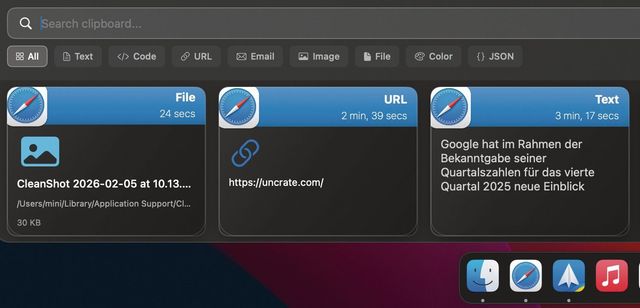
Bild 1: Der komplette Verlauf der Zwischenablage – oder sinnvoll nach Art gruppiert
PCtipp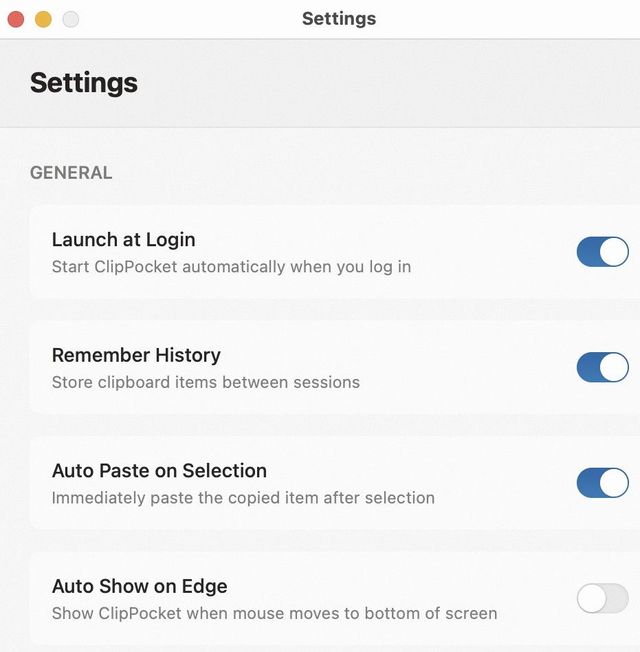
Bild 2: Die Einstellungen sind überschaubar
PCtippEinstellungen
ClipPocket ist nur in Englisch verfügbar, doch die Einstellungen sind überschaubar Bild 2. Klicken Sie bei geöffneter Anwendung auf das Zahnrad ganz rechts oben. Markieren Sie die Option Launch at Login, damit ClipPocket bei jeder Anmeldung automatisch geladen wird. Ganz unten wird ein globaler Kurzbefehl definiert, um die Oberfläche aufzurufen.










Kommentare