

Browser
Chrome, Firefox & Co.: Beim Start die zuletzt geöffneten Seiten wieder öffnen
Für berufliche und private Nutzung ist es sehr praktisch, wenn Ihr Firefox, Chrome oder Edge beim Starten automatisch jene Fenster, Tabs und Webseiten wieder öffnet, die beim letzten Beenden aktiv waren. Damit können Sie die Arbeit gleich da wieder aufnehmen, wo Sie zuletzt aufgehört haben. Hier die Einstellungen für einige weitverbreitete Webbrowser.
Mozilla Firefox: Oben rechts öffnen Sie das Firefox- bzw. Hamburger-Menü (das mit den drei Querstrichen). Darin öffnen Sie die Einstellungen. Schon ganz oben bei «Allgemein» bei «Start» entdecken Sie die Option Vorherige Sitzung wiederherstellen.
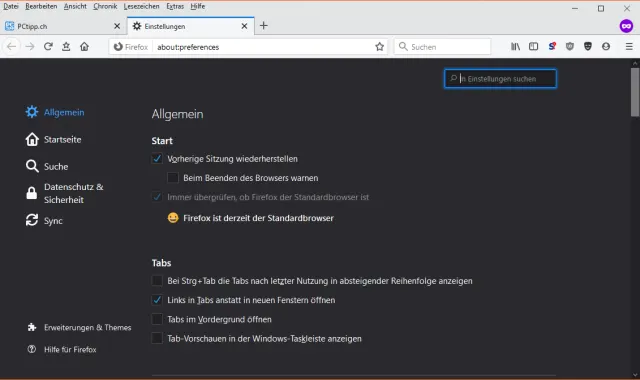
Die Einstellung der zu öffnenden Seiten beim Firefox-Start
Quelle: pctipp.chGoogle Chrome: Öffnen Sie oben rechts das Drei-Punkte-Menü und darin die Einstellungen. In der linken Spalte finden Sie den Bereich Beim Start. Klicken Sie drauf und wählen Sie Zuletzt angesehene Seiten öffnen.
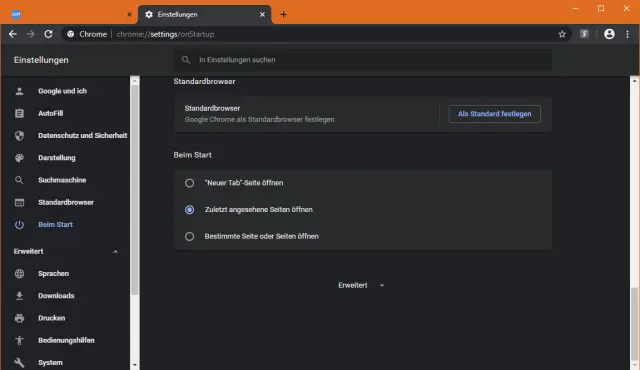
Die Starteinstellung in Google Chrome
Quelle: pctipp.chMicrosoft Edge (alte Version): Klicken Sie oben rechts aufs Drei-Punkte-Icon und öffnen Sie die Einstellungen. Recht weit oben unter «Anpassen» finden Sie den Punkt «Microsoft Edge öffnen mit». Klappen Sie das Menü darunter auf und wählen Sie Vorherige Seiten.
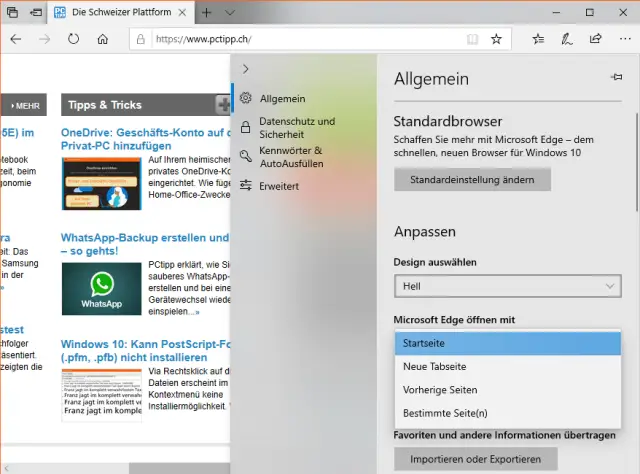
In der ursprünglichen Edge-Variante finden Sie es weit oben in den Einstellungen
Quelle: pctipp.chMicrosoft Edge Chromium-Version: Drei-Punkte-Menü, Einstellungen. Auch hier klicken Sie in der linken Spalte auf Beim Start und wählen danach rechts die Option Dort weitermachen, wo Sie aufgehört haben aus.
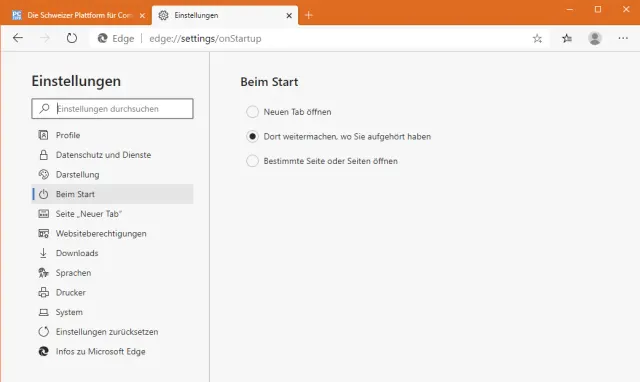
Im neuen Chromium-Edge sieht die Einstellung ähnlich aus wie in Chrome
Quelle: pctipp.chTipp zum Schliessen der Browser: Viele Nutzer haben es sich angewöhnt, vor dem Herunterfahren nicht nur alle Dateien zu speichern, sondern auch alle Programme zu beenden und Ordner zu schliessen. Aber ist Letzteres eine gute Idee? Wenn Sie wollen, dass Windows Ihre Programme und Ordner beim nächsten Anmelden wieder öffnet, dann sollten Sie aufs voreilige Schliessen der Anwendungen verzichten. Auch beim Browser ist das so: Wenn Sie einige Browserfenster schliessen, werden diese Fenster beim nächsten Start nicht wieder automatisch geöffnet.
Aber es gibt einen kleinen Trick, mit dem Sie den Browser schliessen können und bei der nächsten Sitzung trotzdem die zuletzt geöffneten Seiten und Tabs wieder bekommen. Fangen Sie nicht an, einzelne Tabs oder Fenster zu schliessen. Öffnen Sie in einem der Browserfenster oben rechts das Drei-Punkte- oder Hamburger-Menü. Ganz unten im Menü finden Sie einen Befehl wie Beenden oder Browser schliessen. Wenn Sie diesen benutzen, merkt sich der Browser diese Sitzung und schliesst alle Browserfenster. Beim nächsten Start sind die gleichen Fenster und Tabs wieder geöffnet.










Kommentare