

Teilen per QR-Code
Chrome und Edge: Zu einem Weblink einen QR-Code erstellen, teilen oder lesen
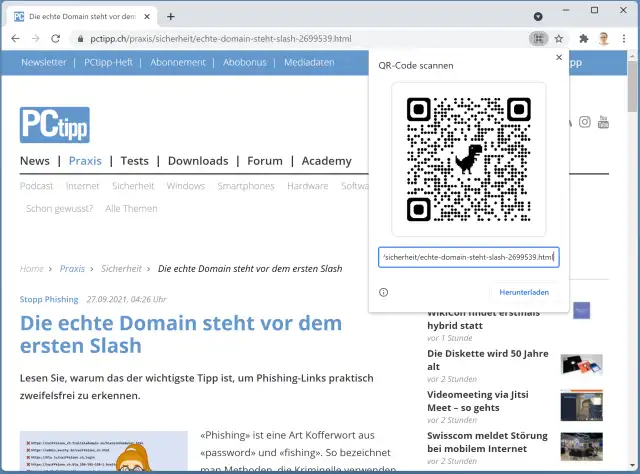
In den Webbrowsern Google Chrome und Microsoft Edge können Sie für eine Webseite, die Sie gerade betrachten, einen QR-Code anzeigen. Der lässt sich entweder direkt ab Bildschirm scannen oder als Grafik herunterladen. Damit können Sie Weblinks auch mit anderen Personen teilen, deren Mailadresse Sie nicht präsent haben, die aber mit ihren Smartphones gerade selbst vor Ort sind.
Das lässt sich auf verschiedene Weise anwenden. Zum Beispiel so:
Konferenzlink teilen: Angenommen, Sie wollen eine angefangene Diskussion via Jitsi-Konferenz weiterführen, weil ein Teil der Gäste auf den Zug muss. Erstellen Sie eine Konferenz und zeigen Sie zu dieser den QR-Code an. Smartphone-User können den QR-Code zum Link einfach abscannen und davonmarschieren, um unterwegs den Link zu öffnen.
Produktdetails: Haben Sie in Ihrem Laden ein Produkt, zu dem Sie der Kundschaft weitere Informationen mitgeben wollen? Hängen Sie ein Blatt mit dem QR-Code daneben, der direkt zu den Produktdetails führt, zum Beispiel zu den Spezifikationen oder zur Anleitung für die Inbetriebnahme.
Bild in Präsentationen: Haben Sie an einer Messe einen PC mit einer selbstlaufenden Präsentation aufgestellt? Fügen Sie eine etwas länger angezeigte Folie ein, die einen QR-Code zeigt. Die Interessierten scannen den Code per Smartphone und können die Infos auf diesem in Ruhe durchlesen.
Spontan einen Link teilen: Wenn Sie mit Bekannten in einer Runde sitzen, kommt früher oder später eine Frage auf, deren Antwort gegoogelt werden muss. Haben Sie das Handy gezückt und mit Chrome oder Edge gesucht, können Sie die als Antwort gefundene Webseite mit Ihren Kolleginnen und Kollegen teilen: Zeigen Sie einfach den QR-Code an, der sich mit den anderen Smartphones scannen lässt, um die Seite ebenfalls zu öffnen.
So gehts in Chrome und Edge auf dem Desktop
In beiden Browsern haben Sie dieselben zwei Möglichkeiten. Öffnen Sie zum Beispiel im Desktop-Chrome das Browser-Tab, in dem die zu teilende Webadresse steckt. Entweder klicken Sie mit rechter Maustaste irgendwo in die Seite und benutzen den Kontextmenü-Befehl QR-Code für diese Seite erstellen. Alternativ klicken Sie in die Adresszeile, worauf ein ungefähr quadratisches Symbol erscheint, das ebenfalls das Erstellen des QR-Codes anbietet.
Wie der QR-Code in Chrome aussieht, sehen Sie im Bild oben, dasselbe in Microsoft Edge im nachfolgenden Screenshot. Beide bieten hier auch die Option, den QR-Code herunterzuladen. Er landet in Form einer .png-Bilddatei in Ihren Downloads. Von dort aus können Sie ihn nach Belieben weiterverarbeiten.
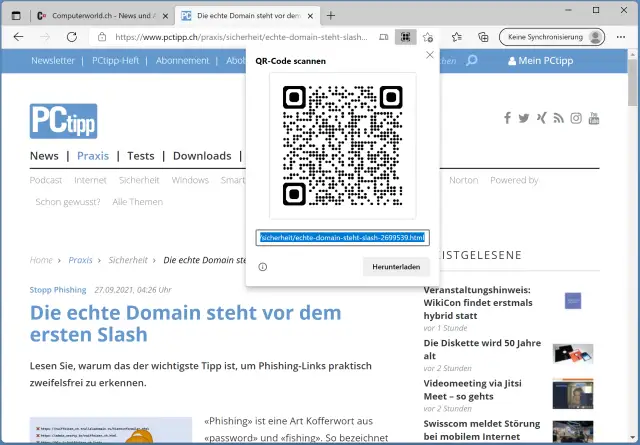
In Edge, der wie Chrome auf Chromium basiert, funktioniert es exakt gleich, nur fehlt darin Googles QR-Code-Dino
Quelle: PCtipp.chQR-Code in Chrome und Edge auf dem Smartphone
Haben Sie eine Webseite in Chrome auf dem Smartphone geöffnet und wollen den QR-Code teilen? Tippen Sie oben rechts aufs Drei-Punkte-Symbol und benutzen Sie Teilen. Schon öffnet sich unten eine Leiste, die unter anderem QR-Code offeriert.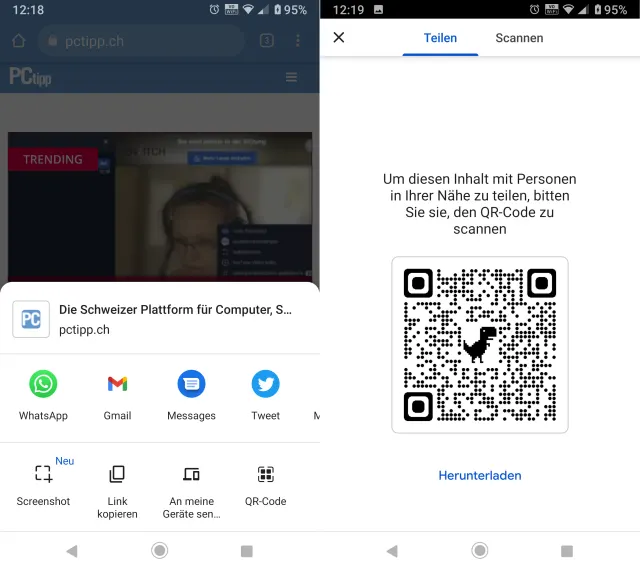
Übers Drei-Punkte-Menü/Teilen-Symbol öffnen Sie eine Leiste, die auch das Erstellen eines QR-Codes anbietet
Quelle: PCtipp.chFast gleich in Edge: Scrollen Sie ein Stück herunter und wieder herauf, erscheint unten eine schmale Leiste. Tippen Sie darin aufs Teilen-Symbol, um auch dort den QR-Code abzurufen.
Angezeigten QR-Code öffnen
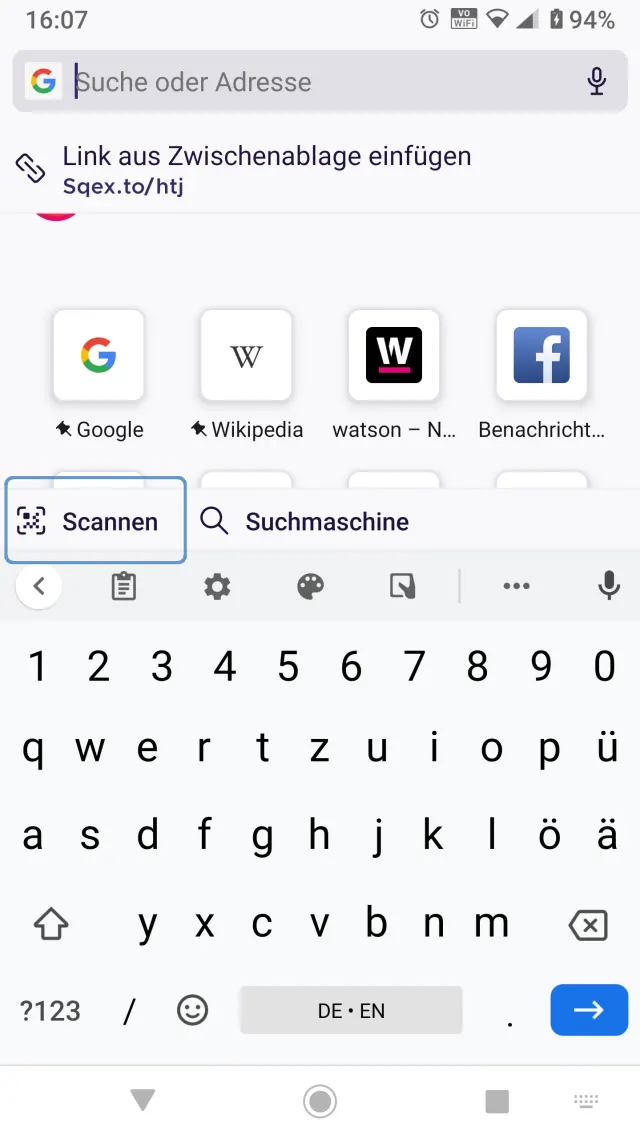
Das Öffnen von QR-Codes klappt auch im Firefox für Android
Quelle: PCtipp.chZum Öffnen eines QR-Codes auf dem Smartphones benutzen Sie in den dortigen Browsern Chrome und Edge ebenfalls die QR-Code-Teilen-Funktion. Nur wechseln Sie anschliessend oben vom Reiter Teilen in den Reiter Scannen.
Im Firefox lässt sich ohne zusätzlich installierte Add-ons weder auf dem Desktop noch auf dem Smartphone ein QR-Code erstellen. Aber lesen kann er ihn auch, zumindest auf dem Smartphone: Tippen Sie im Smartphone-Firefox oben rechts aufs Symbol für die Anzahl aktuell geöffneter Tabs. Anschliessend tippen Sie unten rechts aufs Plus-Symbol. Oberhalb der Tastatur erscheint ein unscheinbarer Eintrag Scannen. Benutzen Sie ihn, lässt sich sofort der QR-Code einfangen und der hinterlegte Link öffnen.










Kommentare