

Linux-Praxis
CachyOS: das Turbo-Linux
CachyOS ist tatsächlich sehr jung. Die erste Version wurde im April 2024 veröffentlicht, also vor nicht mal zwei Jahren. Linux Mint gibt es dagegen seit 2006, Ubuntu sogar schon seit 2004. Als Basis verwendet CachyOS den Klassiker Arch Linux, der selbst als eine der besten Distributionen gilt, allerdings mit Sicherheit nicht als eine der einfachsten.
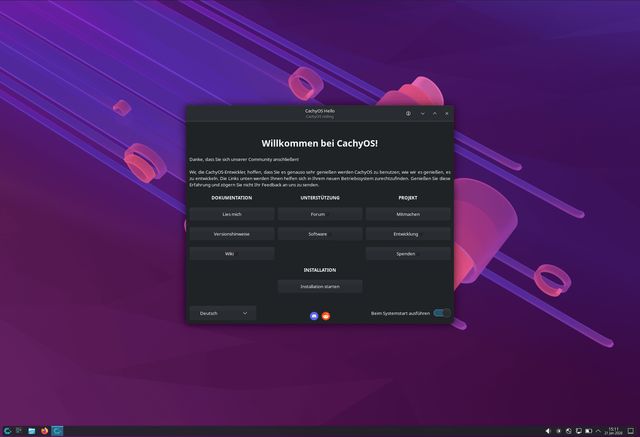
Anders CachyOS, Bild 1. Die Entwickler legen nicht nur grössten Wert auf Geschwindigkeit und Performance, sondern auch auf eine einfache Benutzbarkeit ihres Systems. Sie haben zahlreiche Optimierungen am Kernel (dem Herz des Betriebssystems) und anderen Paketen vorgenommen und sie gezielt an die Fähigkeiten moderner Prozessoren angepasst. Allerdings geht das teils auf Kosten älterer Hardware. Ausserdem haben sie unter anderem eine eigene Software zur Hardware-Erkennung programmiert, die automatisch die besten Treiber und Optimierungen für das jeweilige System einrichtet. Das geht so weit, dass sie spezielle Repositories (digitale Lager) mit an die Hardware angepassten Anwendungen anbieten, aus denen CachyOS seine Software bezieht.
Weitere eigens entwickelte Programme sind CachyOS Hello zum Installieren des Betriebssystems und anderer Pakete sowie zum individuellen Anpassen des Systems. Aufgrund der vielen cleveren Optimierungen fühlt sich CachyOS deutlich flotter als andere Desktop-Betriebssysteme an. Selbst Downloads aus dem Internet erfolgen oft schneller, weil das Betriebssystem automatisch mehrere Streams nebeneinander öffnet. Damit lastet es die zur Verfügung stehende Bandbreite optimal aus. Auch Mausbewegungen, das Verschieben von Fenstern oder das Scrollen fühlen sich performanter an, weil sie vom Betriebssystem gegenüber aktuell weniger wichtigen Prozessen priorisiert werden.
CachyOS testen
Wer die Oberfläche von CachyOS erst einmal in aller Ruhe kennenlernen will, bevor er das System auf seinem Rechner installiert, greift zum Virtualisierungs-Tool VirtualBox (virtualbox.org), das es für diverse System gibt.
Beim Start von CachyOS in einer virtuellen Maschine (VM) gehen allerdings viele der Optimierungen für mehr Tempo verloren. Das geht so weit, dass sich CachyOS meist zunächst nicht in einer virtuellen Maschine installieren lässt. Mit ein paar Tricks geht es aber trotzdem.
Legen Sie zuerst in VirtualBox eine neue VM an. Füllen Sie das Feld VM-Name aus und tragen Sie unter ISO-Abbild eine aktuell aus dem Internet heruntergeladene ISO-Datei mit CachyOS ein (Sie finden die «Desktop Edition» unter dem Link cachyos.org/download). Bei Betriebssystem wählen Sie Linux und darunter bei Betriebssystem-Distribution den Eintrag ArchLinux aus. Im Feld Betriebssystem-Version muss danach der Eintrag Arch Linux (64-bit) stehen.
Klicken Sie jetzt auf die Option Virtuelle Hardware angeben und erhöhen Sie den Hauptspeicher auf maximal die Hälfte des vorhandenen echten RAMs. Beim Eintrag Anzahl der CPUs wählen Sie 2 aus. Wechseln Sie zur Option Virtuelle Festplatte angeben und erhöhen Sie den Speicherplatz der virtuellen Festplatte von 8 auf mindestens 25 GB. Damit haben Sie später mehr Platz für Aktualisierungen und zusätzliche Anwendungen.
Bestätigen Sie mit dem Befehl Fertigstellen, starten Sie die VM aber noch nicht. Markieren Sie stattdessen die neue VM mit der linken Maustaste und klicken Sie anschliessend auf das Zahnrad-Symbol, um die Einstellungen zu öffnen. Rufen Sie den Bereich System sowie Prozessor auf. Setzen Sie dort das Häkchen vor PAE/NX, Bild 2, und wechseln Sie zu Beschleunigung. Ändern Sie den Eintrag Paravirtualisierung in KVM. Bestätigen Sie mit OK und starten Sie Ihre CachyOS-VM.
Noch ein Tipp: Falls Sie sich in der VM nicht in das CachyOS-Livesystem einloggen können, ändern Sie unten links den Eintrag Desktop Session in Plasma (Wayland) und lassen Sie das Passwortfeld anschliessend leer.
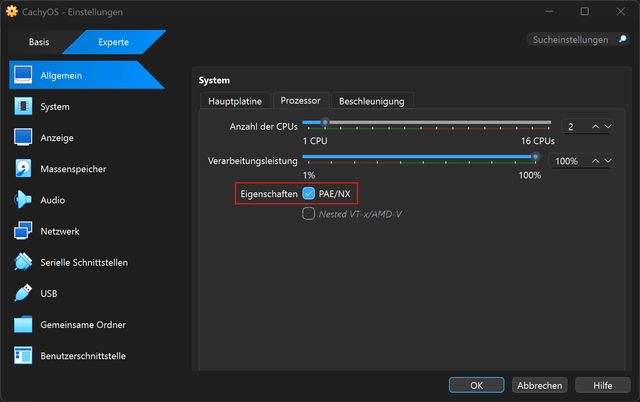
Bild 2: Damit CachyOS in einer VM in VirtualBox startet, müssen Sie die CPU-Funktionen PAE/NX aktivieren
PCtipp









Kommentare