

Tipps & Tricks
Bilder in bestimmter Reihenfolge in Word einfügen
Vielleicht haben Sie zahlreiche Screenshots eines Programmes gemacht, zu dem Sie nun eine Dokumentation schreiben wollen. Nun möchten Sie die Screenshots alle in eine Word-Datei einfügen, allerdings exakt in der Reihenfolge, in der Sie diese aufgenommen haben. Das älteste Bild soll am Dokumentanfang erscheinen, das zuletzt aufgenommene am Schluss.
Lösung: Wenn Sie eine Reihe von Bildern per Maus aus einem Explorer-Fenster in eine Word-Datei ziehen, dann erscheinen die Bilder automatisch in der alphabetischen bzw. alphanumerischen Reihenfolge. Das bedeutet: Wenn die Bilder in der richtigen Reihenfolge nummeriert sind (z.B. Bild01 bis Bild55), dann erscheinen diese auch in dieser Reihenfolge im Dokument. Sind die Bilder anders benannt, sodass sie sich bei alphabetischer Sortierung nicht in chronologischer Reihenfolge befinden?
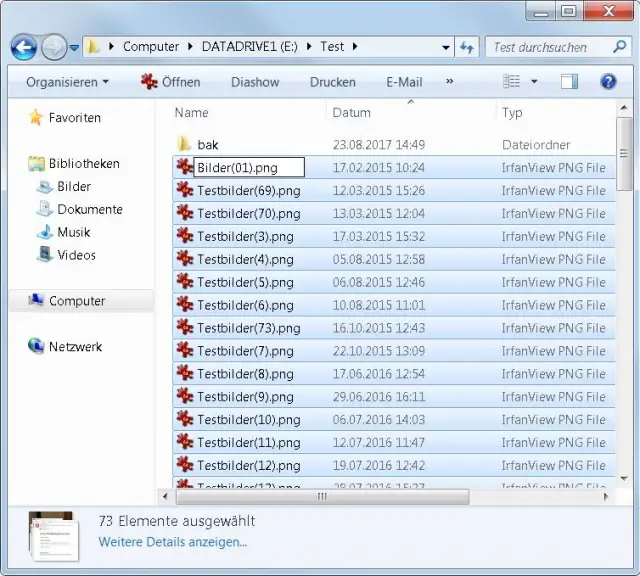
Dann müssen Sie dies ändern. Die eigentliche Lösung für dieses Problem findet deshalb nicht in Word statt, sondern in Windows. Schieben Sie die Screenshotdateien alle in einen gemeinsamen Ordner. Schalten Sie die Ansicht über die Bedienelemente oben rechts auf Details um. Sofern nicht schon eingeblendet, zaubern Sie die Spalte mit der Datums/Zeit-Angabe noch hinein: Klicken Sie mit rechts auf einen der Spaltentitel und haken Sie Datum an. Durch ein bis zwei Klicks auf den Spaltentitel Datum sortieren Sie die Bilder nun entweder auf- oder absteigend nach dem enthaltenen Zeitstempel. Bei uns hiessen die Bilder «Testbilder» und waren nicht nach Zeitstempel nummeriert. Sind alle nun in der gewünschten Reihenfolge sortiert? Markieren Sie alle Bilder z.B. mittels Tastenkombination Ctrl+A (DE-Tastaturen: Strg+A). Klicken Sie mit der rechten Maustaste aufs alleroberste markierte Bild und wählen Sie Umbenennen. Tippen Sie einen Dateinamen ein, z.B. «Bilder» oder mit einer Zahl in Klammern (z.B. «Bilder (01)») und drücken Sie Enter. Jetzt werden alle Bilder nach dem Muster des obersten Files umbenannt und in dieser Reihenfolge durchnummeriert.
Sortieren Sie die Bilder nach «Datum», markieren Sie alle und benennen Sie das oberste um
Quelle: PCtipp.chSind die Bilder immer noch markiert, greifen Sie den ganzen Bilderstapel, indem Sie ihn am obersten File per Maus schnappen und mit gedrückter Maustaste ins Dokument ziehen.
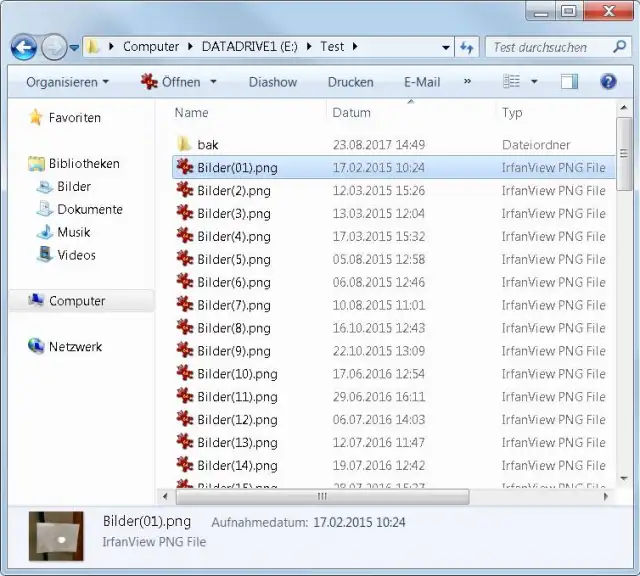
Umbenennen inkl. Durchnummerieren ist erledigt
Quelle: PCtipp.chDie Bilder erscheinen dort in derselben Reihenfolge. (PCtipp-Forum)









Kommentare