

Videoanrufe
Ihr Bild in Microsoft Teams ist immer spiegelverkehrt

Wenn Sie in Microsoft Teams einen Video-Call durchführen, erscheint Ihr eigenes Bild immer spiegelverkehrt – und zwar wirklich nur Ihr eigenes. Versuchen Sie es selbst, indem Sie einmal mit sich selbst einen Video-Call starten. Wie dies sowie das Ändern des Hintergrundes geht, beschreibt der Artikel «Hintergrundbild für Teams-Videoanrufe ändern». Inzwischen ist ein Hochladen eigener Bilder übrigens direkt in Teams möglich. Man muss hierfür jetzt nicht mehr zum hier beschriebenen Workaround greifen.
Spiegelverkehrt
Bei einem normalen Kamerabild oder Foto ist Ihr linkes Ohr rechts auf dem Bild zu sehen. Teams verhält sich anders, indem es Ihr Bild horizontal spiegelt, sodass sich die Kamera selbst wie ein Spiegel verhält: Ihr linkes Ohr erscheint auf Ihrem eigenen Teams-Bild auch links. Das macht scheints nicht nur Teams so, sondern ist auch bei anderen Video-Call-Anwendungen zu beobachten. Es ist zu vermuten, dass Teams jedem Nutzer sein eigenes Bild absichtlich als Spiegel anzeigt, weil sich die meisten Leute selbst auch sonst fast nur in Spiegeln sehen. Das könnte es der Nutzerschaft erleichtern, eine aus der Reihe tanzende Haarsträhne schneller in Ordnung zu bringen. Wäre das Bild nicht gespiegelt, würde die eilig zu Korrekturzwecken hochschnellende Hand die Locke garantiert zuerst auf der falschen Seite der Stirn suchen.
Das ist normalerweise auch nicht schlimm und dürfte vielen NutzerInnen sogar bis jetzt nicht gross aufgefallen sein. Ausserdem sehen alle anderen Video-Call-Teilnehmenden Ihr Bild wieder normal, also nicht gespiegelt. Wer in der Vorschau und während des Video-Calls sein beschriftetes Hintergrundbild verkehrt sieht, kommt in Versuchung, dieses in der Bildbearbeitung manuell zu spiegeln und dann in Teams zu verwenden. Tun Sie das nicht, denn dann sieht das Bild für Sie zwar richtig aus, ist aber für Ihre Gesprächspartner verkehrt!

Hoppla, an der Schrift sieht man es: das eigene Bild wird spiegelverkehrt angezeigt
Quelle: PCtipp.chLeider gibt es keinen Schalter dafür, ob man sein eigenes Bild gespiegelt sieht oder nicht. Das führt bei vielen Usern zu Ärger und Verunsicherung. Versuchen Sie zum Beispiel einmal ein lustiges Hintergrundbild zu verwenden, wie etwa jenes aus John Olivers «Last Week Tonight». Das sieht doch verkehrt aus!
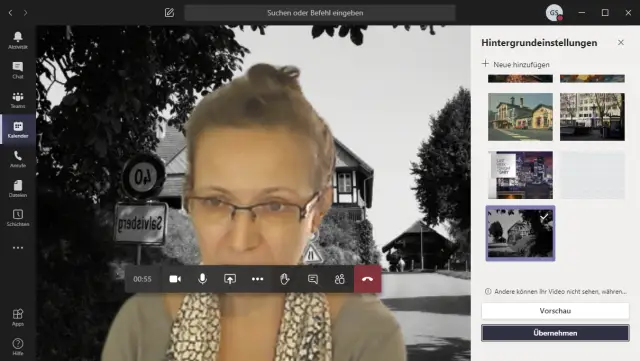
Auch hier: Sowohl das Kamerabild als auch das Hintergrundbild sind seitenverkehrt
Quelle: PCtipp.ch/Jens StarkOder ein anderes Beispiel, ein wenig einheimischer.
Denken Sie einfach dran: Ihre Kollegen sehen das Bild richtig herum. Falls Sie sich bei Microsoft beschweren möchten und falls Sie gerne eine Option hätten, selbst zu entscheiden, ob Sie Ihr eigenes Bild richtig oder gespiegelt sehen wollen, können Sie auf dieser Uservoice-Seite darüber abstimmen.
Wo gibts eigentlich das «Last Week Tonight»-Bild?
Das Last-Week-Tonight-Bild müssen Sie selber basteln. Man nehme das Bild, das HBO hier selbst anbietet. Es ist eines von mehreren Hintergrundbildern, das der Sender zur Verfügung stellt.
Nun passe man es in einem Bildbearbeitungsprogramm entsprechend an. Man übermalt den Kasten mit einem eigenen Kasten (er hat einen leichten Farbverlauf). Der Font soll scheints eine Variante der auch in einer freien OpenType-Version erhältlichen Schrift Varela Round sein.









Kommentare