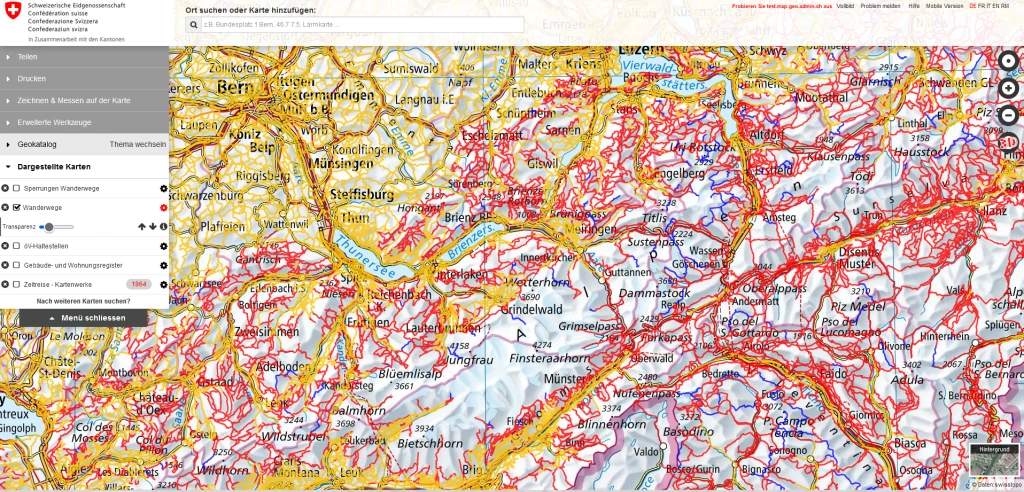
Tipp 1 – Wanderwege anzeigen(Web):In der Webversion (map.geo.admin.ch) können Sie zum Beispiel Wanderwege oder ÖV-Haltestellen anzeigen lassen. Klicken Sie dazu links unter «Dargestellte Karten» beim Gewünschten in die Auswahlbox. Wenn Sie aufs Zahnradsymbol klicken, können Sie zudem die Transparenz der dargestellten Wanderwege noch ändern
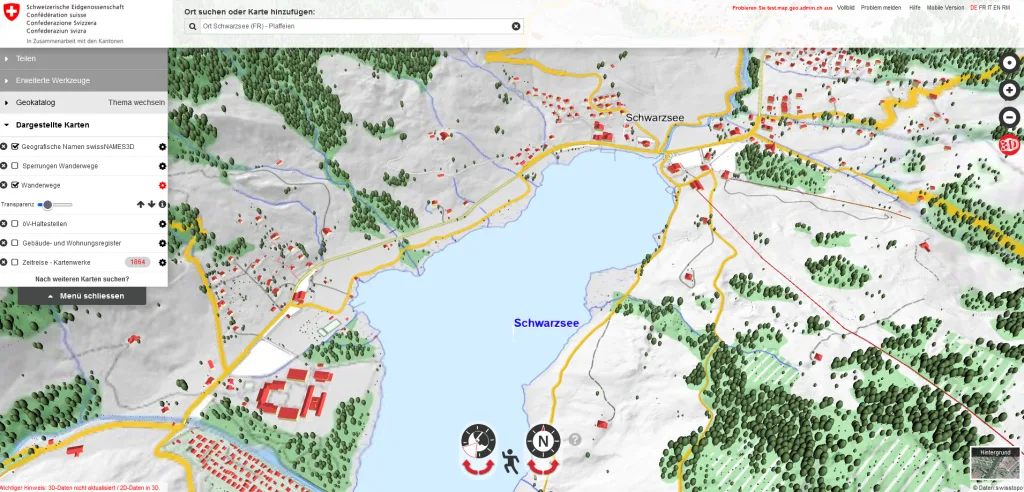
Tipp 2 – Wanderwege in 3D (Web):Bei der Webversion können Sie auf der rechten Seite auf den 3D-Button klicken, um die Karte in 3D zu sehen. Das gilt natürlich auch für Wanderwege. Gelb sind Wanderwege, rot Bergwanderwege und Blau steht für Alpinwanderwege. Zoomen Sie via +-Button rein, um mehr Details zu sehen
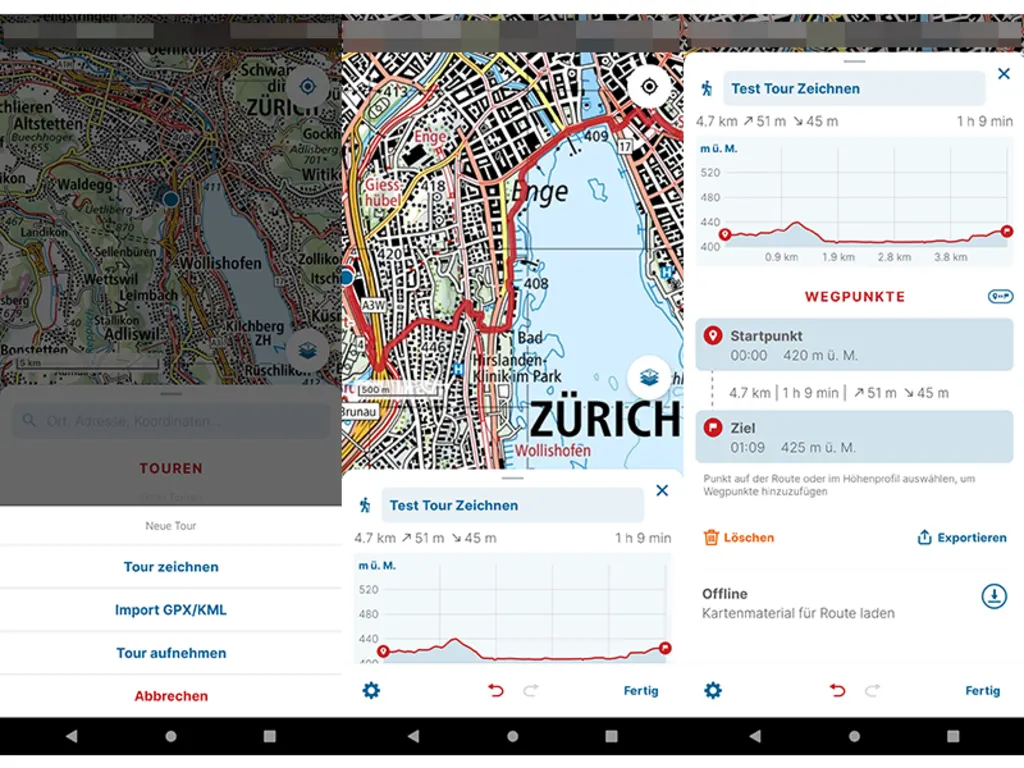
Tipp 3 – Tour zeichnen:Sie können eine geplante Wander- oder Velo-Tour auch einfach zeichnen. Dazu ziehen Sie den weissen Menübereich von unten nach oben und tippen auf «Hinzufügen». Wählen Sie nun «Tour zeichnen» aus. Der ganze Ablauf ist detailliert in diesem Tipp erklärt
Tipp 4– Karten offline verwenden:Für eine geplante Wander-, Velo- oder Mountainbike-Route können Sie die Karten direkt herunterladen, falls Sie unterwegs eine schlechte Handynetz-Abdeckung haben sollten
Tipp 5– Velotour planen:Tippen Sie ins Suchfeld eine Adresse oder tippen Sie bei aktiver Standorterkennung auf das Lokalisierungs-Icon. Wählen Sie anschliessend «Tour»/«Tour zeichnen». Standardmässig sehen Sie nun das Wander-Männchen. Tippen Sie auf das Zahnrad-Symbol. Hier finden Sie die zusätzlichen Optionen «Velo» oder «Mountainbike». Ausserdem können Sie per Schieberegler Ihre Geschwindigkeit angeben (zwischen Schildkröte und Hase). Tippen Sie zwei Orte in der Karte an, um eine Veloroute zu zeichnen. Tippen Sie auf «Fertig».
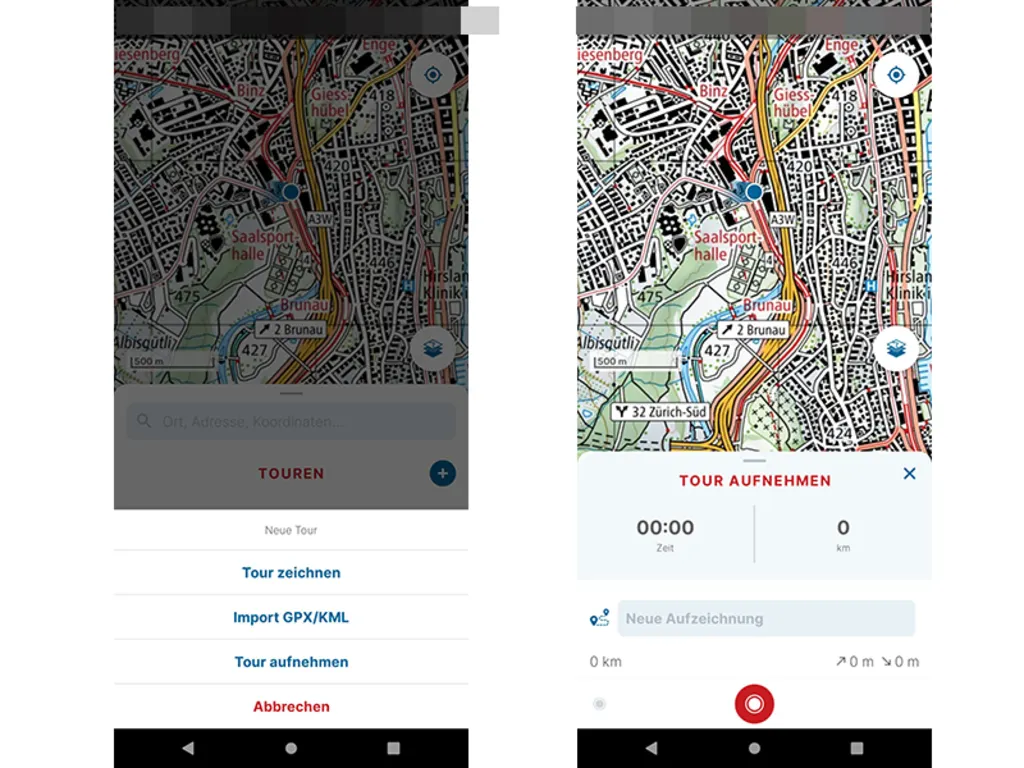
Tipp 6 – Tour aufnehmen:Sie können eine Tour auch aufzeichnen. Ziehen Sie wieder den weisen Bereich nach oben, tippen auf das Plus-Zeichen neben «Touren» und wählen anschliessend «Tour aufnehmen».
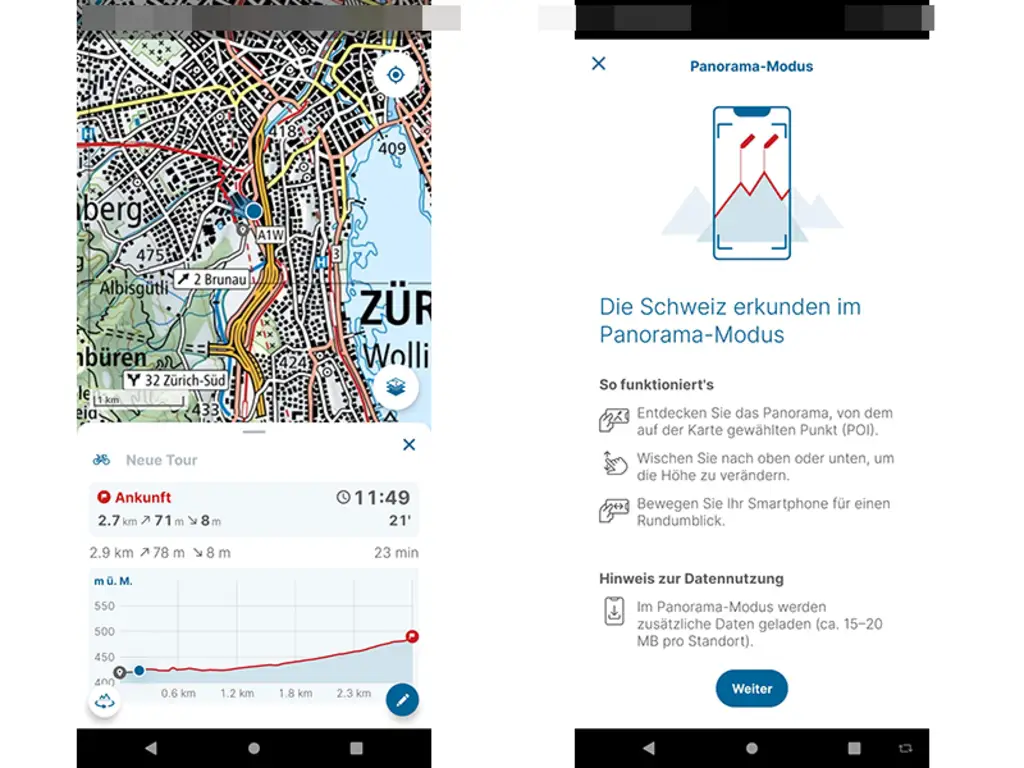
Tipp 7– Panorama-Modus:Nach dem Erstellen einer neuen Tour oder dem Öffnen einer gespeicherten Tour finden Sie unten links ein Symbol, das wie eine Bergspitze mit einem Pfeil als Gurt unten drum aussieht. Das ist der Panorama-Modus. Sie müssen entweder einen Punkt auf der Karte auswählen (POI) oder die Standortsuche verwenden. Tippen Sie auf «Weiter». Bewegen Sie Ihr Handy für einen Rundumblick. Hinweis:Nicht alle Geräte erfüllen die Voraussetzungen für den Panorama-Modus. Ob Ihr Handy die nötigen AR-/VR-Dienste unterstützt, finden Siehier.
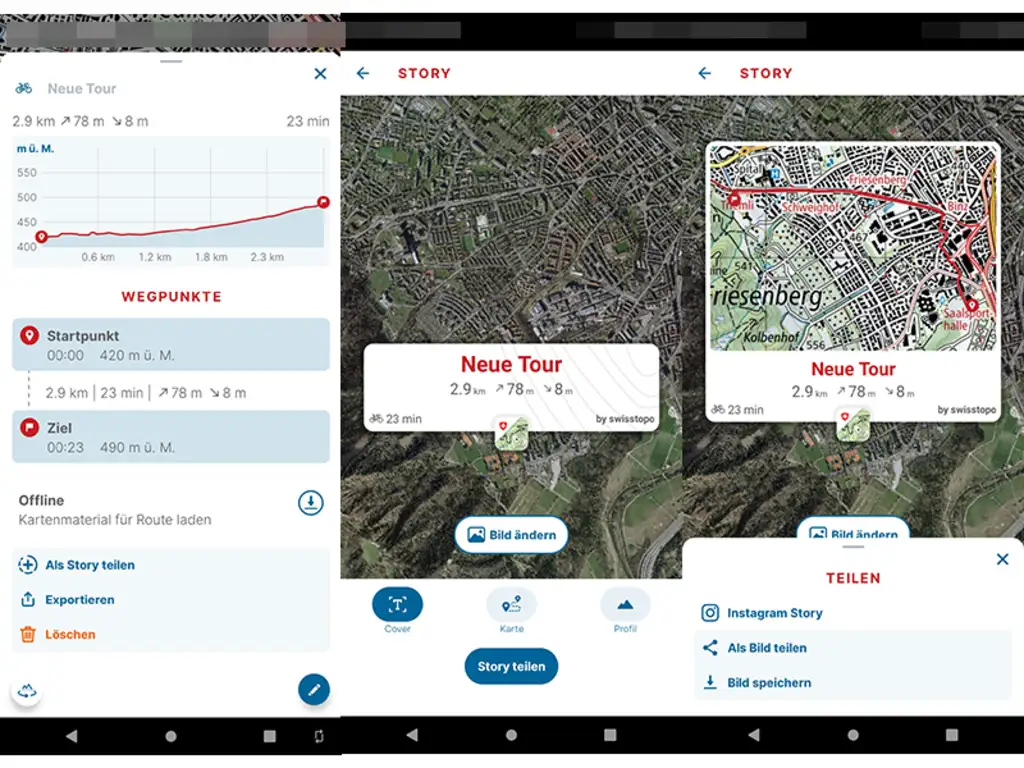
Tipp 8 – Tour als Instagram-Story teilen:Sie haben gerade Ihre Velo- oder Wanderroute fertiggestellt. Unterhalb der Tour-Steigungsdetails (m.ü.M) und der Wegpunkte finden Sie gleich unter «Offline» den blauen Text «+ Als Story teilen». Tippen Sie darauf, wählen Sie entweder ein Bild, Cover (Karte) oder Profil und tippen auf «Story teilen». Alternativ geht «Als Bild teilen» oder «Als Bild speichern»
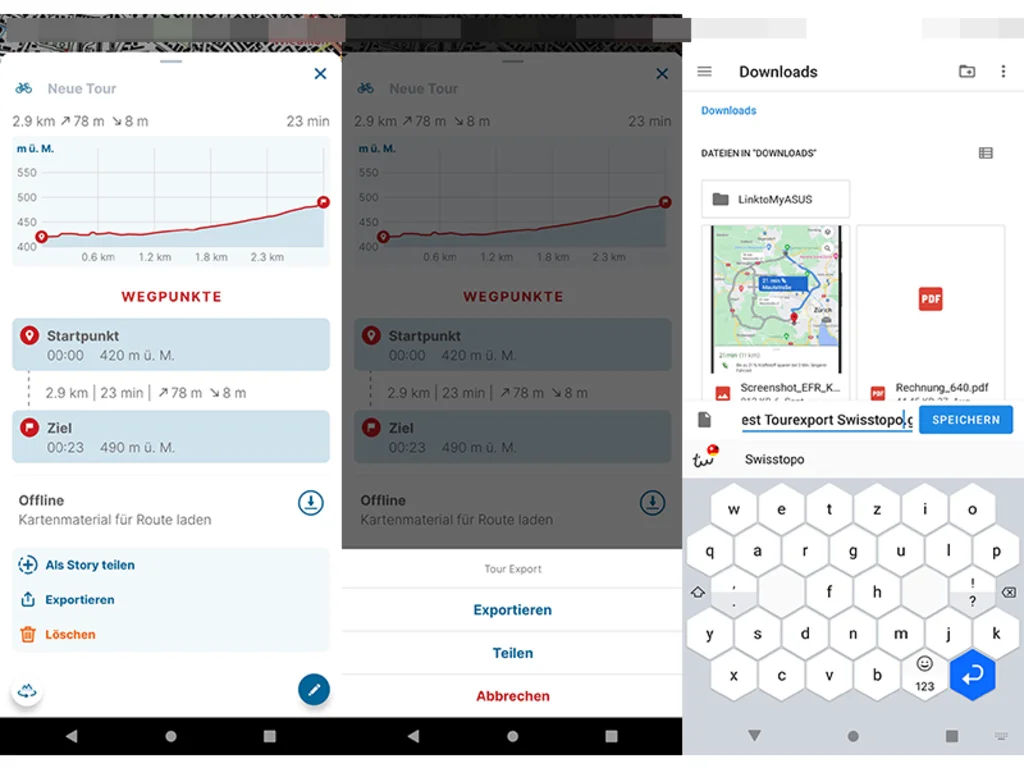
Tipp 9 – Tour exportieren (GPX-Datei):Bei einer Tour ist gleich unterhalb von «+ Als Story teilen» die Funktion «Exportieren» zu finden. Im Tour-Export-Pop-up-Fenster können Sie entweder «Exportieren» oder «Teilen» wählen. Wählen Sie den Speicherort, benennen Sie die GPX-Datei und tippen Sie auf «Speichern».
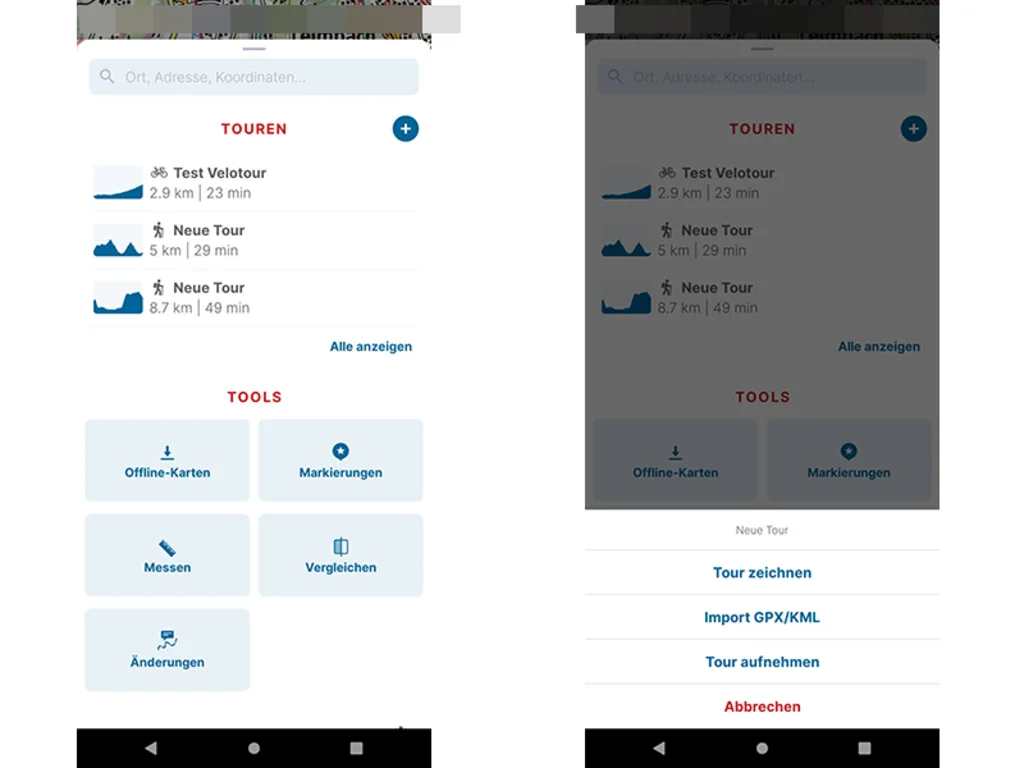
Tipp 10 – Tour importieren (GPX-Datei):Ziehen Sie den weissen Bereich nach oben. Hier finden Sie Ihre gespeicherten Touren. Tippen Sie auf das «Plus»-Symbol rechts davon. Im Pop-up-Fenster «Neue Tour» gehts zu «Import GPX/KML». Browsen Sie zu Ihrer früher gespeicherten GPX- bzw. KML-Datei. Die getestete, zuvor exportierte Route, wurde sofort angezeigt. Es funktionierte auch mit einer aus Komoot exportierten GPX-Datei
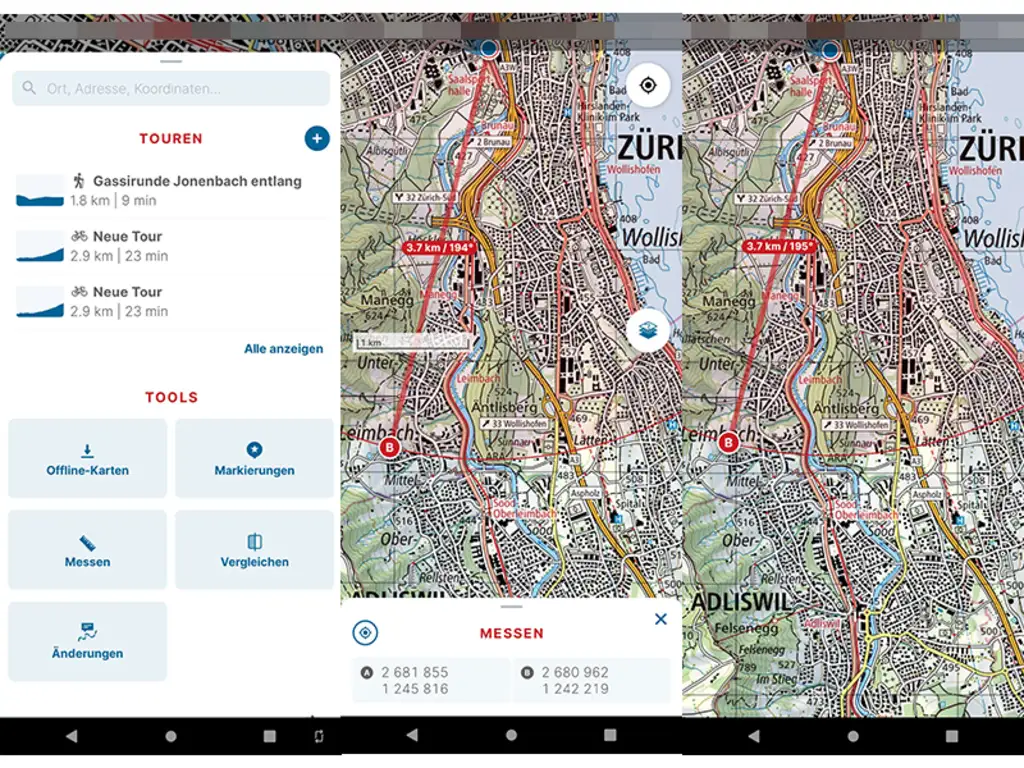
Tipp 11 – Messen:In der Grundansicht der App ziehen Sie den weissen Bereich hoch. Tippen Sie auf die Kachel «Messen». Bei der Standorterkennung ist Messpunkt A automatisch Ihre Position. Ziehen Sie nun B mit dem Finger in die gewünschte Position. In der Karte sehen Sie die Distanz in Kilometern
Tipp 1 – Wanderwege anzeigen(Web):In der Webversion (map.geo.admin.ch) können Sie zum Beispiel Wanderwege oder ÖV-Haltestellen anzeigen lassen. Klicken Sie dazu links unter «Dargestellte Karten» beim Gewünschten in die Auswahlbox. Wenn Sie aufs Zahnradsymbol klicken, können Sie zudem die Transparenz der dargestellten Wanderwege noch ändern
Tipp 2 – Wanderwege in 3D (Web):Bei der Webversion können Sie auf der rechten Seite auf den 3D-Button klicken, um die Karte in 3D zu sehen. Das gilt natürlich auch für Wanderwege. Gelb sind Wanderwege, rot Bergwanderwege und Blau steht für Alpinwanderwege. Zoomen Sie via +-Button rein, um mehr Details zu sehen
Tipp 3 – Tour zeichnen:Sie können eine geplante Wander- oder Velo-Tour auch einfach zeichnen. Dazu ziehen Sie den weissen Menübereich von unten nach oben und tippen auf «Hinzufügen». Wählen Sie nun «Tour zeichnen» aus. Der ganze Ablauf ist detailliert in diesem Tipp erklärt
Tipp 4– Karten offline verwenden:Für eine geplante Wander-, Velo- oder Mountainbike-Route können Sie die Karten direkt herunterladen, falls Sie unterwegs eine schlechte Handynetz-Abdeckung haben sollten
Tipp 5– Velotour planen:Tippen Sie ins Suchfeld eine Adresse oder tippen Sie bei aktiver Standorterkennung auf das Lokalisierungs-Icon. Wählen Sie anschliessend «Tour»/«Tour zeichnen». Standardmässig sehen Sie nun das Wander-Männchen. Tippen Sie auf das Zahnrad-Symbol. Hier finden Sie die zusätzlichen Optionen «Velo» oder «Mountainbike». Ausserdem können Sie per Schieberegler Ihre Geschwindigkeit angeben (zwischen Schildkröte und Hase). Tippen Sie zwei Orte in der Karte an, um eine Veloroute zu zeichnen. Tippen Sie auf «Fertig».
Tipp 6 – Tour aufnehmen:Sie können eine Tour auch aufzeichnen. Ziehen Sie wieder den weisen Bereich nach oben, tippen auf das Plus-Zeichen neben «Touren» und wählen anschliessend «Tour aufnehmen».
Tipp 7– Panorama-Modus:Nach dem Erstellen einer neuen Tour oder dem Öffnen einer gespeicherten Tour finden Sie unten links ein Symbol, das wie eine Bergspitze mit einem Pfeil als Gurt unten drum aussieht. Das ist der Panorama-Modus. Sie müssen entweder einen Punkt auf der Karte auswählen (POI) oder die Standortsuche verwenden. Tippen Sie auf «Weiter». Bewegen Sie Ihr Handy für einen Rundumblick. Hinweis:Nicht alle Geräte erfüllen die Voraussetzungen für den Panorama-Modus. Ob Ihr Handy die nötigen AR-/VR-Dienste unterstützt, finden Siehier.
Tipp 8 – Tour als Instagram-Story teilen:Sie haben gerade Ihre Velo- oder Wanderroute fertiggestellt. Unterhalb der Tour-Steigungsdetails (m.ü.M) und der Wegpunkte finden Sie gleich unter «Offline» den blauen Text «+ Als Story teilen». Tippen Sie darauf, wählen Sie entweder ein Bild, Cover (Karte) oder Profil und tippen auf «Story teilen». Alternativ geht «Als Bild teilen» oder «Als Bild speichern»
Tipp 9 – Tour exportieren (GPX-Datei):Bei einer Tour ist gleich unterhalb von «+ Als Story teilen» die Funktion «Exportieren» zu finden. Im Tour-Export-Pop-up-Fenster können Sie entweder «Exportieren» oder «Teilen» wählen. Wählen Sie den Speicherort, benennen Sie die GPX-Datei und tippen Sie auf «Speichern».
Tipp 10 – Tour importieren (GPX-Datei):Ziehen Sie den weissen Bereich nach oben. Hier finden Sie Ihre gespeicherten Touren. Tippen Sie auf das «Plus»-Symbol rechts davon. Im Pop-up-Fenster «Neue Tour» gehts zu «Import GPX/KML». Browsen Sie zu Ihrer früher gespeicherten GPX- bzw. KML-Datei. Die getestete, zuvor exportierte Route, wurde sofort angezeigt. Es funktionierte auch mit einer aus Komoot exportierten GPX-Datei
Tipp 11 – Messen:In der Grundansicht der App ziehen Sie den weissen Bereich hoch. Tippen Sie auf die Kachel «Messen». Bei der Standorterkennung ist Messpunkt A automatisch Ihre Position. Ziehen Sie nun B mit dem Finger in die gewünschte Position. In der Karte sehen Sie die Distanz in Kilometern
Die Schweiz macht erneut mit einer spannenden KI-Innovation auf sich aufmerksam. Das Zürcher Unternehmen Gieni bringt mit GieniABX ein Agentensystem auf den Markt, das einen Schritt weiter gehen soll als klassische Chatbots oder KI-Assistenten.
In der Kalenderwoche 29 vom 13. bis zum 19. Juli 2026 standen die Artikel «Kleiner Excel-Spick von Microsoft» und «Finanzen im Griff» ganz oben in der Gunst unserer Leserschaft.
Vom 27. Juli bis zum 9. August macht die PCtipp-Redaktion eine kurze Newsletter-Sommerpause. Sie bekommen in diesem Zeitraum keinen Newsletter. Den nächsten Newsletter erhalten Sie dann wieder am 10. August.
Viele mobile Geräte mit Android oder iOS sind von Haus aus schon recht sicher eingestellt. Aber einige wichtige Funktionen fehlen dennoch. Hier sind die besten Sicherheits-Tipps für Ihr Android-Smartphone, Android-Tablet, iPhone oder iPad.
Microsoft hat seine beliebte E-Mail- und Organisations-Software Outlook komplett überarbeitet. Wir zeigen Ihnen Schritt für Schritt, wie Sie die neue Version einrichten, bedienen und optimal auf Ihre Bedürfnisse anpassen.
Kommentare