

Rätsel gelöst
Was soll der Autostart-Eintrag «Program» im Task-Manager?
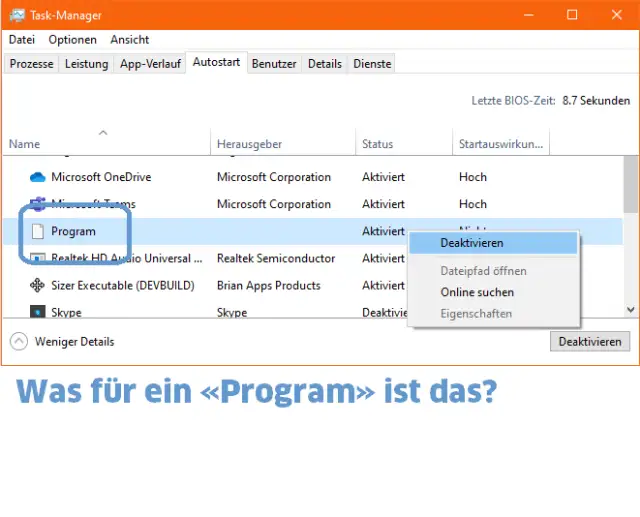
Sie gönnen sich wieder einmal einen Abstecher in den Task-Manager, den Sie mit Ctrl+Shift+Esc (Strg+Umschalt+Esc) oder über einen Rechtsklick auf die Taskleiste öffnen. Im Reiter Autostart stehen jene Anwendungen, die entweder über eine Autostart-Verknüpfung oder über einen Eintrag in der Windows-Registrierdatenbank bei jedem Start des PCs automatisch gestartet werden.
Das meiste können Sie vom Namen oder Herausgeber her bestens zuordnen. Vielleicht entdecken Sie aber auch einen ominösen Eintrag namens «Program», aus dem Sie nicht schlau werden. Sie können ihn nur mit rechts anklicken und Deaktivieren wählen.
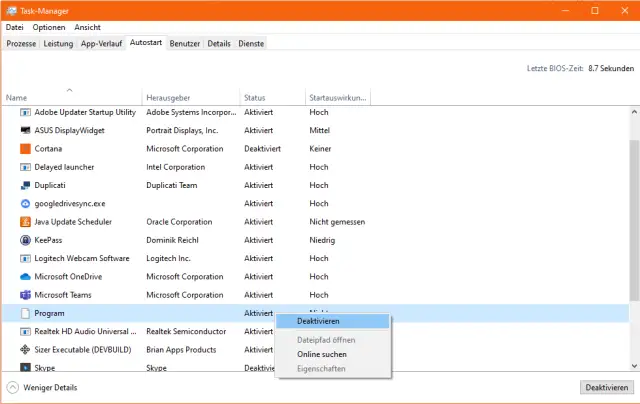
Hier wird allerlei ge-«autostartet», aber was soll der Eintrag «Program»?
Quelle: PCtipp.chHaben Sie aber gewusst, dass Sie im Task-Manager mehr Spalten einblenden können? Klicken Sie einmal mit der rechten Maustaste auf einen der Spaltentitel, z.B. auf Startauswirkung. Im Kontextmenü haken Sie den Eintrag Befehlszeile und am besten auch gleich den Eintrag Starttyp an.
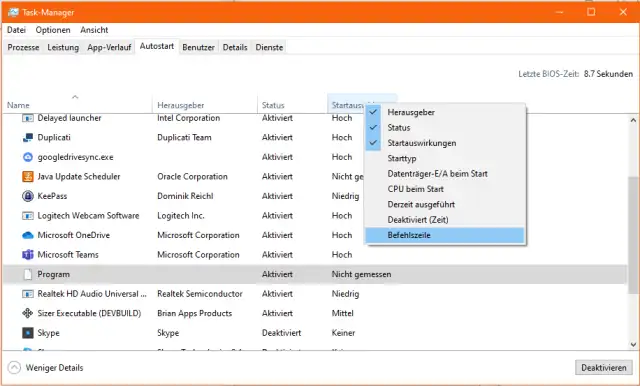
Haken Sie bei der Spaltenauswahl auch «Befehlszeile» und «Starttyp» an
Quelle: PCtipp.chUnd voilà, jetzt wird Ihnen aufgrund der Befehlszeile meistens sofort klar, wozu der Eintrag dient bzw. einmal gedient hat. Er stammt von einer Anwendung, die Sie inzwischen wieder deinstalliert haben, daher kann Windows den Programmnamen und Herausgeber auch nicht mehr anzeigen. Im vorliegenden Beispiel ist es jene des Cloudspeicherdienstes kDrive. Das ist der Spalte Befehlszeile zu entnehmen. Und in der ebenfalls frisch eingeblendeten Spalte Starttyp steht Registrierung. Es muss also in der Windows-Registrierdatenbank ein inzwischen ungültiger Autostarteintrag zu kDrive.exe vorhanden sein. Falls Sie selbst einen solchen «Program»-Eintrag entdecken, kann dieser auch von einer anderen Anwendung stammen. Aber auch da müsste der Pfad mitsamt dem Namen der ausführbaren Datei im Stile von «Programmname.exe» zu sehen sein.
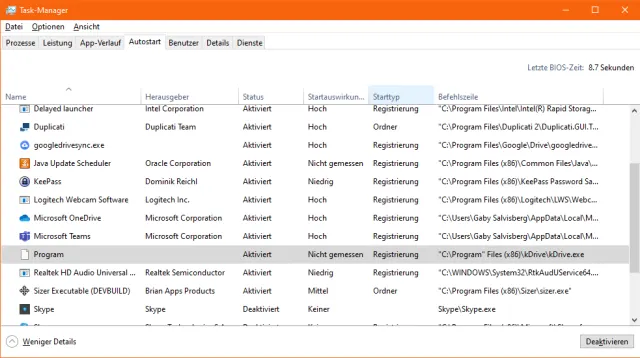
Achso, hier betrifft es kDrive.exe, welches aber bereits deinstalliert ist
Quelle: PCtipp.chWoher kommt das? Und muss ich löschen? Beim Deinstallieren einer Anwendung werden manchmal nicht alle zugehörigen Einträge aus der Registry gelöscht. So bleibt hie und da ein solcher Startbefehl liegen. Das ist nicht schlimm und schadet dem System eigentlich nicht. Wären es viele solche ungültige Autostart-Einträge, könnte die Aufstartzeit von Windows etwas darunter leiden, weil jenes vergeblich nach zu startenden Programmen sucht, die nicht mehr da sind. Wer gerne eine saubere Autostart-Liste im Task-Manager hat, kann den Eintrag löschen.
Auf der nächsten Seite zeigen wir Ihnen wie das geht.
Den Eintrag aus der Registry löschen
Drücken Sie Windowstaste+R, tippen Sie regedit ein und drücken Sie Enter. Bestätigen Sie die Rückfrage der Benutzerkontensteuerung. Sie landen im Registierungseditor. Klappen Sie über die kleinen Winkelsymbole den folgenden Zweig auf und klicken Sie auf den Unterordner Run, damit Sie rechts die Einträge sehen:HKEY_CURRENT_USER\SOFTWARE\Microsoft\Windows\CurrentVersion\Run
In unserem Beispiel werden wir fündig.
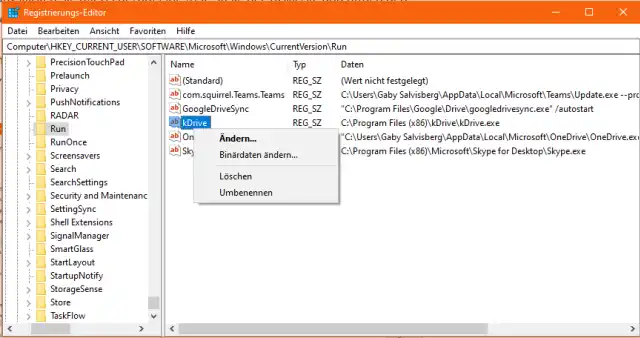
Hier ist der Eintrag zu finden, der zu dem bereits deinstallierten Programm gehört
Quelle: PCtipp.chIst der Eintrag im oben erwähnten Registry-Zweig nicht zu entdecken? Dann gibt es noch einen zweiten, sehr ähnlichen Zweig, nämlich hier:
HKEY_LOCAL_MACHINE\SOFTWARE\Microsoft\Windows\CurrentVersion\Run
Zum Löschen des Eintrags klicken Sie in der rechten Fensterhälfte mit der rechten Maustaste auf den Eintrag des betroffenen Programms (bei uns jener mit «kdrive.exe») und benutzen im Kontextmenü den Befehl Löschen. Damit verschwindet der Eintrag auch aus der Autostart-Liste im Task-Manager.
Lesen Sie zu diesem Thema auch «Drei Möglichkeiten, ein Programm am Autostart zu hindern».









Kommentare