

Tipps & Tricks
Autoren-Tipp: Normseite für Word und Writer

Wenn die Autorin in der von ihr verwendeten Standardvorlage in der von ihr gewählten Schrift alle Zeilen einer A4-Seite bis aufs letzte Zeichen füllt, ergibt das 63 Zeilen à 75 Buchstaben, total: 4725 Zeichen. So sieht aber eine normale Textseite nie und nimmer aus. Kaum eine Zeile wird in der Realität wirklich «voll», da am Ende der Zeile praktisch immer noch etwas Platz frei wird, weil ein längeres Wort komplett auf die nächste Zeile umbrochen wird. Auch bei Absatzwechseln bleibt hinter dem letzten Zeichen etwas Weissraum übrig, der fast die ganze Zeile umfassen kann. Nicht zuletzt gibts auch grössere Zeilenabstände zwischen Absätzen oder ganze Leerzeilen. Mit einer anderen Schrift oder Schriftgrösse, mit anderen Seitenrändern usw. hätte eine vollgeschriebene A4-Seite also wieder eine andere Zeichenzahl.
Schriftstellerisch Tätige brauchen also irgend einen vernünftigen Anhaltspunkt, was unter einer «Seite» zu verstehen ist. Das ist wichtig, damit das abgelieferte Dokument weder massiv zu kurz noch zu lang ist. Auch beim Lektorieren eines Textes kann der Umfang wichtig sein, um den Zeitaufwand einzuschätzen und die Honorare realistisch festzulegen. Laut Wikipedia war es 1992, dass zwei deutsche Verbände einen Normvertrag ratifizierten, in dem eine «Normseite» definiert wurde.
Die Normseite umfasst 30 Zeilen à maximal 60 Zeichen. Wer nun meint, man könne einfach mit 1800 Zeichen pro Seite rechnen (60×30), der irrt. Denn wie schon im ersten Absatz beschrieben, wird eine in normaler Sprache vollgeschriebene Seite nie exakt voll. Aufgrund von Umbrüchen, Leerzeilen etc. ist ungefähr mit einer Zeichenzahlverminderung von etwa 20 Prozent zu rechnen, was zu etwa 1440 Zeichen führt. Die deutsche Verwertungsgesellschaft «VG Wort» rechnet der Einfachheit halber mit 1500 Zeichen. Viele Verlage und AutorInnen in der Schweiz richten sich ungefähr nach diesen Werten.
Ein Korrektorat sieht zudem gerne Zeilennummern, eine Festbreitenschrift, etwas breitere Ränder und grössere Zeilenabstände, weil dies das Anbringen handschriftlicher Korrekturzeichen und Bemerkungen auf ausgedruckten Bögen erleichtert.
Die Vorlagen und Tipps
Wie erzeugen Sie in Word oder im LibreOffice Writer nun solche Normseiten? Und – noch wichtiger – wenn Ihr Text schon fertig ist, wie wandeln Sie ihn ins Normseitenformat um?
Auf der deutschen Literaturcafe-Webseite gibts hier die Normseite-Vorlagen für verschiedene Textverarbeitungen zum Download. Es steht auch eine Vorlage für den LibreOffice Writer zur Verfügung. Lesen Sie zum Umgang mit der Vorlage aber noch die folgenden Tipps.
Dateiformat: Für neuere Word-Versionen sollten Sie die Vorlagendatei ins neue Dateiformat umwandeln, bevor Sie diese benutzen. Laden Sie die Normseite.dot herunter. Klicken Sie mit rechts drauf und wählen Sie im Kontextmenü den Punkt Öffnen (nicht «Neu»!). Klicken Sie aufs Menü Datei und lassen Sie via Kompatibilitätsmodus die Vorlage konvertieren. Lassen Sie die Vorlagendatei gleich noch geöffnet!
Legen Sie «Deutsch (Schweiz)» gleich in der Vorlage als Korrektursprache fest
Quelle: PCtipp.ch«Deutsch (Schweiz)»: Die Vorlagendateien stammen aus Deutschland. Markieren Sie deshalb das quasi leere Dokument mit Ctrl+A; damit werden auch Absatzmarken markiert. Ist es die Rechtschreibung für «Deutsch (Schweiz)», die Sie normalerweise brauchen? Gehen Sie im Reiter Überprüfen zu Sprache/Sprache und wählen Sie Sprache für die Korrekturhilfen festlegen. Damit das für alle neuen Dateien gilt, klicken Sie auf Als Standard festlegen.
Gehen Sie zu Speichern unter und speichern Sie die Datei im modernen Word-Vorlagenformat *.dotx. Machen Sie nun unter Datei/Optionen/Speichern noch den Speicherort Ihrer persönlichen Dokumentvorlagen ausfindig. Öffnen Sie den Ordner nebenher im Windows-Explorer. Schliessen Sie Word und verschieben Sie Ihre neue Normseiten-Vorlage in den Vorlagenordner. Nun können Sie loslegen mit dem Bücherschreiben.
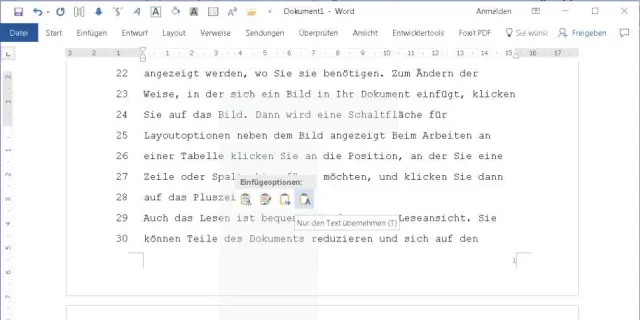
Nur den Text einfügen, ohne Formatierungen
Quelle: PCtipp.chUnd was ist mit Texten, die Sie schon haben? Öffnen Sie eine neue leere Normseiten-Datei und in einem zweiten Fenster Ihren bestehenden Text. Markieren Sie den ganzen Text mit Ctrl+A, kopieren Sie ihn mit Ctrl+C. Wechseln Sie zum Normseitendokument. Unterdrücken Sie jetzt den Ctrl+V-Reflex! Damit sich der kopierte Text nämlich an die Vorgaben in der Normseite anpasst, muss der Text ohne ursprüngliche Formatierungen eingefügt werden. Das machen Sie mit einem Rechtsklick ins leere Dokument. Hier fahren Sie bei Einfügen zum Symbol für Nur den Text übernehmen. Klicken Sie drauf, wird lediglich der Text eingefügt und dem Zieldokument angepasst.










Kommentare