

Apple-Ecke
Automationen, zubereitet mit KI

So viel vorweg: Man muss von diesen Techniken nur sehr wenig verstehen, um sie zu nutzen.
Begrifflichkeiten
Doch zuerst sollten wir klären, was die einzelnen Begriffe bedeuten:
- Kurzbefehle: Der Name der Anwendung, die sich im Ordner Programme befindet. Sie kann nahezu beliebige Aktionen der Reihe nach abspielen.
- AppleScript: Die Script-Sprache, die Apple im Oktober 1993 zusammen mit System 7.1.1 einführte, und mit der sich Abläufe am Mac automatisieren lassen.
- ChatGPT: Diesen Dienst zu erklären, würde heissen, Eulen nach Athen zu tragen. Wir verwenden im Folgenden jedoch nicht die ChatGPT-Website auf chat.openai.com, sondern den Copilot, der auf Microsofts Suche bing.com angeboten und von ChatGPT 4 angetrieben wird – und das sogar kostenlos.
Der Ablauf
Zuerst denken wir uns eine Aufgabe aus, die wir automatisieren möchten. Copilot soll den passenden Code in AppleScript schreiben – und dieses Script wird anschliessend als Kurzbefehl aufgerufen.
Die Aufgabe
Das Script soll die Namen der Dateien und Ordner kopieren, die im Finder markiert sind. Danach können die Texte in einer beliebigen Software eingesetzt werden, etwa für ein Verzeichnis oder einen Katalog.
Das Script
Rufen Sie die Website bing.com auf und klicken Sie ganz oben auf Copilot, Bild 1 A. Im Eingabefeld B geben Sie folgende Anweisung ein: «Schreibe ein AppleScript, das die Namen aller markierten Objekte im Finder kopiert». Klicken Sie auf den Papierflieger C, um die Anfrage zu starten.
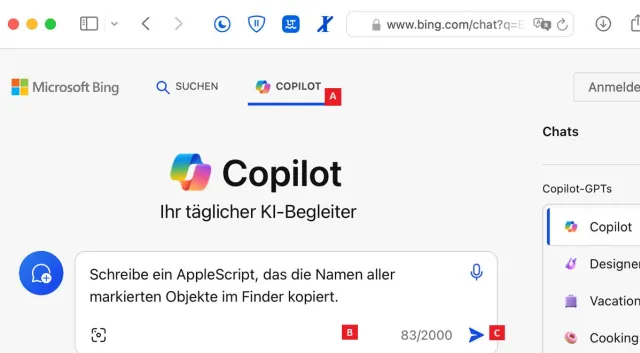
Bild 1: Copilot wird von ChatGPT 4 befeuert, das normalerweise kostet
Quelle: PCtipp.chNach etwa zehn Sekunden liefert Copilot das fertige Script, Bild 2 A, das Sie mit einem Klick auf das Kopieren-Symbol B in die Zwischenablage übernehmen.
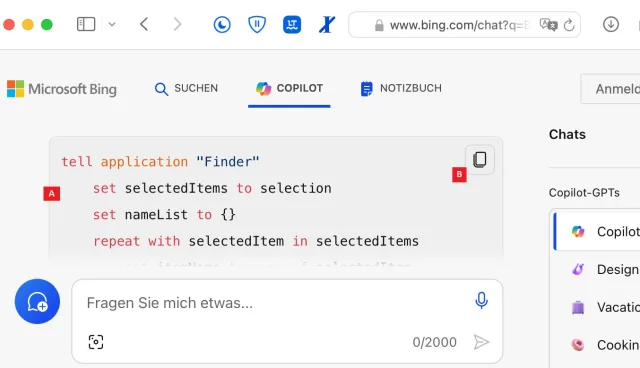
Bild 2: Die Erstellung des AppleScripts ist eine Sache von Sekunden
Quelle: PCtipp.chDer Kurzbefehl
Öffnen Sie im Programme-Ordner die Anwendung Kurzbefehle. Klicken Sie in der linken Seitenleiste auf Menüleiste, Bild 3 A und danach auf das Pluszeichen B. Suchen Sie im nächsten Dialog nach applescript, Bild 4 A, und doppelklicken Sie in der Trefferliste den Eintrag AppleScript ausführen. Ersetzen Sie den vorgegebenen Code durch denjenigen, den Sie von Copilot kopiert haben B. Geben Sie dem Script einen sinnvollen Namen C und schliessen Sie das Fenster.
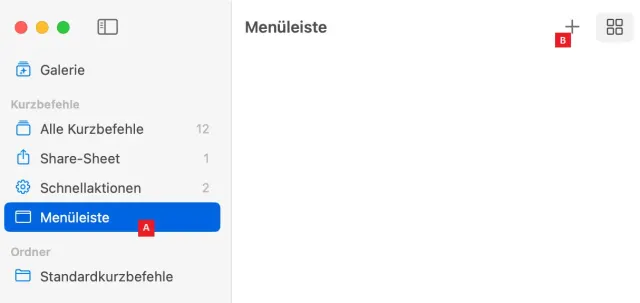
Bild 3: Der Kurzbefehl soll über die Menüleiste zu erreichen sein
Quelle: PCtipp.ch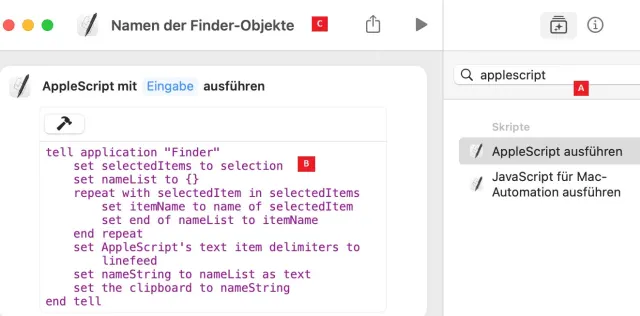
Bild 4: Es gibt nicht viel zu tun; ChatGPT hat fast alles erledigt
Quelle: PCtipp.chWichtig: Wenn Sie zum ersten Mal ein AppleScript ausführen, müssen Sie diese Funktion zuerst freigeben. Klicken Sie in der Warnung auf die Schaltfläche Einstellungen öffnen und markieren Sie die Option Ausführen von Skripten erlauben.
Kurzbefehl auslösen
Das war alles. Wir haben den Kurzbefehl in der Kategorie Menüleiste angelegt, weil jetzt in der Menüleiste des Macs ein neues Symbol für die Kurzbefehle auftaucht, Bild 5, über das Sie das Script bequem erreichen.
Zeit, die Probe aufs Exempel zu machen. Aktivieren Sie in einem Finder-Fenster einige Objekte und lösen Sie das Script über das neue Menüsymbol aus. Öffnen Sie eine Textverarbeitung und setzen Sie die kopierten Texte ein.
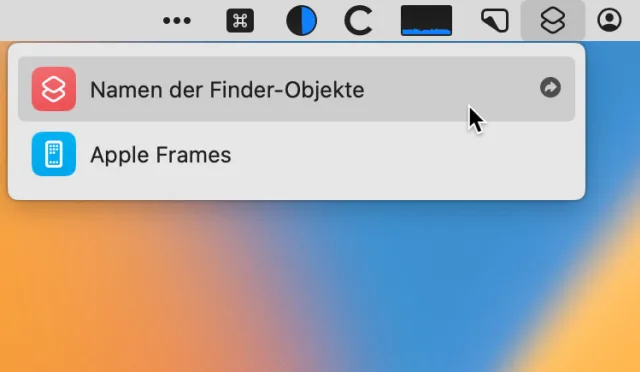
Bild 5: Der Kurzbefehl im neuen Menü
Quelle: PCtipp.chTipp: Verfeinern Sie dieses Script, indem Sie zum Beispiel die Anweisung «Sortiere die Einträge alphabetisch» hinzufügen. Auf diese Weise bekommen Sie zudem ein Gefühl für die Möglichkeiten, die sich auftun.










Kommentare