

Anfängertipps für Clipchamp
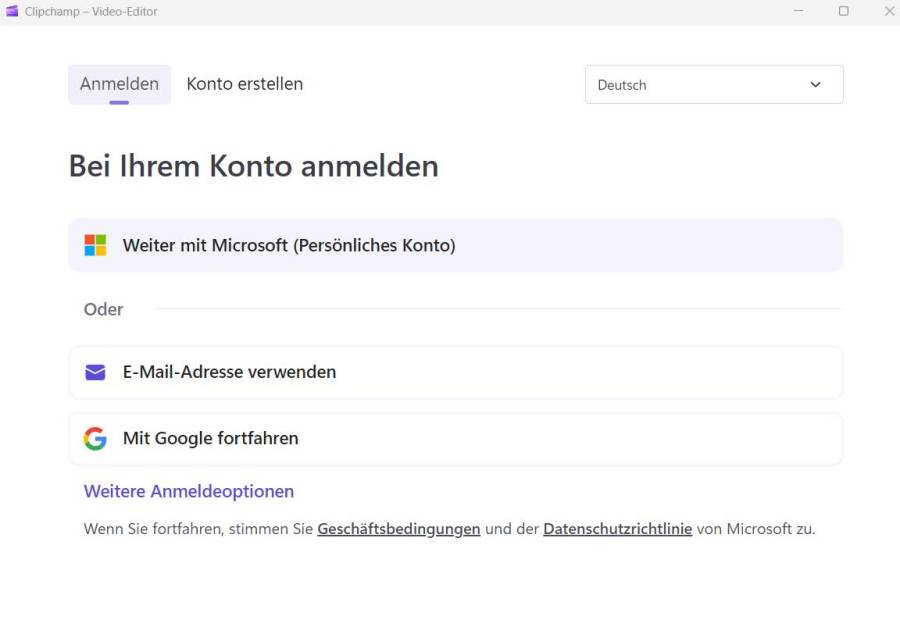
Erste Schritte:Melden Sie sich mit IhremprivatenMicrosoft-Teams-Konto an. Alternativ können Sie eine E-Mail-Adresse verwenden oder sich mit Ihrem Google-Konto anmelden
Screenshot/PCtipp.ch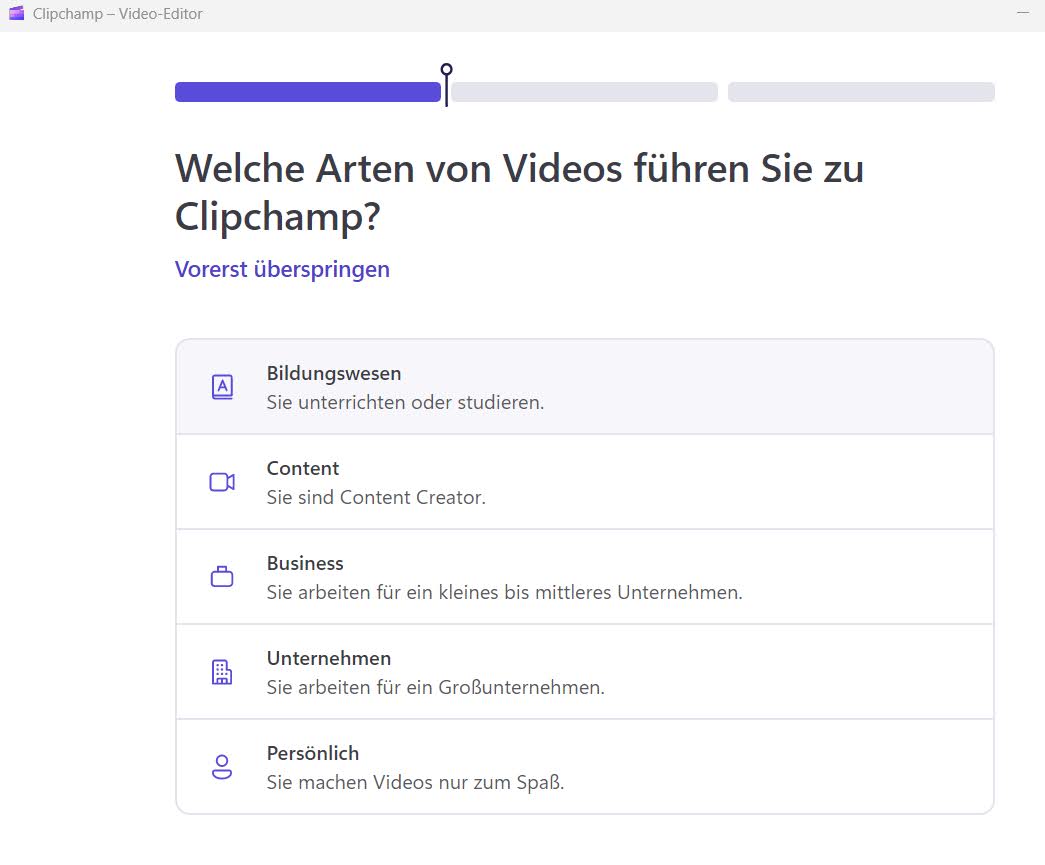
Erste Schritte:Microsoft möchte wissen, wozu Sie Ihre bearbeiteten Videos verwenden. Sie können dies aber auch «Vorerst überspringen»
Screenshot/PCtipp.ch
Erste Schritte:Nun sind Sie angemeldet und sehen die Grundansicht von Clipchamp
Screenshot/PCtipp.ch
Vorlagen:Die Vorlagen finden Sie in der linken Spalte. Diese sind als Ideengeber gedacht. Oben finden Sie beliebte Kategorien, weiter unten gibts zum Beispiel Vorlagen für Instagram oder TikTok. Sie können auchdieses 2-Minuten-Videotutorialanschauen (engl.), um sich rasch zurechtzufinden
Screenshot/PCtipp.ch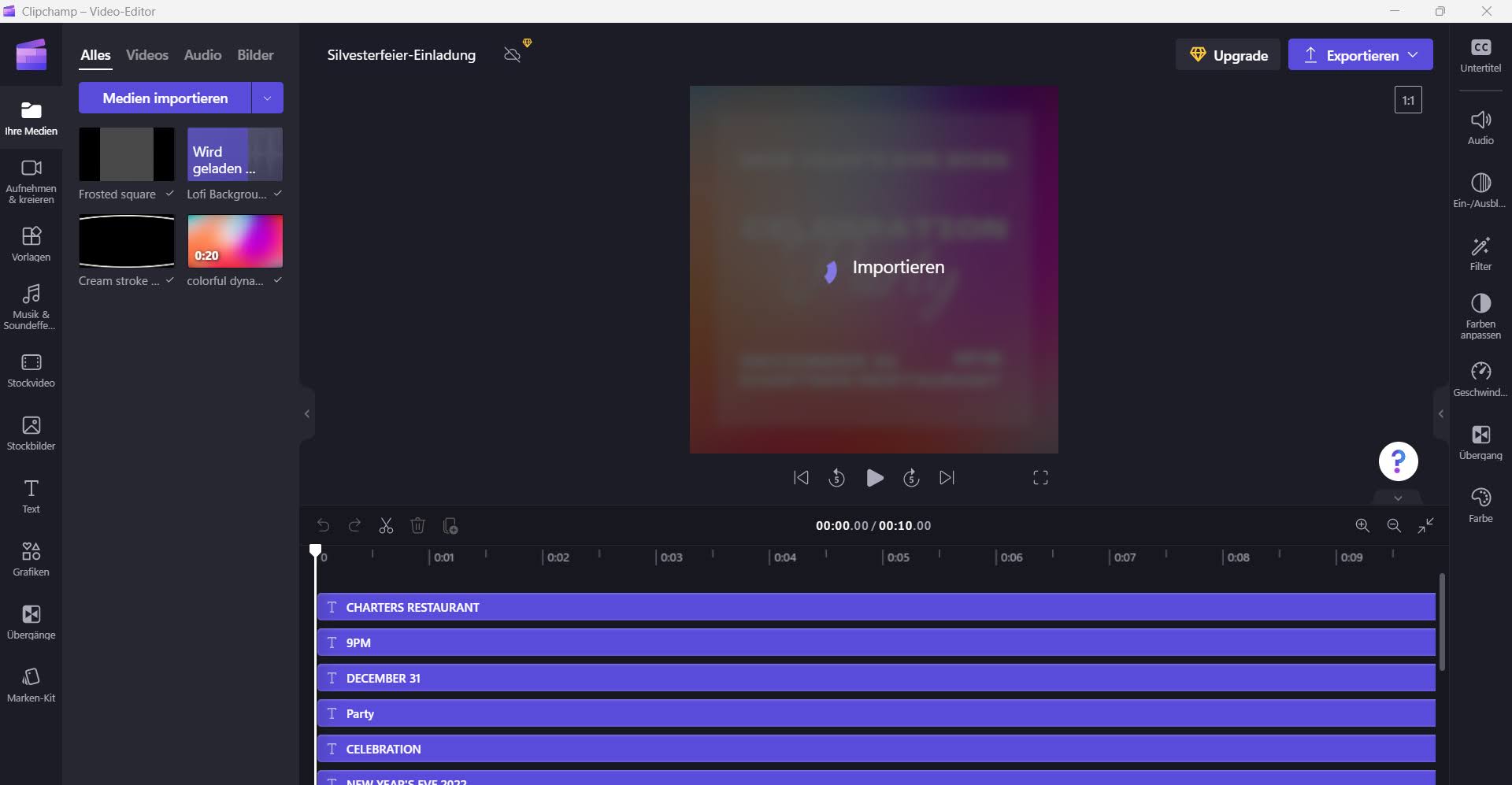
Vorlagen:Sie sieht beispielsweise das Videoprojekt nach der Auswahl der Vorlage Silvesterfeier-Einladung aus
Screenshot/PCtipp.ch
Direkt starten:Wenn Sie schon ungefähr wissen, wie Ihr Video aussehen soll, können Sie auch direkt starten. Klicken Sie auf Vorlagen (oder Marken-Kit) und dann den Button «+ Video erstellen». Oben links sehen Sie die Schaltfläche, um Medien zu importieren. Alternativ geht dies auch via Drag & Drop
Screenshot/PCtipp.ch
Format wählen/ändern:Im gerade geöffneten Projekt sehen Sie oben rechts standardmässig 16:9. Ein Format, welches sehr gut für klassische YouTube-Videos geeignet ist. Wenn Sie stattdessen aber ein Instagram-/TikTok-Video erstellen möchten, können Sie hier das Videoprojekt-Format ändern. Auch separate Audiospuren können hinzugefügt und der Ton separat bearbeitet werden
Screenshot/PCtipp.ch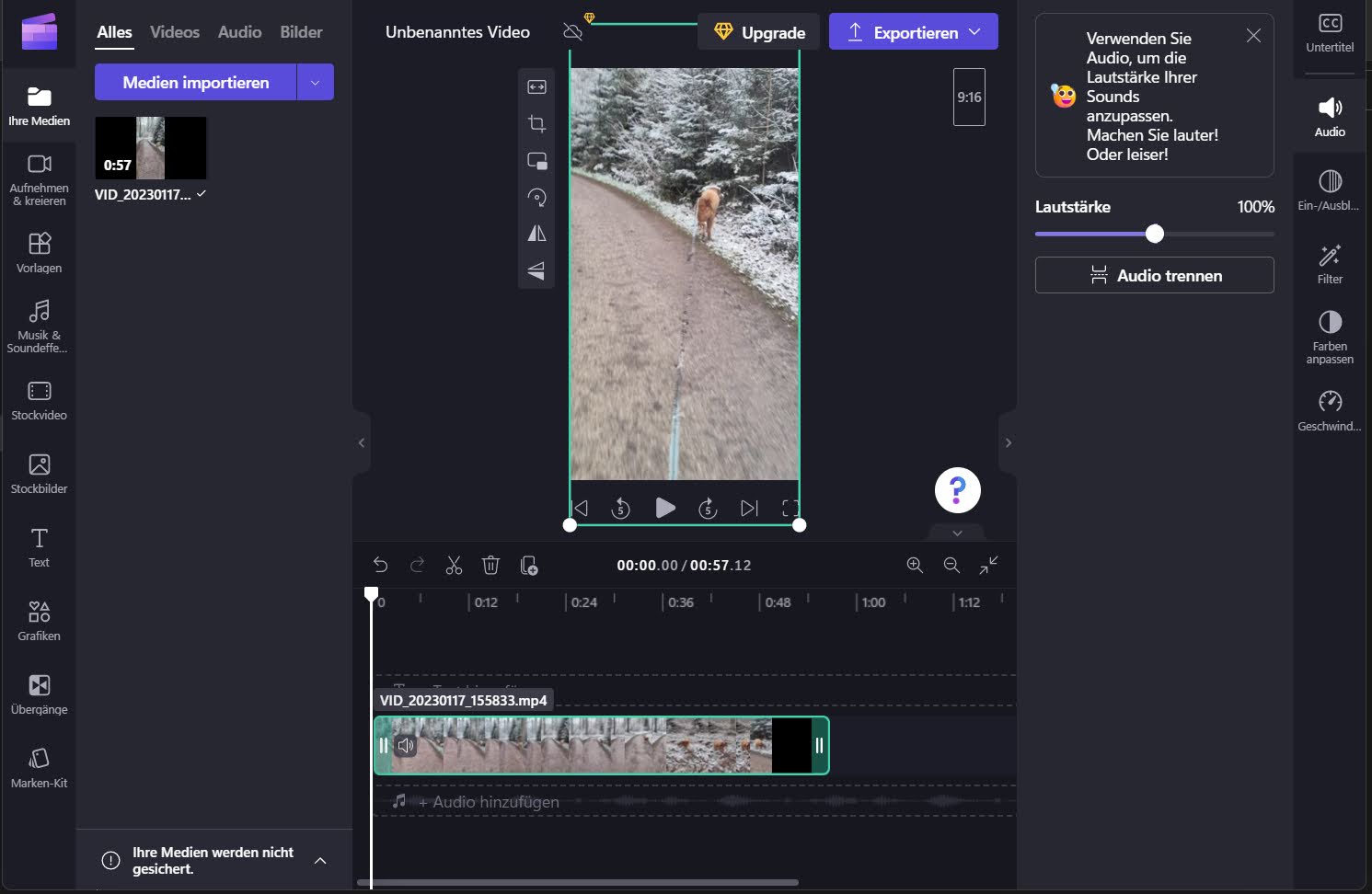
Loslegen:Nachdem Sie Ihre Medien importiert haben, ziehen Sie sie in den unteren Bereich. Unten können Sie das Video rasch kürzen oder mit dem Schere-Icon schneiden. Oben, wenn Sie auf die Videovorschau klicken, erhalten Sie links weitere Bearbeitungsmöglichkeiten via «Füllen», «Drehen», «Bild-im-Bild» etc.
Screenshot/PCtipp.ch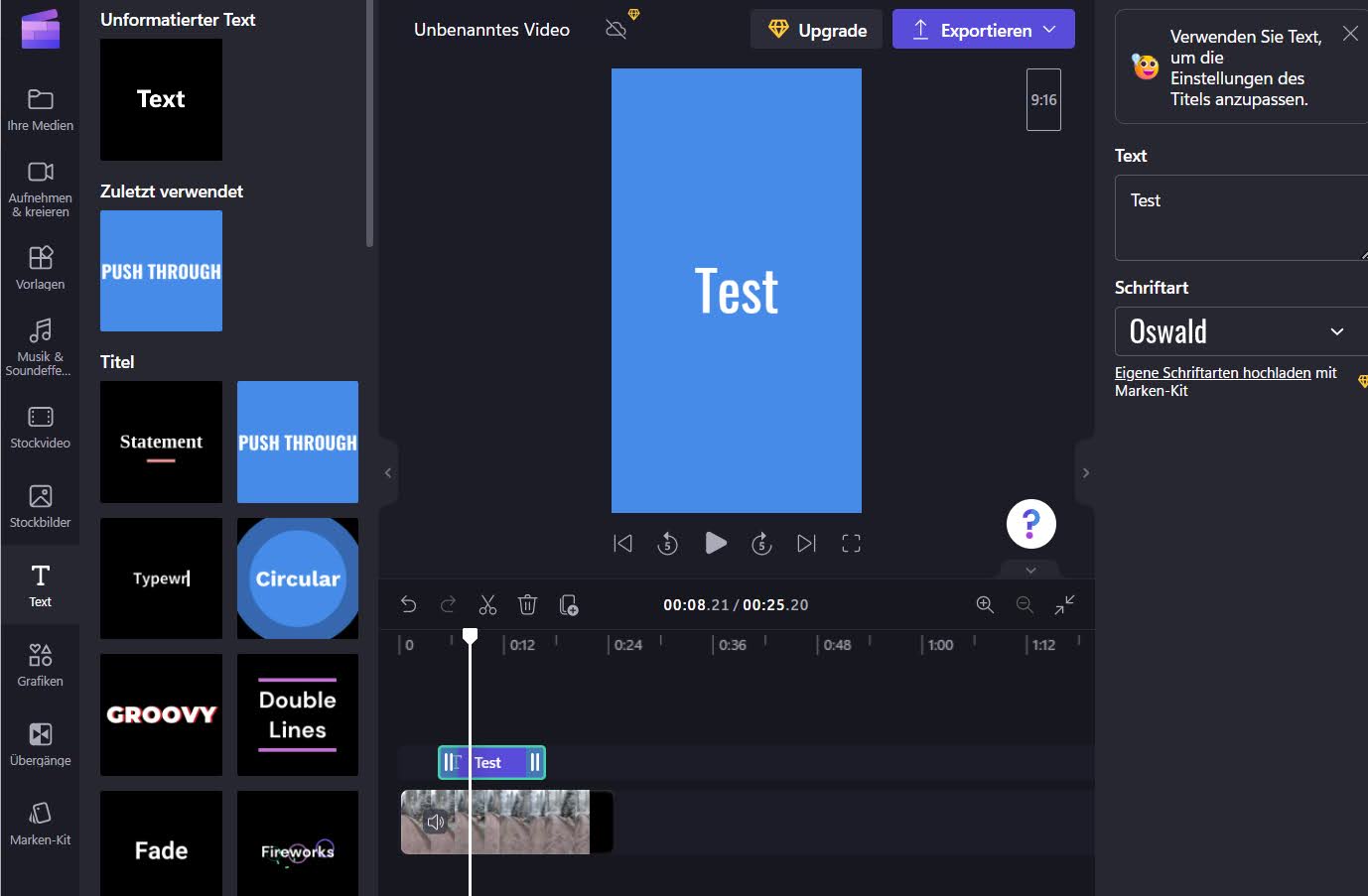
Titel/Text hinzufügen:Um Titel hinzuzufügen, klicken Sie einfach oberhalb der Videospur. Dann wird links das Menü für die Titelvorlagen geöffnet.Ziehen Sie einen Titel nach unten in die Timeline.Sie können ihn wie gewünscht positionieren und kürzen/verlängern, auch duplizieren. Um den Text zu ändern, klicken Sie erst unten auf den Titel und dann oben in der Vorschau darauf.
Screenshot/PCtipp.ch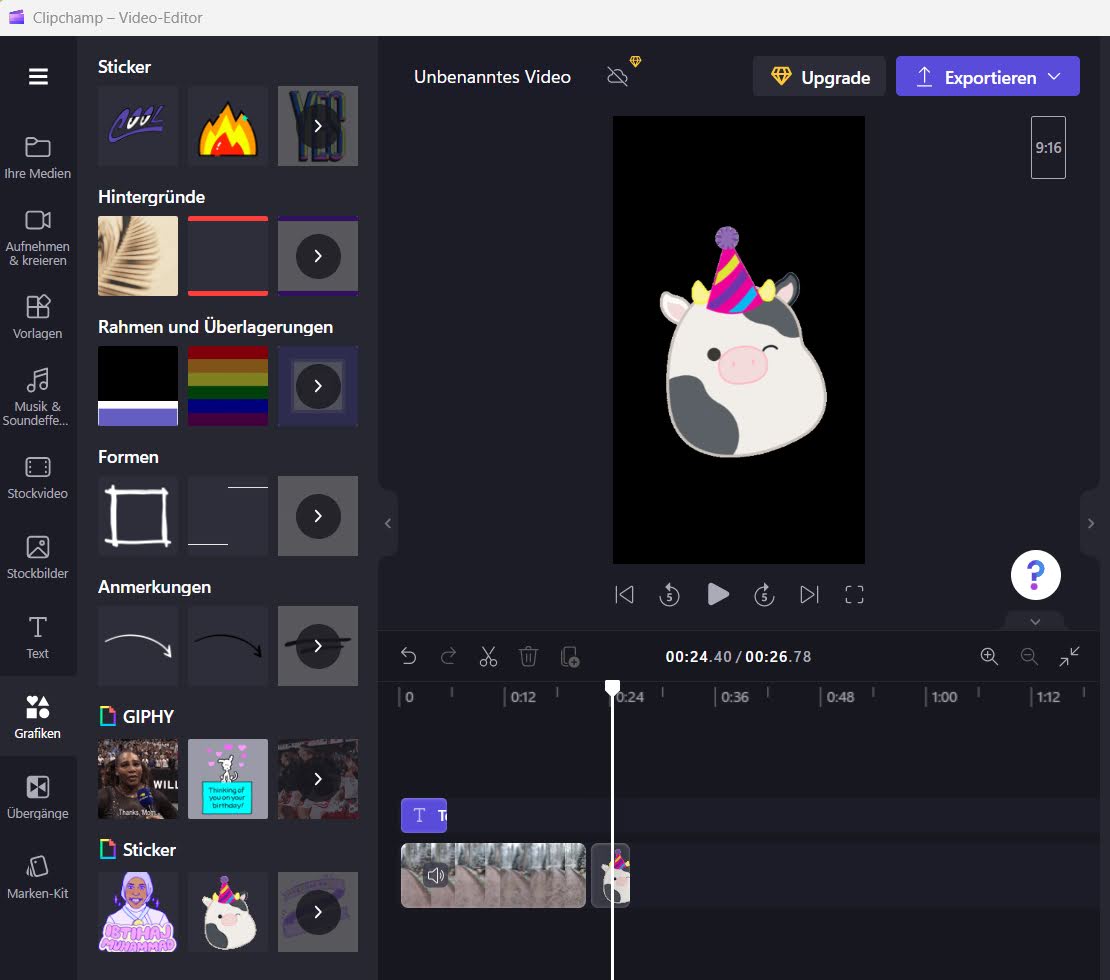
Grafiken:Nebst Musik&Soundeffekten, Stockvideos und -bildern finden Sie links Grafiken. Hier gibts zum Beispiel Hintergründe, Rahmen, Formen, GIFs oder Sticker
Screenshot/PCtipp.ch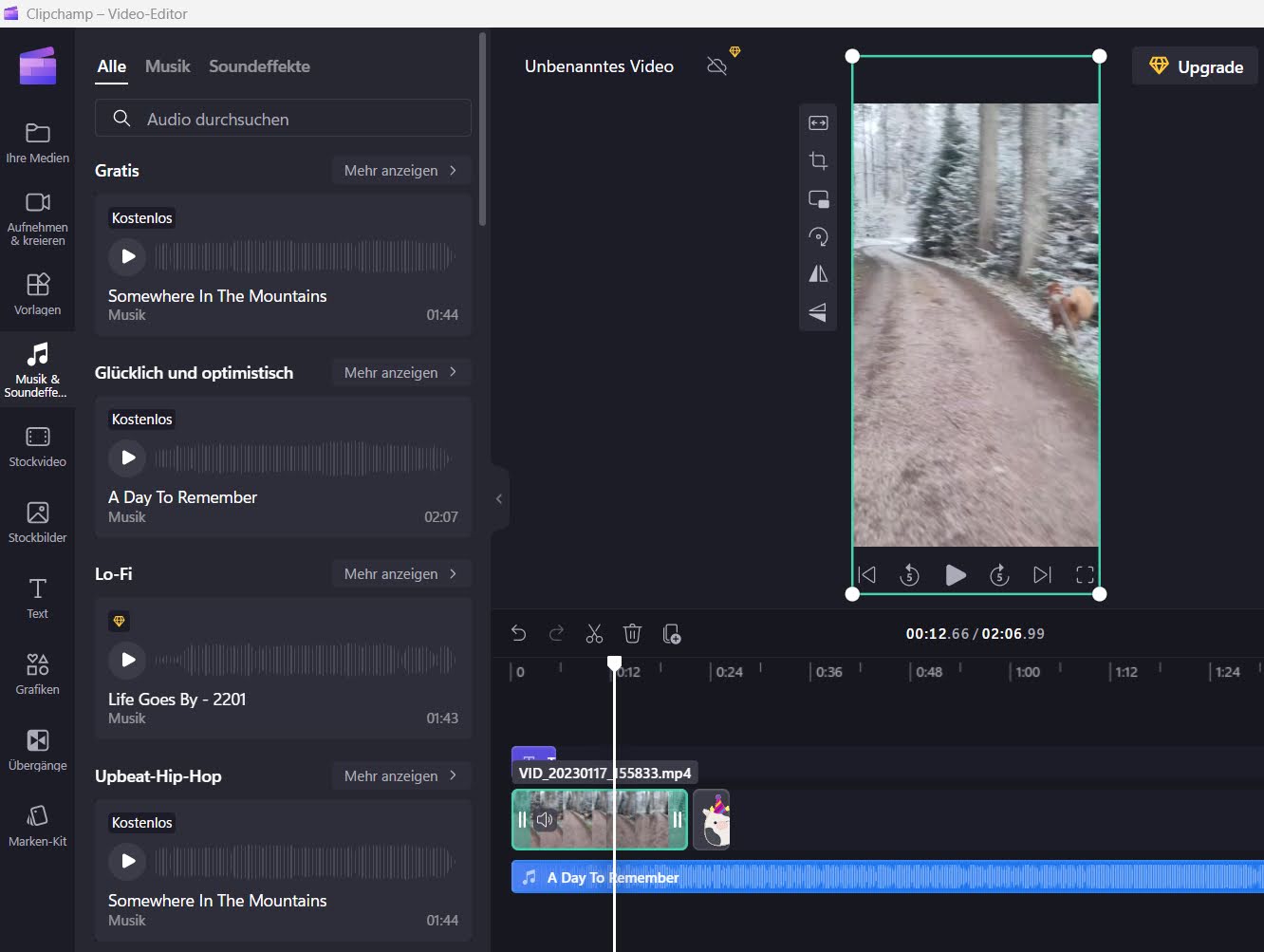
Soundeffekte:Microsoft hat hier ein paar kostenlose Audiofiles und Soundeffekte zur Auswahl. Jene mit Diamant-Icon sind kostenpflichtig und nur mit der Premium-Version verfügbar. Klicken Sie unten rechts neben einer Musik auf das Plus-Zeichen, um es der Zeitleiste (Timeline) hinzuzufügen
Screenshot/PCtipp.ch
Exportieren:Nehmen wir an, Sie sind mit der Bearbeitung fertig und möchten das Video speichern. Klicken Sie auf den prominenten violetten Button «Exportieren» rechts oben. Wählen Sie die gewünschte Videoqualität. Das Video wird als MP4-Datei gespeichert
Screenshot/PCtipp.ch
Exportieren:Anschliessend sehen Sie rechts eine Mini-Vorschau des Videos. Links können Sie direkt einen Videolink erstellen und den Speicherort wählen (z. B. Google Drive oder «Auf YouTube hochladen» bzw. «An TikTok senden»
Screenshot/PCtipp.ch









Kommentare