

Daten gespart
Android: Werbung in allen Browsern blockieren
Werbung ist für viele Medien lebenswichtig; ohne Werbung könnten viele Portale keine kostenlosen Dienste mehr anbieten. Es kann aber sinnvoll sein, Werbung blockieren zu wollen, etwa wenn Sie sich nur ein kleines Mobilfunk-Datenkontingent leisten konnten oder wenn Sie Ihre Kids vor den Versuchungen der Märkte schützen wollen.
Für dieses Anliegen käme ein privater DNS-Anbieter wie dnsforge.de in Betracht, der nicht nur klassische Werbedomains, sondern auch Malwaredomains ausfiltert. Seine Nutzung ist kostenlos.
Funktionsweise
Beim Aufrufen einer Webadresse konsultiert jedes Gerät normalerweise den Domain-Name-Server (DNS) des eigenen Providers. Der liefert dem Gerät die zur Webadresse gehörende IP-Adresse zurück, worauf z. B. der Browser auf dem Gerät die richtige Webseite findet und anzeigt. Das gilt auch für Objekte, die auf Webseiten eingebettet sind, so zum Beispiel Werbebanner.
Wenn Sie den DNS zu einem anderen Anbieter wechseln, etwa zu dnsforge.de, ist es in Zukunft dieser, der auf Ihrem Gerät die sogenannte Namensauflösung durchführt. Dabei gleicht er die Domains aber vollautomatisch mit seinen Filterlisten ab. Für Domains, die er als reine Werbelieferanten oder gar als Schädlingdomains kennt, liefert er nicht die gültige, sondern eine lokale IP-Adresse. Resultat: Was auch immer unter der Adresse jenes Werbebanners zu finden ist, wird Ihr Gerät nicht erreichen. Das Bild bleibt weg.
Wir zeigen es auf der nächsten Seite anhand eines standardmässigen Android-11-Smartphones; es dürfte aber auch unter anderen Android-Versionen sehr ähnlich funktionieren.
Werbeblocker-DNS einrichten
Öffnen Sie die Einstellungen-App auf Ihrem Android-Smartphone und gehen Sie darin zu Netzwerk & Internet. Klappen Sie unten Erweitert auf, falls vorhanden. Nun gehts zu Privates DNS.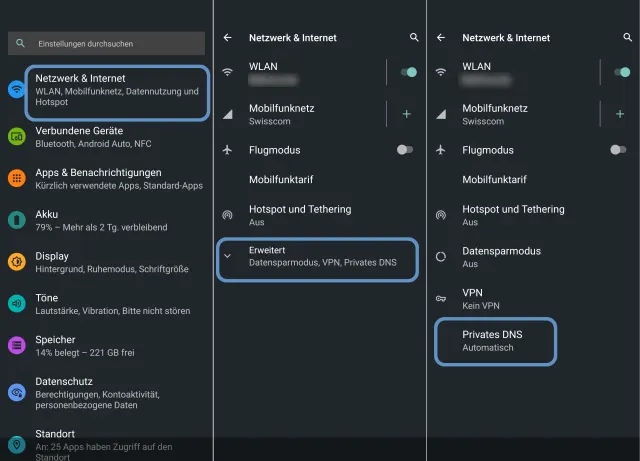
Hier finden Sie die Einstellung zum Domain-Name-Server
Quelle: PCtipp.ch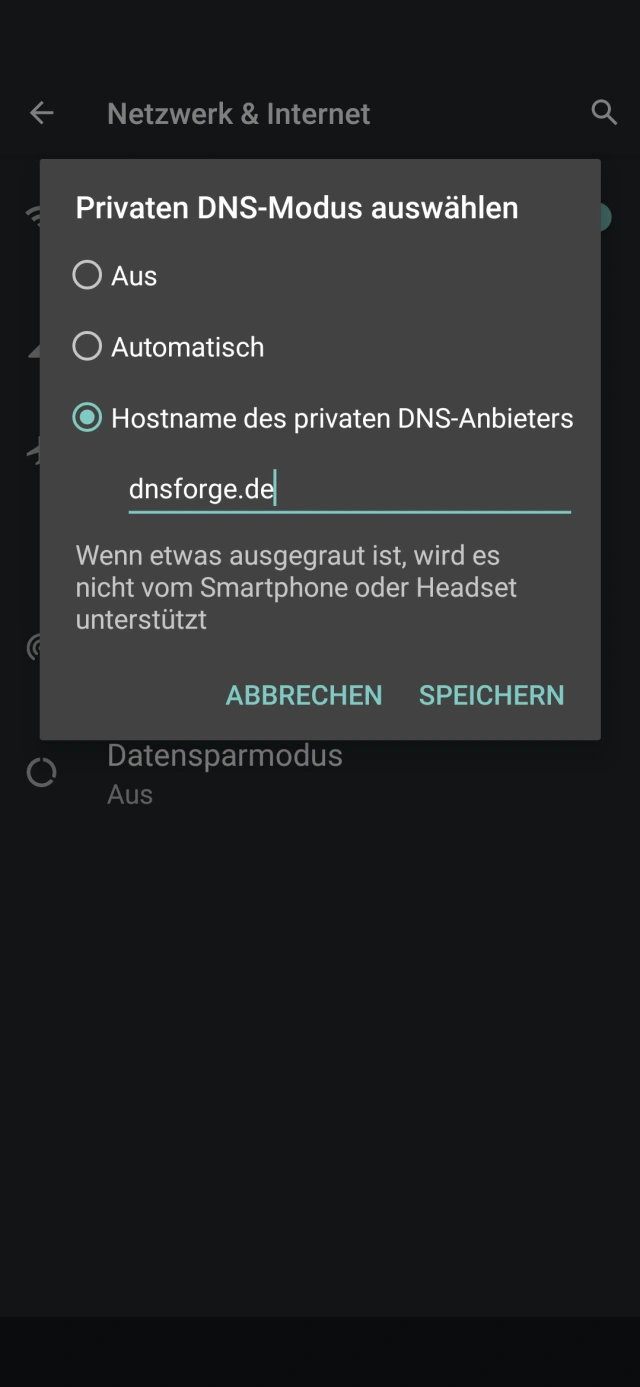
Tragen Sie hier den DNS ein, den Sie verwenden wollen
Quelle: PCtipp.chIm Pop-up-Dialog aktivieren Sie einen Punkt wie Hostname des privaten DNS-Anbieters. Tippen Sie dort den Namen des DNS ein, in unserem Beispiel dnsforge.de, und tippen Sie auf Speichern. Das ist alles. Da Ihre Webbrowser auf dem Smartphone die Domains mit den Werbebannern ab sofort nicht mehr finden, bleiben die Banner auf den von Ihnen besuchten Webseiten einfach leer.
Eine Alternative zu dnsforge.de wäre dns.adguard.com (Infos hier).










Kommentare