

Coole Gratis-App
Android: Webseite in eine App verwandeln

Seit einer Weile spiele ich ein Multiplayer-Game, das immer wieder mal einen Ausflug in den Browser erfordert: In welche bereits entdeckten Regionen muss ich unser Gilden-U-Boot oder -Luftschiff schicken, um neue Gebiete zu erschliessen? Um welche Zeit muss ich in welchem Gebiet sein, um eine spezielle Handwerksresource zu erspähen? Und da einer im Gilden-Chat gerade fragt: Mit welchen Quests erschliesst man schon wieder alle Housing-Bereiche? Das sind alles Informationen, die von anderen Gamern entdeckt und in umfangreiche Gaming-Wikis gesteckt werden. Also in Online-Nachschlagewerke, die der Wikipedia nicht unähnlich sind.
Der Punkt ist: So sammeln sich mit der Zeit viele Lesezeichen an, die nur für dieses eine Spiel relevant sind und sich alle im selben Wiki befinden. Im Alltag soll der Browser aber den Nachrichten-Websites gehören. Ich will ihn nicht mit Dutzenden von Gaming-Wiki-Tabs und Lesezeichen überfüllen.
Browser versus App
Ich könnte einen separaten Browser verwenden. Smartphone-Webbrowser wie Firefox oder Chrome bieten zwar die Möglichkeit, zu einer Webseite direkt eine Verknüpfung auf dem Homescreen abzulegen. Wie das geht, haben wir für Android und iOS hier beschrieben: «Android/iOS: Webseite auf dem Homescreen verknüpfen».
Die Nachteile dieser Methode: Zwar lässt sich eine so verknüpfte Webseite über die Verknüpfung direkt öffnen. Aber damit öffnen Sie auch gleich den Browser, in welchem Ihnen vielleicht beim versehentlichen horizontalen Scrollen die anderen Tabs in die Quere kommen. Zweitens lassen sich manche Einstellungen nur zentral im Browser vornehmen; die gelten dann für alle Websites, nicht nur für jene, die Sie per Verknüpfung öffnen. Drittens kann man einem echten Browser kaum beibringen, welche Tabs und Lesezeichen man zwischen Smartphone und Desktop synchronisiert haben möchte.
Da muss also etwas Anderes her. Etwas, das eher wie eine App funktioniert.
Hermit macht aus einer Webseite eine App
Als Abhilfe gibts eine App namens Hermit, die jede beliebige Webseite und alle zu ihr gehörenden Lesezeichen in einem eigenen App-ähnlichen Bereich verwaltet und wie eine App benutzen lässt. Ausserdem ermöglicht Hermit, Websites in separate Container zu stecken. So können Sie auf derselben Webseite parallel mit dem privaten und mit dem geschäftlichen Account eingeloggt sein: einmal im Browser, einmal in Hermit.
Die kostenpflichtigen Zusatzfunktionen von Hermit
Quelle: PCtipp.chLaden Sie auf Ihrem Android-Smartphone die App Hermit aus dem Google Play Store herunter.
Die Basisversion von Hermit ist kostenlos. Und auch wenn die Entwickler-Website in Englisch daherkommt, erscheint die App hier in Deutsch (mit wenigen, kleinen Übersetzungsfehlern). Falls Sie eine der erweiterten Funktionen benötigen (Auflistung hier, in Englisch), gibts auch kostenpflichtige Funktionen, die Sie für einen Preis zwischen Fr. 1.90 und Fr. 5.70 freischalten können.
Nach der Installation starten Sie Hermit. Scrollen Sie herunter und tippen Sie unten rechts aufs Plus-Zeichen. Der Entwickler hat schon eine Reihe Apps hinterlegt, die Sie via Vorkonfigurierte Lite Apps direkt auswählen könnten. Via Erstelle dein eigenes gelangen Sie zu einer Seite mit URL-Eingabefeld.

Erstellen Sie in Hermit mit diesen Schritten eine Lite-App
Quelle: PCtipp.chFür den ersten Testlauf versuchen wir es zunächst mit dem Onlineübersetzer Deepl.com. Geben Sie die URL ein und tippen Sie unten rechts auf den nach rechts weisenden Pfeil. Die Seite erscheint. Akzeptieren Sie die übliche Cookie-Meldung. Ist es die gewünschte Webseite, tippen Sie jetzt oben auf den blauen Button + Lite App erstellen.
Hermit macht einen Titelvorschlag (hier korrekt: DeepL Translate). Aktivieren Sie Zum Homescreen hinzufügen und tippen Sie auf OK.
Halten Sie das Symbol in Zum Startbildschirm hinzufügen gedrückt und ziehen Sie es an die gewünschte Stelle auf Ihrem Homescreen.

Ziehen Sie das Symbol an die gewünschte Stelle auf Ihrem Homescreen und öffnen Sie die Lite-App über die neue Verknüpfung. Oben rechts finden Sie via Zahnradsymbol sowohl «Schnelleinstellungen» als auch «Weitere Einstellungen»
Quelle: PCtipp.chÖffnen Sie die Seite über die neue Verknüpfung. Übers Zahnradsymbol oben rechts können Sie in der kostenlosen Version nun beispielsweise die Schriftart vergrössern. Oben finden Sie zudem Weitere Einstellungen. Etwa unter Verhalten entdecken Sie die Option, um von der gewünschten Seite nicht die mobiloptimierte, sondern die Desktop-Variante anzuzeigen, falls nötig. Auch das Laden von Bildern können Sie hier separat unterbinden oder zulassen.
Separate Lesezeichen pro Webseiten-App
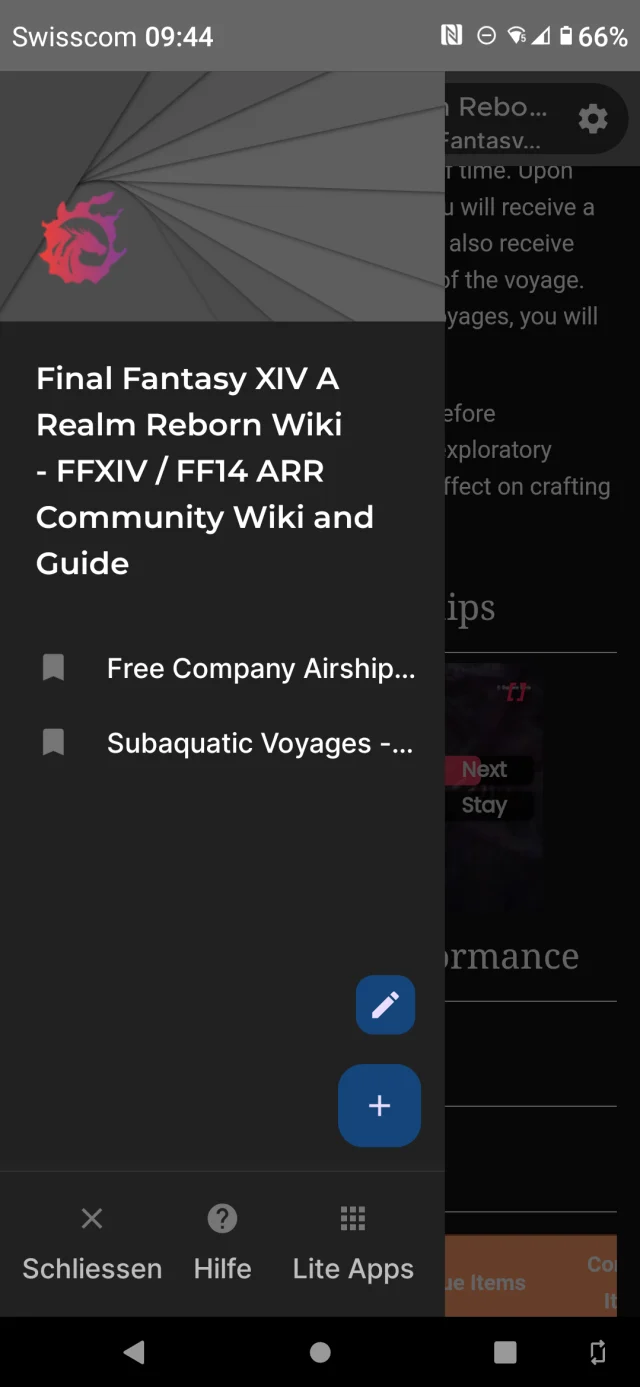
Eins unserer Lieblings-Game-Wikis in der Hermit-App mit den zugehörigen Lesezeichen
Quelle: PCtipp.chBesonders nützlich ist die Möglichkeit, für jede so erstellte Webseiten-App separate Lesezeichen anzulegen. Zurück zum Beispiel meiner Gaming-Sites: Für den Kurztest erstelle ich mit Hermit eine Lite-App zum Consolegames-Wiki und suche darin etwa die U-Boot-Wiki-Seite. Übers Dreistriche-Menü ganz oben links füge ich diese zu den Lesezeichen hinzu. Selbiges mit anderen Einzelseiten, die ich aus diesem Wiki öfter brauche.
So lässt sich nach und nach ein eigenes Nachschlagewerk erstellen, mit dem man schnell Zugriff auf die meistgebrauchten Informationen hat. Und all dies, ohne die Lesezeichen und Tabs des normalerweise genutzten Browsers zu beeinträchtigen.
Fazit: Wenn Sie eine Webseite kennen, die Sie auf dem Android-Smartphone wie eine App bedienen und aus Ihrem sonstigen Browser raushaben wollen, kann Ihnen Hermit schnell und einfach bei diesem Unterfangen helfen.










Kommentare