

Windows 10 & 11
Android-Smartphone mit Windows verknüpfen
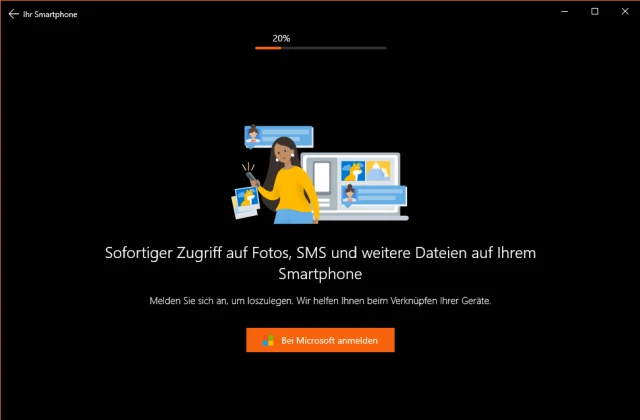
Ende März 2022 hat Microsoft die in diesem Artikel erwähnten Apps umbenannt. In den deutschsprachigen Versionen heisst die Windows-App nicht mehr «Ihr Smartphone», sondern «Smartphone-Link». Die Android-App «Begleiter für Ihr Smartphone» wurde in «Link zu Windows» umbenannt. An der Funktionsweise hat sich nichts geändert und die Apps werden automatisch aktualisiert.
Die per Smartphone geknipsten Fotos lassen sich zwar via Mail oder über einen Cloud-Speicherordner wie OneDrive oder Google Drive auf den PC bringen. Aber sobald Sie auf die SMS zugreifen müssen, wird es normalerweise umständlich.
Spätestens jetzt wäre es doch sehr praktisch, wenn Sie vom PC oder Notebook aus einen Direktzugang zu den SMS und Fotos hätten. Unter Windows 10 und Windows 11 müssen Sie hierfür nicht lange nach einer Lösung suchen.
Smartphone mit dem PC verknüpfen
Die Voraussetzung ist, dass Sie auf Ihrem PC schon mit einem Microsoft-Konto angemeldet sind. Auf dem PC klicken Sie auf Start, tippen Smartphone ein und öffnen dann Ihr Smartphone. Die App öffnet sich und heisst neuerdings Smartphone-Link. Klicken Sie auf Erste Schritte.
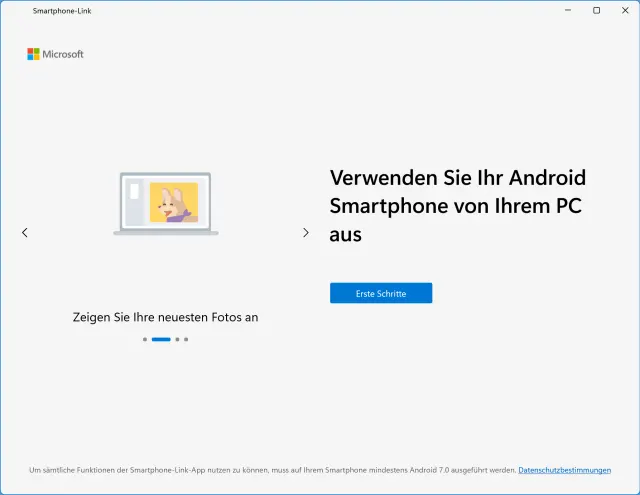
Die Windows-App Smartphone-Link begrüsst Sie mit einem einfach zu meisternden Einrichtungsvorgang
Quelle: PCtipp.chNun gehts auf Ihrem Smartphone weiter. Öffnen Sie auf diesem den Webbrowser (bei Android am besten Google Chrome) und surfen Sie darin zu www.aka.ms/yourpc. Das ist ein Microsoft-Kurzlink, der direkt zur erforderlichen App führt.
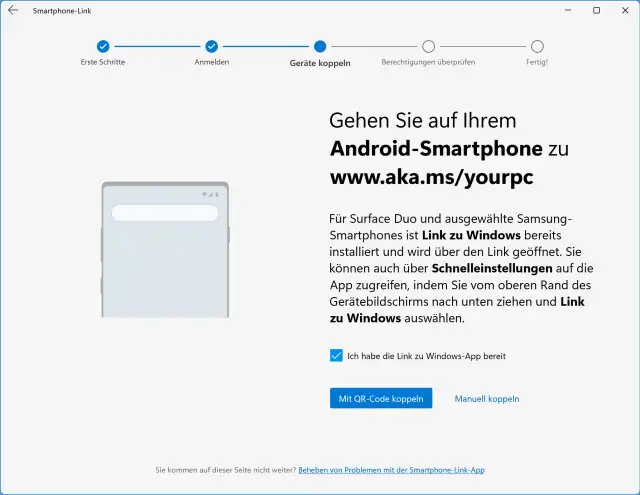
Microsoft teilt Ihnen den Kurzlink mit, den Sie auf dem Smartphone ansurfen sollen
Quelle: PCtipp.chSie landen im Google Play Store. Installieren Sie von dort die App namens «Begleiter für Ihr Smartphone» bzw. neuerdings «Link zu Windows». Bei neueren Samsung-Geräten ist die App eventuell schon aufgrund einer Kooperation zwischen Microsoft und Samsung vorinstalliert. In diesem Fall müssen Sie die App natürlich nicht nochmals installieren.
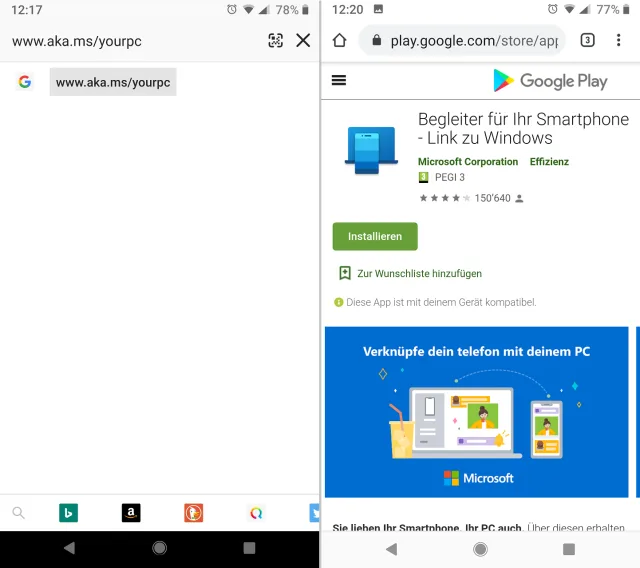
Installieren Sie die App «Begleiter für Ihr Smartphone» bzw. neuerdings «Link zu Windows»
Quelle: PCtipp.chStarten Sie die App und tippen Sie auf Weiter. Gewähren Sie ihr jene Berechtigungen, die sie zum Erfüllen der von Ihnen gewünschten Aufgaben braucht. Sie können diese Einstellungen später via Einstellungen/Apps & Benachrichtigungen anpassen (dort tippen Sie in der App-Liste auf Link zu Windows und öffnen da die Berechtigungen).
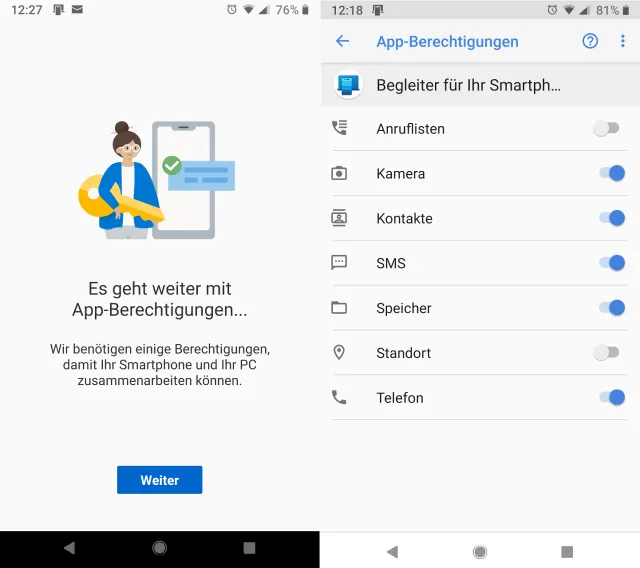
Legen Sie die Berechtigungen fest, die sich aber später auch noch nachkorrigieren lassen
Quelle: PCtipp.ch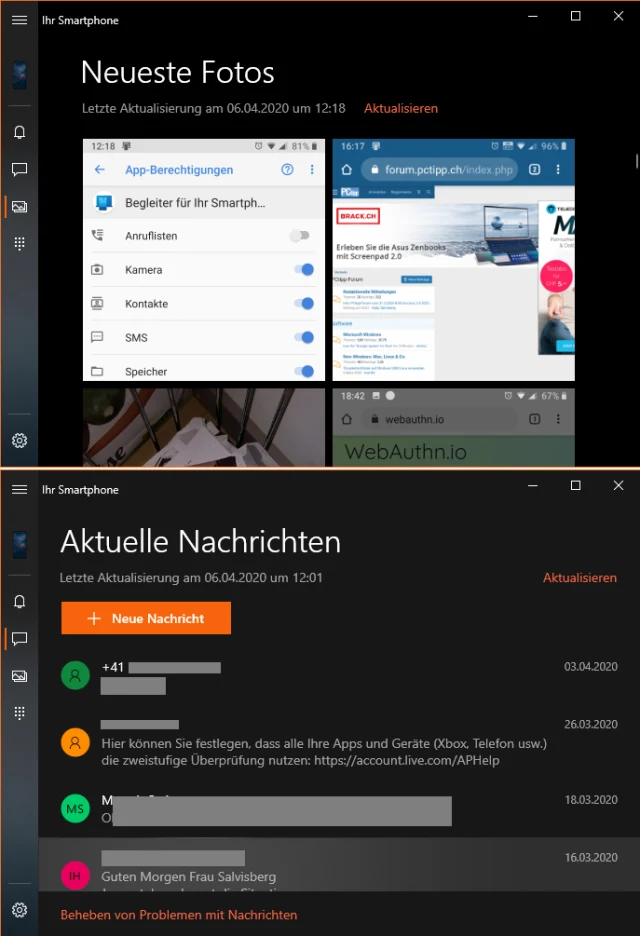
Seien es geknipste Fotos oder Screenshots, seien es SMS – Sie können von Ihrem Windows-10-PC auf Ihr Smartphone zugreifen
Quelle: PCtipp.chZurück auf dem Desktop-PC: Aktivieren Sie dort im Einrichtungsfenster die Option Ich habe die Link zu Windows-App bereit. Klicken Sie auf Mit QR-Code koppeln.
Wieder am Smartphone: Scannen Sie mit der Smartphone-App den QR-Code, der auf dem Desktop-PC angezeigt wird, schon wird die App eingerichtet.
Sobald alles erledigt ist, klicken Sie auf dem Desktop-PC noch die letzte Schaltfläche an, um das Smartphone mit dem Rechner zu verbinden und via Microsoft-Cloud Ihre Kontakte zu synchronisieren.
Ab sofort können Sie nach dem Start der Smartphone-Link-App auf dem Windows-PC auf die Fotos und Screenshots auf dem Smartphone und sogar auf die SMS zugreifen. Die Verbindung erfolgt via Internet – mit Ihrem Microsoft-Konto als Drehscheibe, daher müssen Sie das Smartphone für den Zugriff nicht eigens via USB oder ähnlich mit dem PC verbinden. Eine WLAN-Verbindung empfiehlt sich jedoch unbedingt.
Wichtig! Wenn Sie via Smartphone-Link-App Fotos ab Ihrem Mobilgerät auf den PC kopieren, verkleinert dieser Vorgang die Auflösung. Mehr dazu, auch wie Sie das vermeiden, lesen Sie hier.
(Ursprung 6.4.2020, Update aufgrund neuen App-Namen 01.04.2022)










Kommentare