

Factory Reset Protection
Android-Smartphone weitergeben: Zurücksetzen reicht nicht
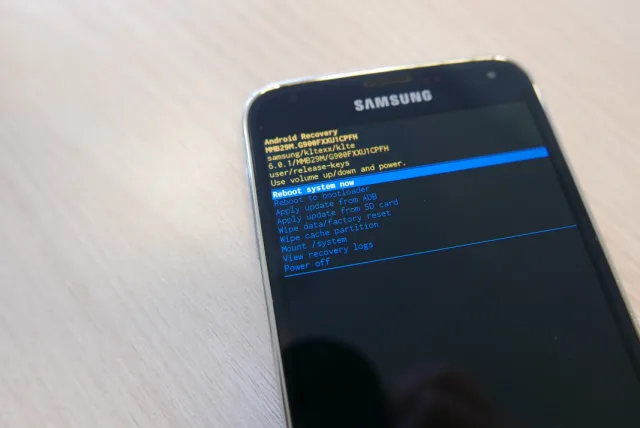
Sie wollen Ihr altes Android-Smartphone zurücksetzen, um es einer anderen Person zu überlassen. Und vielleicht haben Sie auch schon gehört, dass es zwei Methoden zum Zurücksetzen gibt:
- Via Einstellungen-App
- Über die Knöpfe am Gerät, die in bestimmter Reihenfolge gedrückt werden müssen (siehe z. B. hier fürs Fairphone und hier für ein älteres Samsung-Galaxy-Gerät)
Wenn Sie das allerdings nicht korrekt durchführen, wird die Person, die danach Ihr Smartphone erhält, keine Freude daran haben. Der Grund liegt in der Funktion namens Google Factory Reset Protection (FRP, zu deutsch Werkrücksetzungsschutz), die seit Android-Version 6 auf allen Android-Smartphone eingerichtet ist.
Was ist dieser Google Werkrücksetzungsschutz?
Der FRP sorgt dafür, dass die Google-Konten, mit denen das Gerät bisher verbunden war, in einem separaten Bereich des Smartphones gespeichert bleiben. Er soll verhindern, dass ein Dieb ein gestohlenes Smartphone formatiert und selbst verwendet oder weiterverkauft. Wird ein Android-Smartphone über die Knopf-Methode zurückgesetzt, ohne zuvor über die Einstellungen das Google-Konto zu entfernen, lässt sich das Gerät ausschliesslich mit einem jener Google-Konten in Betrieb nehmen, mit dem das Gerät bereits verbunden war.
Und da der Dieb wohl das Google-Kennwort und das zum Kennwortrücksetz-Kanal des bestohlenen Opfers nicht kennt, ist für ihn das geklaute Gerät komplett nutzlos.
Wie gehts denn richtig?
Sichern Sie auf jeden Fall jene Daten, die Sie behalten wollen, sofern diese nicht ohnehin in Cloud-Konten (z. B. Google Fotos) vorhanden sind. Wir empfehlen nun Folgendes vor jedem vollständigen Zurücksetzen, unabhängig davon, ob Sie die Methode via Einstellungen-App oder über das Drücken der Hardwarebuttons vornehmen.
Öffnen Sie die Einstellungen-App und gehen Sie darin zu etwas wie Passwörter und Konten oder Konten und Sicherung. Falls Sie hier bereits Konten entdecken, tippen Sie auf jedes davon und wählen Sie anschliessend Konto entfernen. Auf einem Samsung-Gerät ist hier meist noch ein Zwischenschritt wie Konten verwalten erforderlich, dann finden Sie auch hier Ihre Konten. Entfernen Sie alle hier aufgeführten Konten, inklusive – und ganz besonders – Ihr Google-Konto.
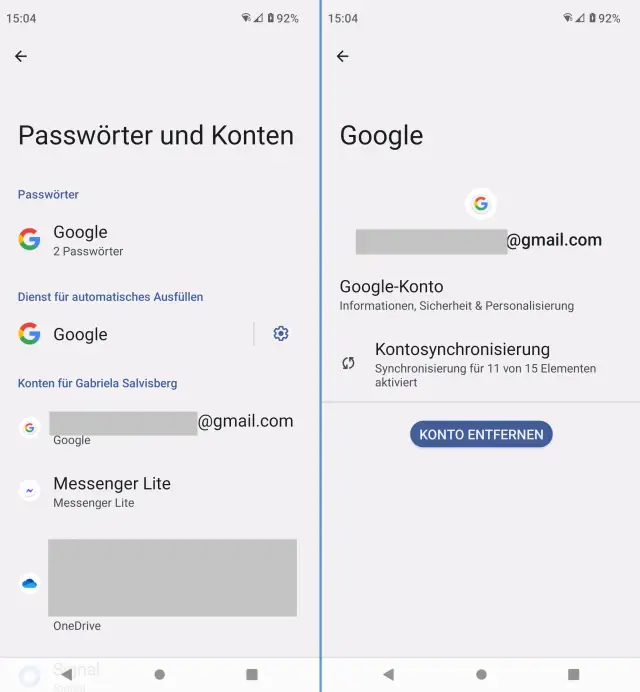
Tippen Sie jedes Konto an und wählen Sie «Konto entfernen»
Quelle: PCtipp.chSIM-Karte drin oder draussen?
Nun die Gretchen-Frage, bevor es ans Zurücksetzen geht: Soll man die SIM-Karte und allfällige MicroSD-Karten vor oder nach dem Zurücksetzen entfernen? Kommt drauf an!
Beim Zurücksetzen passiert mit den Karten selbst erfahrungsgemäss nichts, ausser, Sie formatierten etwa die MicroSD-Karte gezielt oder würden allfällige Rückfragen des Geräts beim Zurücksetzen entsprechend beantworten. Machen Sie es am besten so:
Falls Sie das Gerät weitergeben wollen, werden Sie die SIM- und MicroSD-Karten vermutlich sowieso nicht drin lassen. Darum schalten Sie das Gerät vollständig aus und entfernen Sie die SIM-Karte und (falls vorhanden) die MicroSD-Karte. Ist das erledigt, schalten Sie das Gerät wieder ein und setzen es erst dann zurück. Das vermindert auch die Wahrscheinlichkeit, dass beim Neustart nach dem Zurücksetzen irgendwelche Daten ab Ihrer SIM-Karte gleich wieder aufs Gerät gelangen.
Anders, falls Sie das Gerät nach dem Zurücksetzen selber mit denselben SIM- und MicroSD-Karten weiterverwenden wollen. In diesem Fall lassen Sie die Karten einfach drin.










Kommentare