Anzeige
Anzeige
Anzeige
Lesedauer 2 Min.

Android: Schnellzugriffe anpassen

Brauchen Sie häufig die Android-Taschenlampe? Oder den Flugzeugmodus? So passen Sie die Funktionen im Schnellzugriff an.

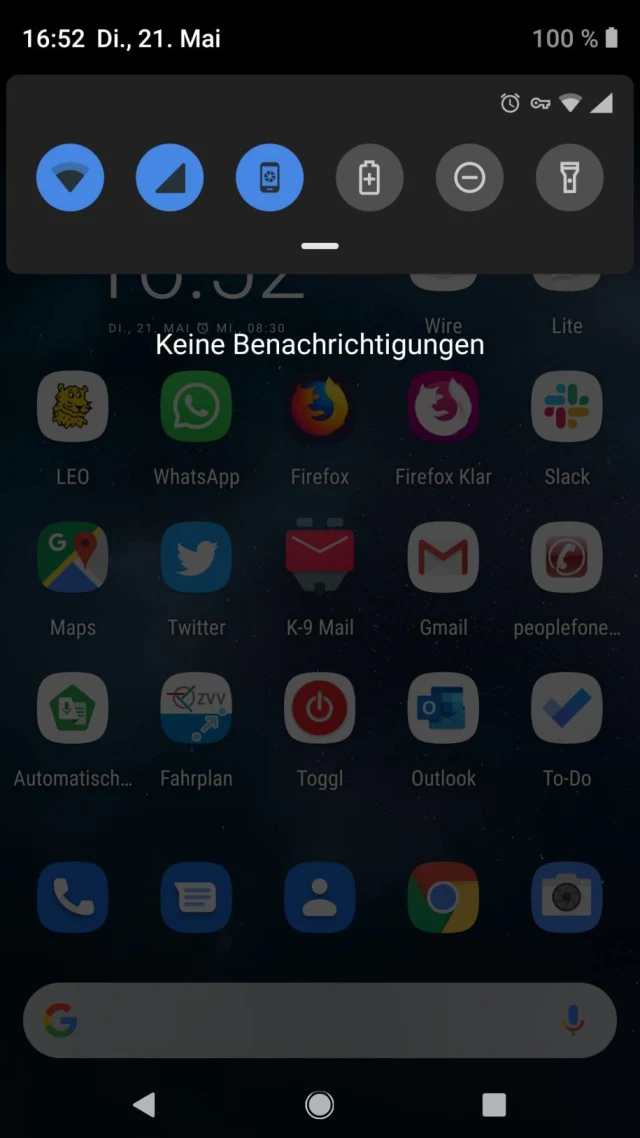
Der Flugzeugmodus ist hier noch nicht direkt zugänglich

© Quelle: PCtipp.ch

Wenn Sie auf einem Android-Smartphone von oben herunterwischen, sind in der Regel einige Schnellzugriffs-Icons zu sehen, zum Beispiel fürs direkte Ein- oder Ausschalten von WLAN, mobilen Daten oder Bluetooth, manchmal auch fürs Erstellen von Screenshots oder Aktivieren der Taschenlampe. Nun hat jeder Nutzer andere Bedürfnisse, darum lässt sich dieser Schnellzugriff anpassen.
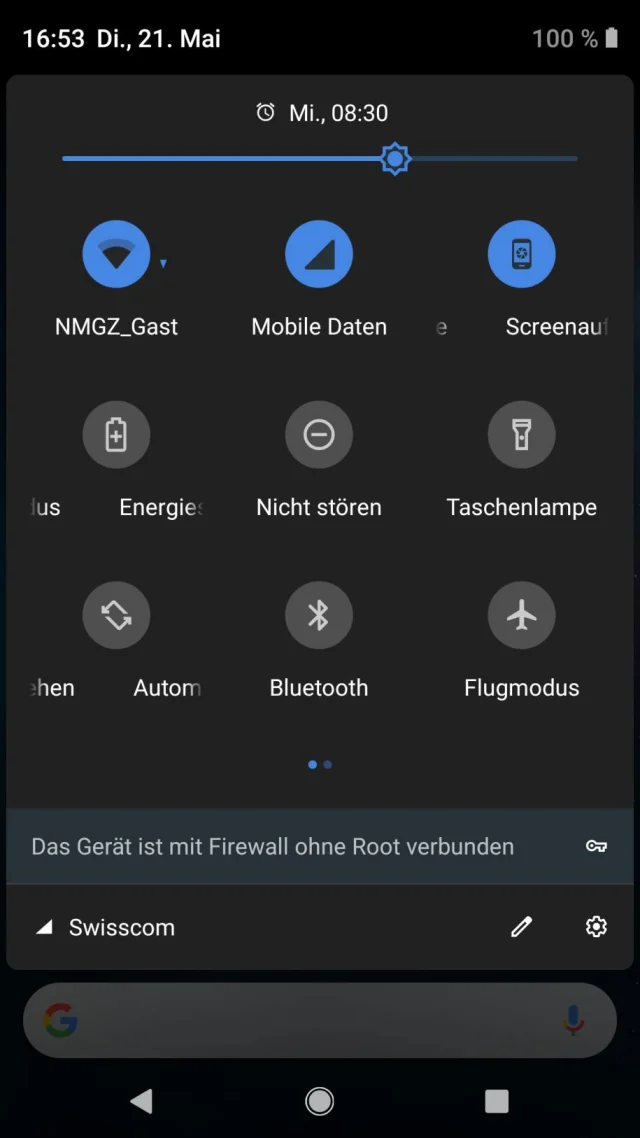
Übers Bleistift-Symbol können Sie die Reihenfolge der Icons anpassen

© Quelle: PCtipp.ch

Wischen Sie von oben herunter, sehen Sie zunächst ein paar Icons, über die Sie bestimmte Funktionen direkt aufrufen könnten. Wiederholen Sie die Wischbewegung gleich, vergrössert sich der Bereich, der jetzt noch mehr Schnellzugriffs-Icons zeigt. An den zwei kleinen Punkten (hier unterhalb von «Bluetooth») sehen Sie, dass dies die erste von zwei Seiten ist; Sie könnten hier also noch nach rechts weiterblättern und weitere Icons sehen.

Von hier aus lässt sich die Auswahl dieser Icons bearbeiten. Tippen Sie unten aufs unscheinbare Bleistift-Symbol, wechselt es in den Editiermodus. Soll nun das Symbol fürs direkte Ein- und Ausschalten des Flugmodus auf einen der ersten Plätze? Tippen Sie etwa während zweier Sekunden drauf und ziehen Sie es mit weiterhin gedrücktem Finger an die gewünschte Position.
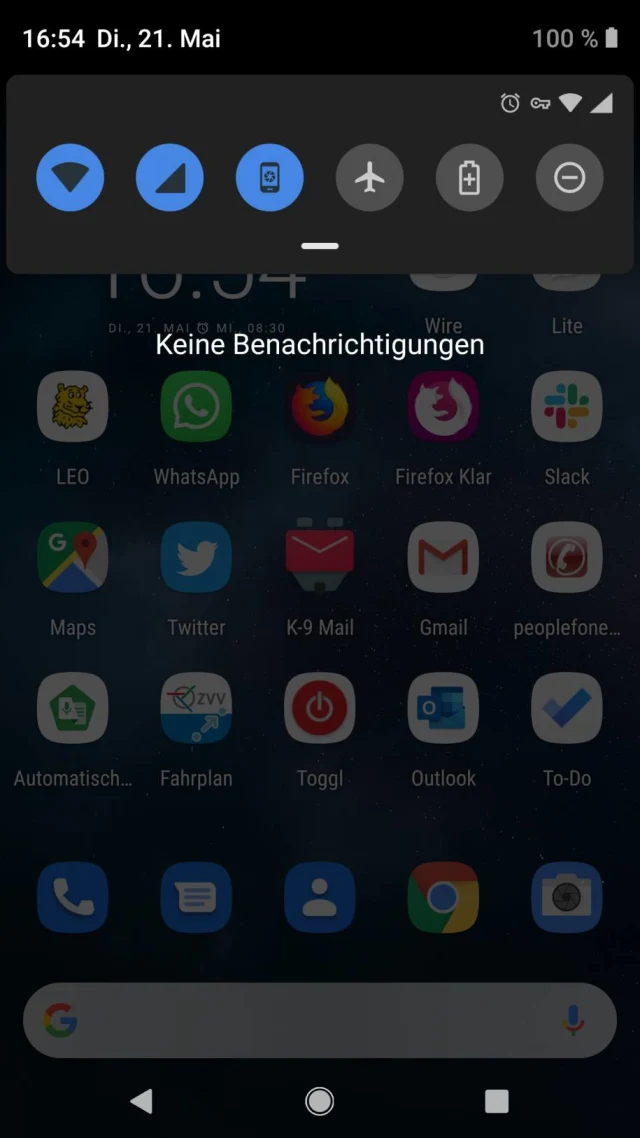
Jetzt ist z.B. der Flugmodus mit nur einem Wisch zugänglich

© Quelle: PCtipp.ch

Legen Sie auf diesem Weg Ihre am häufigsten genutzten Einstellungen auf die ersten paar Plätze, sodass Sie auf diese ab sofort mit nur einem einzigen Wisch Zugriff haben.

Hinweis: Die Anleitung wurde anhand eines Android-One-Geräts (Nokia 8 Sirocco mit Android Pie) getestet; sie sollte aber für die meisten anderen Android-Smartphones so oder sehr ähnlich ebenfalls funktionieren.


Kommentare

Android Cloud Firmen Internet Kummerkasten Smartphones Software Zubehör Smartphone & Apps Internet & Sicherheit Software & Tools
Anzeige
Anzeige

Neueste Beiträge

Videos zum Test vom Mähroboter Mova LiDAX Ultra 1000
Der PCtipp hat den Mähroboter Mova LiDAX Ultra 1000 einem ausführlichen Test unterzogen. Hier noch zwei Videos dazu.
2 Minuten
11. Jun 2026
Prüfung des Einsatzes von Linked Data Services
Linked Data Service (LINDAS) ist eine IT-Dienstleistung des Bundesarchivs (BAR). Mit LINDAS können Bund, Kantone und Gemeinden frei verfügbare, sogenannte offene Verwaltungsdaten (Open Government Data – OGD) vernetzen und publizieren.
2 Minuten
11. Jun 2026
PC-Maus
Im Test – Logitech Mobi Fold
Nach dem Klapp-Handy kommt die faltbare Maus. Logitechs Mobi Fold soll der ideale Begleiter für unterwegs sein. Ob das alles nur grosse Klappe ist oder auch was dahintersteckt, verrät unser Test.
3 Minuten
12. Jun 2026

Das könnte Sie auch interessieren

Tipps & Tricks
Schweizer Handy-Nummer: So finden Sie sie heraus
Wenn man einen Kollegen oder einen Firmenkontakt sucht und nicht an seine Handy-Nummer herankommt, hilft manchmal ein einfacher Google-Suchtrick.
3 Minuten
29. Jan 2019
Outlook-Tipps
Das neue Outlook
Microsoft hat seine beliebte E-Mail- und Organisations-Software Outlook komplett überarbeitet. Wir zeigen Ihnen Schritt für Schritt, wie Sie die neue Version einrichten, bedienen und optimal auf Ihre Bedürfnisse anpassen.
9 Minuten
10. Apr 2024
PDF-Tipps
Kostenlose PDF-Tools im Überblick
Das Portable Document Format, kurz PDF, eignet sich ideal zur Weitergabe und Archivierung von Dokumenten. Einmal erstellte PDFs nachträglich zu bearbeiten, ist allerdings nicht ganz so einfach. Diese kostenlosen PDF-Tools lösen das Problem.
8 Minuten
27. Mai 2026
Anzeige
Anzeige
Anzeige
Anzeige
Anzeige
Anzeige

Kommentare