

Tipps & Tricks
Android-Gerät mit Thunderbird-Kalender synchronisieren
Lösung: Auf dem Handy liegen Kalender-Apps wie My Calendar, S Planner oder beide. Ein direktes Synchronisieren zwischen dem Smartphone und Thunderbird via WLAN, Kabel oder Bluetooth ist zwar nicht vorgesehen. Aber wenn Sie auf dem Smartphone einen Google-Kalender verwenden, sind Sie bald am Ziel. Bei Android-Geräten haben Sie quasi von Haus aus einen Google-Kalender, da Sie ohnehin ein Google-Konto verwenden müssen.
Aktivieren Sie die Synchronisierung auf dem Smartphone: Öffnen Sie auf dem Smartphone Einstellungen/Konten und tippen Sie auf Ihr Google-Konto, um die Sync-Einstellungen zu öffnen. Aktivieren Sie Google Kalender und lassen Sie einmal alles via Jetzt synch. synchronisieren.
Laden Sie das Add-On namens Lightning herunter. Dies ist der offiziell von Mozilla unterstützte Kalender-Aufsatz für Thunderbird. Gehen Sie in Thunderbird zu Extras/Add-Ons (Alt+X zum Öffnen des Menüs Extras). Klicken Sie im Add-Ons-Manager oben aufs Zahnradsymbol und gehen zu Add-on aus Datei installieren. Navigieren Sie zur heruntergeladenen XPI-Datei und lassen Sie diese installieren. Klicken Sie in Thunderbird auf Jetzt neu starten, damit die Erweiterung aktiv wird.
Damit Sie den jetzt installierten Kalender mit Ihrem Google-Kalender verknüpfen können, greifen Sie zum weiteren Add-On namens Provider für Google Kalender. Installeren Sie dieses genau auf dem gleichen Weg wie zuvor schon Lightning - inklusive abschliessendem Klick auf Jetzt neu starten.
Zurück im Thunderbird öffnen Sie übers Kalender-Icon am oberen Rand den Kalender. Klappen Sie in der linken Spalte gegebenenfalls den Zweig «Kalender» auf, klicken Sie mit rechts auf einen der vorhandenen Kalender (z.B. «Privat») und wählen Sie Neuer Kalender. Im nächsten Dialog wählen Sie «Im Netzwerk» und klicken auf Weiter.
Anschliessend können Sie bei «Format» den «Google Kalender» auswählen. Hier fehlt aber noch die Adresse zu Ihrem Google-Kalender. Den Link holen Sie so: Öffnen Sie den Google-Kalender nebenher im Webbrowser und loggen Sie sich ein. Via Zahnradsymbol oben rechts gehts zu Einstellungen. Wechseln Sie oben zu Kalender. Klicken Sie den Kalender an, den Sie in Thunderbird verwenden wollen. Scrollen Sie herunter bis zu den Themen «Kalenderadresse» und «Privatadresse». Klicken Sie mit der rechten Maustaste z.B. bei «Privatadresse» aufs orange XML-Icon und wählen Sie (z.B. im Firefox) den Befehl Link-Adresse kopieren.
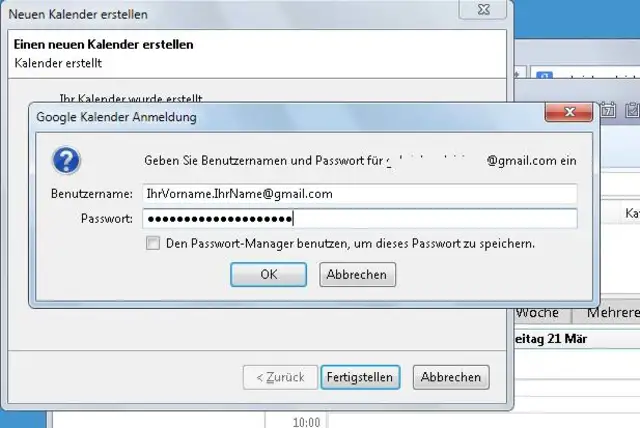
Wechseln Sie zurück zu Thunderbird und fügen Sie dort den kopierten Link ein. Nach dem Klick auf Weiter fragt Thunderbird nach Ihrem Passwort.
Wichtig! Hier fügen Sie Ihr normales Google-Passwort nur ein, wenn Sie erstens keine Zwei-Wege-Authentifizierung aktiviert haben und somit zweitens kein anwendungspezifisches Passwort für diese Thunderbird-Installation eingeben müssen.
Achtung: Hier allenfalls ein anwendungsspezifisches Passwort verwenden
Quelle: PCtipp.chFalls Sie hingegen die «Bestätigung in zwei Schritten» (Zwei-Wege-Authentifizierung via SMS) aktiviert haben, geht es so: Thunderbird ist nicht in der Lage, den Versand der einer Einmal-Pin-Nummer per SMS auszulösen, welche für die Bestätigung in zwei Schritten erforderlich wäre. Darum müssen Sie in Google ein separates anwendungsspezifisches Passwort für genau diese Thunderbird-Installation erzeugen. Tippen Sie dann jenes Passwort hier ein - anstelle Ihres normalen Google-Passworts. In diesem Kummerkasten-Artikel lesen Sie, wie Sie ein anwendungsspezifisches Passwort generieren.
Nachdem Sie dieses Passwort erzeugt und in Thunderbird eingetippt bzw. reinkopiert haben, legen Sie noch einen Namen und eine Farbe fest. Danach lässt sich der Kalender synchronisieren. Der Entwickler schreibt auf der Add-On-Download-Seite, dass es mit «Aufgaben» im Moment (März 2014) möglicherweise nicht funktioniert. Er arbeite aber daran, auch das zu lösen. (PCtipp-Forum)










Kommentare