

Tipps & Tricks
Android-Browser lädt ständig die Seiten neu
Das quelloffene Android-Betriebssystem bietet eine Menge Freiheiten. Denn Android gibt es für unendlich viele Modelle, während sich die Gerätelandschaft bei iOS auf genau einen Hersteller beschränkt. Daher sind Entwickler bei iOS auch stärker an die Hardware-Spezifikationen von Apple gebunden. Die Gerätevielfalt kann bei Android mitunter ein sehr grosser Nachteil sein, wenn man auf einmal ein technisches Problem nicht mehr genau eingrenzen kann. Eines davon ist das ständige Nachladen von Webseiten in Android-Browsern. Tritt bei Android auf einmal das ominöse Refreshing-Problem von Webseiten auf, ist die Ursache meistens im RAM zu suchen.
Ein so genannter Interrupt bzw. Interrupt Request ist in der Programmierfachsprache eine Unterbrechungsanforderung durch ein anderes Programm. Sie erfolgt etwa, wenn der Nutzer eine Taste drückt. Wenn dies den Browser zum Beispiel beim Laden einer Seite unterbricht, kann es bei knappem Arbeitsspeicher vorkommen, dass dem Browser danach plötzlich die Arbeitspeicher-Ressourcen fehlen, um seine Aufgabe fortzusetzen. Es gibt daher nur eine Herangehensweise, wenn das Problem sogar mit mehreren Android-Browsern auftritt.
1. Löschen Sie einmal alle Apps, die Sie nicht mehr benötigen, indem Sie die verdächtigen Kandidaten in den Papierkorb wischen und auf Deinstallieren tippen. Alternativ geht das auch über die App Einstellungen, via Apps & Benachrichtigungen/App-Info (oder ähnlich). Dort tippen Sie auf die App, die Sie loswerden möchten, dann auf Deinstallieren. Besondere RAM-Killer sind sogenannte Widgets mit Live-Status-Funktionen wie die Wetteranzeige. Auch zu viele Social-Media-Apps wie Facebook und Instagram können am RAM-Verbrauch nuckeln.
2. Vergewissern Sie sich, dass sich keine App ständig im Arbeitsspeicher einnistet. Einige grundlegende Apps wie der Google Play Store beanspruchen natürlich immer Ressourcen, auch bei einem Neustart. Achtung: Wichtige Android-Systemprozesse sollten Sie auf keinen Fall deaktivieren oder stoppen. Mit einer App wie dem Startup Manager finden Sie die Nörgeler unter den User-Prozessen, die sich dort in einer praktischen Übersicht von oben nach unten einzeln deaktivieren lassen.
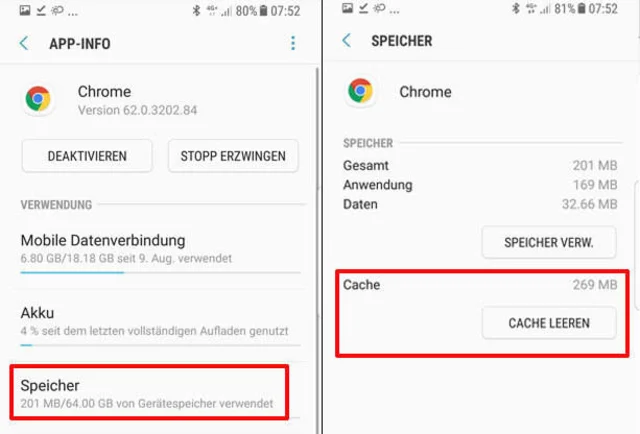
3. Löschen Sie im Anschluss den App-Cache des zickenden Android-Browsers unter Einstellungen/Apps. Über das Untermenü Speicher lässt sich jeweils der Cache der einzelnen Apps leeren.
Kann Wunder bewirken: Leeren Sie einmal bei der zickenden App den Cache
Quelle: PCtipp4. Wenn das alles nichts nützt, kann ein ständiger Refresh der Browser-App auch auf einen klemmenden Google-Authentifizierungsprozess (Authentification Framework) zurückzuführen sein. Suchen Sie den Android-Systemprozess in der Einstellungs-App unter Apps oder dem Anwendungsmanager (je nach Gerät) und versuchen Sie, über den Button «Stopp erzwingen», den Dienst vorübergehend zu beenden. Mittels Deaktivieren und Aktivieren können Sie den Prozess wieder reanimieren.
5. Hilft alles nichts, führt möglicherweise kein Weg daran vorbei, einmal das Gerät komplett zurückzusetzen, oder den Cache über den Recovery Mode zu leeren.









Kommentare