
Anzeige
Anzeige
Anzeige
Lesedauer 2 Min.

Android: Benachrichtigungsverlauf einschalten
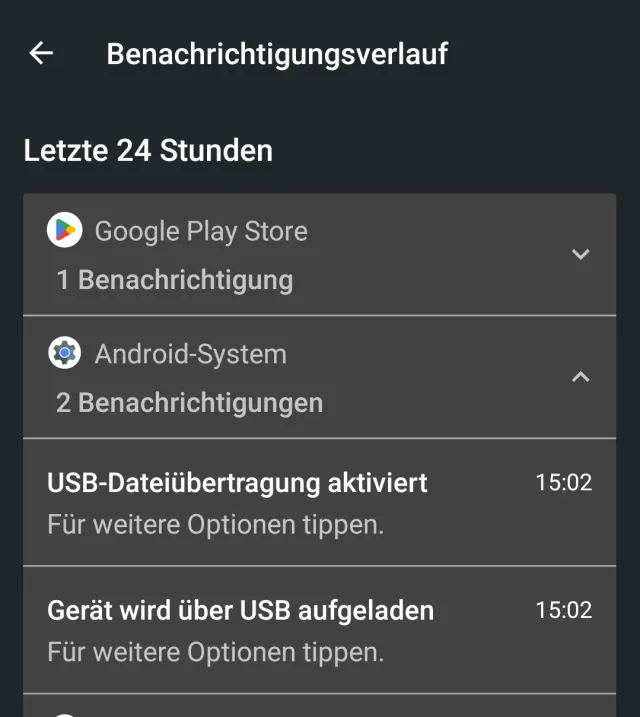
Wischen Sie vielleicht häufig vorschnell eine Benachrichtigung Ihres Android-Smartphones weg? Schalten Sie den Benachrichtigungsverlauf ein, damit Sie in Zukunft nachschauen können.
© (Quelle: PCtipp.ch)

Schon wieder unterbricht Sie eine Benachrichtigung; und  – zack! – ist sie schon wieder weggewischt. Doch nun packen Sie Skrupel: Hätten Sie diese Mitteilung nicht vielleicht doch genauer anschauen sollen? Und aus welcher App kam sie?

Es gibt eine Möglichkeit, den Benachrichtigungsverlauf einzuschalten. Das erlaubt Ihnen in Zukunft, vorschnell weggewischte Notifications der verschiedenen Apps nochmals genauer zu inspizieren.

Öffnen Sie die Einstellungen-App. Die Menüpunkte und Einstellungsbezeichnungen können sich nun je nach Gerät und Android-Version unterscheiden. Auf einem klassischen Android (Fairphone 4 mit Android 11) gehts hier zu Apps und Benachrichtigungen. Tippen Sie auf Benachrichtigungen.

Hier finden Sie den Benachrichtigungsverlauf, auf den Sie tippen können.

Ganz oben kippen Sie den Schalter bei Benachrichtigungsverlauf verwenden auf Ein. Die bisher angezeigten Meldungen erscheinen hier leider nicht. Aber in Zukunft können Sie hier nachschauen, welches zum Beispiel die Benachrichtigungen der letzten 24 Stunden waren. Sie sehen, aus welchen Apps die Nachrichten stammen und können sie übers Winkelsymbol aufklappen, um zumindest einen Anriss davon zu erspähen.
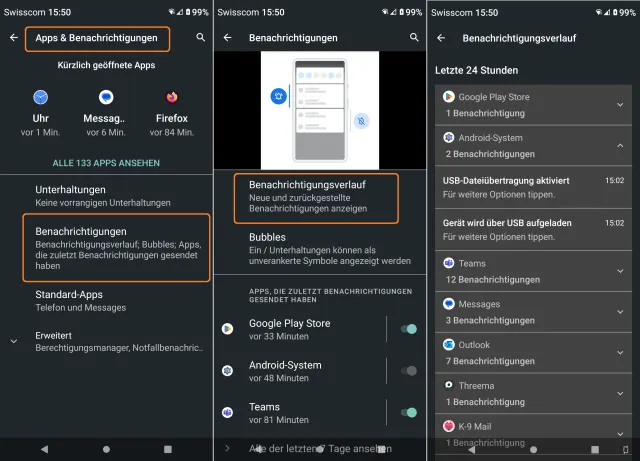
Hier gehts zum Benachrichtigungsverlauf

© Quelle: PCtipp.ch

Auf einem Samsung Galaxy S22 haben wir ebenfalls nachgeschaut, wo sich dort dieselben Einstellungen befinden. Hier gehts sehr ähnlich: Öffnen Sie die Einstellungen-App und darin Benachrichtigungen. Tippen Sie auf Erweiterte Einstellungen, anschliessend auf Benachrichtigungsverlauf. Kippen Sie ihn auf Ein, werden Sie an derselben Stelle künftig sehen können, was auf Ihrem Samsung-Gerät so alles «notifiziert» wurde.

Eine weitere Möglichkeit ist das Erstellen eines Widgets des Typs «Einstellungsverknüpfung», wie in diesem Artikel erklärt. Dies funktioniert etwa auf dem Fairphone 4 noch immer, aber auf dem Samsung-Gerät konnten wir kein Widget für die Einstellungsverknüpfung anbringen.


Kommentare

Android Smartphones Smartphone & Apps
Anzeige
Anzeige

Neueste Beiträge

Digitalstudie: Junge Nutzer wollen weniger online sein
Die Deutschen verbringen weiterhin mehr als 67 Stunden pro Woche im Internet. Vor allem bei den unter 40-Jährigen zeichnet sich jedoch ein gegenläufiger Trend ab: Viele wollen ihre Online-Zeit bewusst reduzieren, insbesondere bei Social Media und Messenger-Diensten.
3 Minuten
11. Jun 2026
Videos zum Test vom Mähroboter Mova LiDAX Ultra 1000
Der PCtipp hat den Mähroboter Mova LiDAX Ultra 1000 einem ausführlichen Test unterzogen. Hier noch zwei Videos dazu.
2 Minuten
11. Jun 2026
Prüfung des Einsatzes von Linked Data Services
Linked Data Service (LINDAS) ist eine IT-Dienstleistung des Bundesarchivs (BAR). Mit LINDAS können Bund, Kantone und Gemeinden frei verfügbare, sogenannte offene Verwaltungsdaten (Open Government Data – OGD) vernetzen und publizieren.
2 Minuten
11. Jun 2026

Das könnte Sie auch interessieren

Tipps & Tricks
Schweizer Handy-Nummer: So finden Sie sie heraus
Wenn man einen Kollegen oder einen Firmenkontakt sucht und nicht an seine Handy-Nummer herankommt, hilft manchmal ein einfacher Google-Suchtrick.
3 Minuten
29. Jan 2019
Outlook-Tipps
Das neue Outlook
Microsoft hat seine beliebte E-Mail- und Organisations-Software Outlook komplett überarbeitet. Wir zeigen Ihnen Schritt für Schritt, wie Sie die neue Version einrichten, bedienen und optimal auf Ihre Bedürfnisse anpassen.
9 Minuten
10. Apr 2024
PDF-Tipps
Kostenlose PDF-Tools im Überblick
Das Portable Document Format, kurz PDF, eignet sich ideal zur Weitergabe und Archivierung von Dokumenten. Einmal erstellte PDFs nachträglich zu bearbeiten, ist allerdings nicht ganz so einfach. Diese kostenlosen PDF-Tools lösen das Problem.
8 Minuten
27. Mai 2026
Anzeige
Anzeige
Anzeige
Anzeige
Anzeige
Anzeige

Kommentare






