

Tipps & Tricks
Android: Diese App nicht zum Energiesparen abschiessen

Neuere Android-Geräte versuchen hartnäckig, jedes bisschen Energie zu sparen. Alle Apps, die ein solches Gerät für momentan überflüssig hält, werden nach einer Weile kommentarlos abgeschossen. Das hindert jene Apps daran, ihre Benachrichtigungen rechtzeitig anzuzeigen. Das betrifft nicht nur manche Messenger wie Slack, Wire oder Microsoft Teams, sondern auch Apps mit Terminplanerfunktion, wie z.B. Medikamenten-Erinnerungs-Apps.
Einstellung auf einem Google Nexus 5X
Quelle: pctipp.chLösung: Ein voller Akku bringt wenig, wenn das von diesem Akku betriebene Gerät vor lauter Energiesparen seinen Job nicht mehr macht. Schalten Sie für die wichtigsten Apps diese Art von Energiesparen aus. Das funktioniert je nach Hersteller und Gerät etwas anders. Auf Ihrem Gerät werden Sie das unter einer ähnlichen Einstellung finden. Hier einige Beispiele mit verschiedenen Gerätetypen und Android-Versionen:
Beispiel 1: Google Nexus 5X mit Stock-Android
Öffnen Sie die Einstellungen und darin Akku. Öffnen Sie oben rechts das Drei-Punkte-Menü und wählen Sie darin Akku-Leistungsoptimierung. Dort schalten Sie oben von «Nicht optimiert» auf «Alle Apps» um. In der Liste der Apps dürften Sie auch die betroffenen Apps entdecken. Tippen Sie jene an, die Android nie zu Energiesparzwecken abschiessen soll und wählen Sie «Nicht optimieren». Tippen Sie auf Fertig.
Beispiel 2: Samsung Galaxy S5 mit Android 6
Öffnen Sie die Einstellungen, scrollen Sie zu System und wählen Sie darin Akku. Tippen Sie bei App-Energiesparmodus auf Details. Sie entdecken hier eine Liste der Apps, für welche die Energiespareinstellungen aktiv sind. Das ist völlig in Ordnung für Apps, die Sie ohnehin immer nur manuell, d.h. bei Bedarf aufrufen, zum Beispiel für eine Ticket-App. Wenn Sie hier aber welche sehen, die von Android nicht automatisch beendet werden sollen, tippen Sie diese an und wählen Sie «Deaktiviert». Das bedeutet nicht etwa, dass die App deaktiviert wird, sondern der Stromsparmodus für diese App.
Beispiel 3: Samsung Galaxy Edge mit Android 7
Und noch bei einem etwas neueren Samsung-Gerät: Öffnen Sie Gerätewartung und darin Akku. Scrollen Sie ganz nach unten. Dort finden Sie «Nicht überwachte Apps». Dort lassen sich Apps einstellen, die so viel Strom brauchen sollen, wie die es für nötig halten. D.h., die werden danach von Android auch nicht mehr hinterrücks geschlossen.
Nächste Seite: Beispiel 4: Geräte mit Android One (Nokia 8 Sirocco mit Android 9)
Beispiel 4: Nokia 8 Sirocco mit Android 9
In neueren Android-Versionen erreichen Sie die Einstellungen zum Optimieren bzw. eben Nicht-Optimieren der Apps über die App-Liste. Gehen Sie zu Einstellungen/Apps und tippen Sie allenfalls auf Alle Apps. Scrollen Sie zur App (z.B. Wire oder Slack), die in Zukunft nicht mehr von Akku-Optimierungsmassnahmen betroffen sein soll. Tippen Sie diese an und tippen Sie unten auf Erweitert. Sobald das aufklappt, tippen Sie auf Akku, anschlessend auf Akku-Optimierung.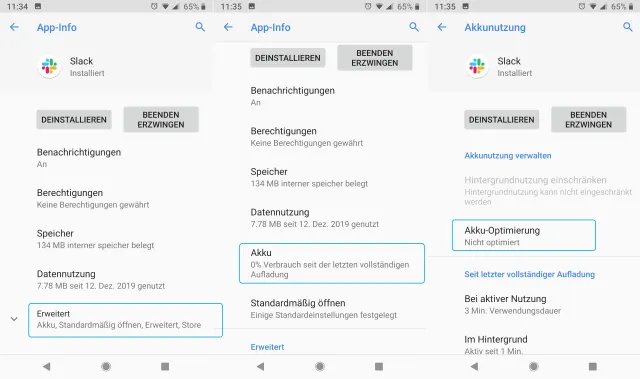
Besuchen Sie aus den App-Einstellungen die Akku-Optimierung
Quelle: pctipp.chDort angekommen, öffnet sich eventuell eine App-Liste mit der Ansicht Nicht optimiert. Das sind die Apps, die bereits von der Optimierung (und vom vorschnellen Beenden) ausgenommen sind. Tippen Sie in diesem Fall auf Nicht optimiert und wechseln Sie zu Alle Apps. Scrollen Sie zur App, deren Benachrichtigungen Sie auf keinen Fall verpassen wollen – und die daher auch nicht «optimiert» werden soll. Tippen Sie drauf und schalten Sie die App auf Nicht optimieren um. Tippen Sie auf Fertig.
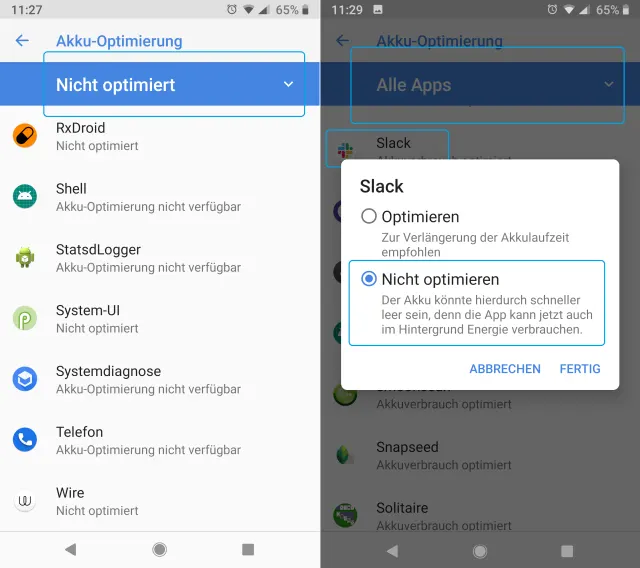
Schalten Sie die von übermässigen Stromsparmassnahmen betroffene App auf «Nicht optimieren» um
Quelle: pctipp.ch









Kommentare