

Wieder mal aufräumen
Alte Wi-Fi-Verbindungen löschen
Beim Routerwechsel haben Sie Ihren alten WLAN-Namen durch einen anderen ersetzt. Nachdem Sie sich unter Windows oder Android mit dem neuen verbunden haben, stellen Sie fest: Unter den gespeicherten Verbindungen ist das alte WLAN noch vorhanden.
Lösung: Wollen Sie die alten Verbindungen abräumen? Dann geht dies wie folgt. Wir zeigen erst zwei Varianten für Windows 11 (unter Windows 10 geht es ähnlich; die Konsolenmethode funktioniert da auch). Auf der Folgeseite lesen Sie, wie dasselbe unter zwei verschiedenen Android-Versionen geht.
Windows 11: via Bedienoberfläche
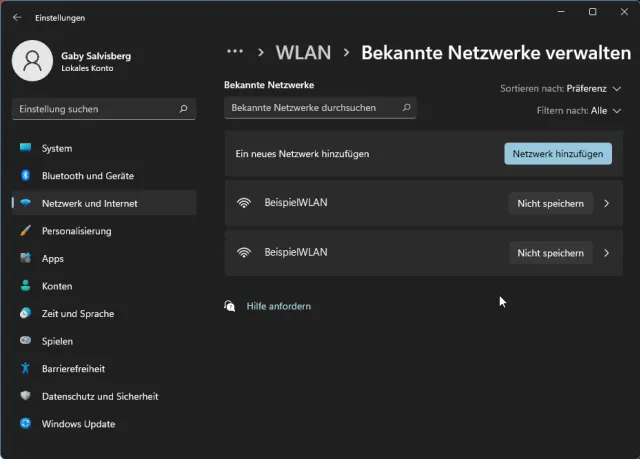
Öffnen Sie die Einstellungen-App und gehen Sie darin zu WLAN. Klicken Sie auf Bekannte Netzwerke verwalten. Sie suchen hier vergeblich nach einem Knopf wie Löschen. Aber klicken Sie auf Nicht speichern, hat das denselben Effekt. Das gespeicherte Wi-Fi verschwindet aus der Liste.
Der Knopf heisst nicht «Löschen», sondern «Nicht speichern»
Quelle: PCtipp.chWindows: via Konsolenfenster
Drücken Sie Windowstaste+R, tippen Sie cmd ein und drücken Sie Enter. Tippen Sie diesen Befehl ein und drücken Sie Enter: netsh wlan show profiles
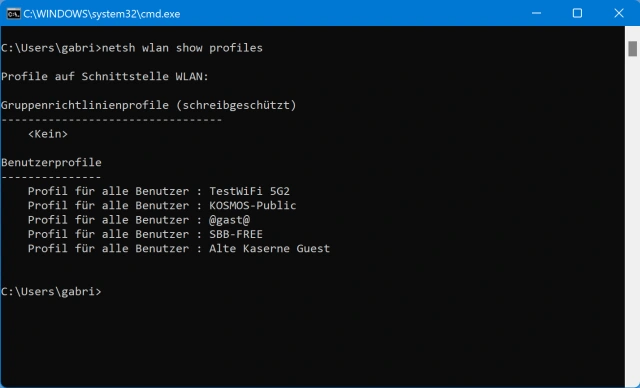
Der Befehl listet die gespeicherten WLANs auf
Quelle: PCtipp.chAngenommen, Sie wollen das Wi-Fi namens @gast@ löschen, tippen Sie diesen Befehl ein:
netsh wlan delete profile name="@gast@"
Die Bestätigung erscheint: «Das Profil 'Netzwerkname' wird aus der Schnittstelle 'WLAN' gelöscht». Führen Sie anschliessend netsh wlan show profiles erneut aus, ist das Wi-Fi aus der Liste verschwunden.
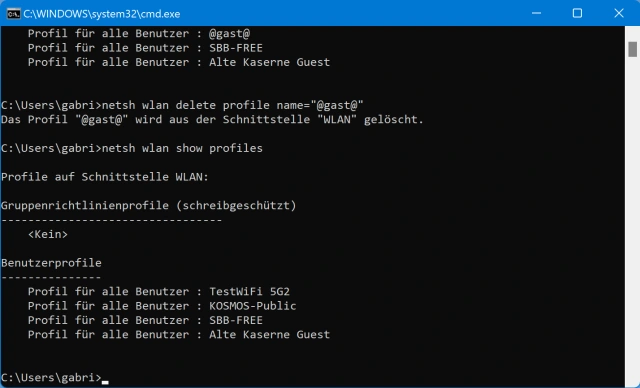
Das nicht mehr benutzte Netzwerk wurde gelöscht
Quelle: PCtipp.chStandard-Android und Samsung-Android
Da Android nicht gleich Android ist, funktioniert es bei Smartphones mit diesem Betriebssystem je nach Hersteller und Betriebssystemversion etwas anders. Wir zeigen es anhand eines Gerätes mit einem ziemlich standardmässigen Android 11 (Fairphone 4 5G) und anhand eines Samsung Galaxy S22.So gehts auf einem Standard-Android-Gerät
Öffnen Sie die Einstellungen-App und gehen Sie zu Netzwerk & Internet. Tippen Sie auf WLAN. Scrollen Sie herunter, bis Sie zu Gespeicherte WLANs gelangen. Tippen Sie drauf. Die gespeicherten Funknetze erscheinen. Nach einem Tipper auf das zu löschende Netzwerk gelangen Sie in die Detailansicht. Benutzen Sie hier den Button Entfernen.
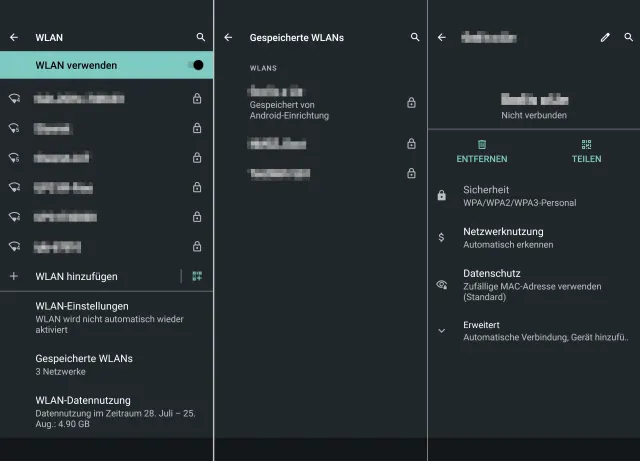
So lässt sich ein nicht mehr benötigtes WLAN auf einem Standard-Android-Gerät entfernen
Quelle: PCtipp.chUnd so auf einem Galaxy S22
Auch hier gehts zunächst in die Einstellungen-App, allerdings gefolgt von Verbindungen. Tippen Sie auf WLAN.
Ganz oben rechts, hinter der Überschrift WLAN, finden Sie ein unscheinbares Drei-Punkte-Menü. Öffnen Sie dieses und gehen Sie darin zu Erweitert. Hier treffen Sie unter «Netzeinstellungen» auf Netzwerke verwalten. Öffnen Sie es und tippen Sie aufs zu löschende WLAN. In dieser Detailansicht benutzen Sie im unteren Bereich das Papierkorb-Symbol mit der Beschriftung Entfernen.
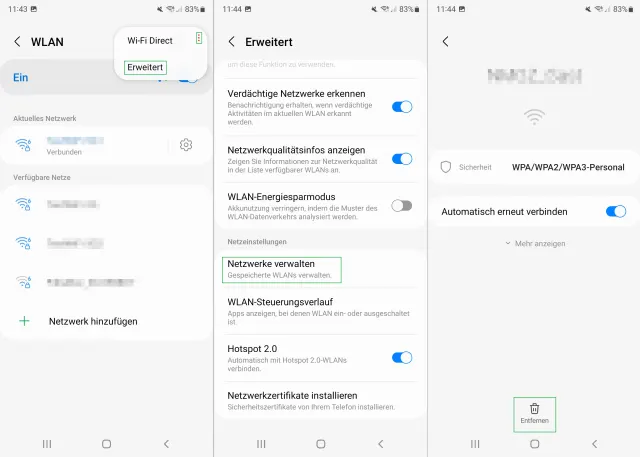
Auf dem Samsung Galaxy S22 heissen die Menüpunkte teilweise etwas anders
Quelle: PCtipp.ch(Hinweis: Dieser Artikel erschien ursprünglich am 16.9.2013 und wurde am 29.8.2022 umfassend aktualisiert und mit den Infos zu Android ergänzt)









Kommentare