

Weggeräumt
Adobes «Creative Cloud Files»-Eintrag aus dem Explorer entfernen
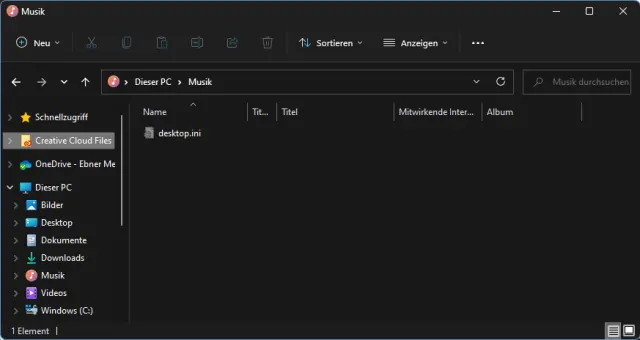
Nicht jeder, der z. B. wegen InDesign und Photoshop auch die «Adobe Creative Cloud» installiert hat, will die Cloudfunktionen auch wirklich nutzen. Erstens startet die Cloud-Anwendung trotzdem immer mit und zweitens meint auch die Adobe-Cloud, sie müsse sich unbedingt ebenfalls noch in die linke Spalte des Windows-Datei-Explorers drängeln.
Lösung: Deaktivieren Sie die Cloudstart- und Sync-Funktion und entfernen Sie den Eintrag Creative Cloud Files über einen kleinen (übrigens offiziellen) Registry-Eintrag.
Das Deaktivieren geht so: Klicken Sie auf Start, tippen Sie Adobe ein und öffnen Sie die Adobe Creative Cloud. Drücken Sie die Tastenkombination Ctrl+, (Strg+Komma) oder gehen Sie übers kleine runde Profilbild oben rechts zu den Voreinstellungen. Im Bereich Allgemein kippen Sie unter Einstellungen die beiden Schalter Creative Cloud bei Anmeldung starten sowie Creative Cloud laufend aktualisieren auf «Aus». Ein Klick auf Fertig, nun schliessen Sie die Adobe-Cloud-Anwendung.
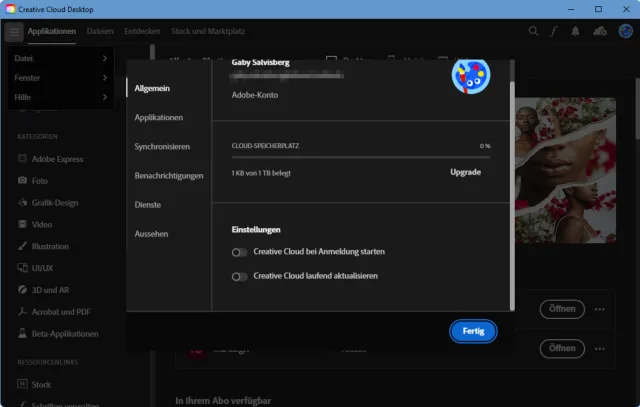
Deaktivieren Sie die beiden Kippschalter
Quelle: PCtipp.chUm auch noch den störenden Eintrag im Explorer loszuwerden, drücken Sie Windowstaste+R, tippen regedit ein und drücken Enter. Navigieren Sie zu diesem Zweig und klicken Sie drauf: HKEY_CURRENT_USER\Software\Policies
Führen Sie auf Policies einen Rechtsklick aus und wählen Sie Neu/Schlüssel. Nennen Sie den Schlüssel Adobe. Auf den neuen Adobe-Schlüssel erfolgt ein weiterer Rechtsklick sowie Neu/Schlüssel. Nennen Sie diesen CreativeCloud (ohne Leerzeichen).
Klicken Sie auf den neuen CreativeCloud-Schlüssel und widmen Sie sich dem rechten Fensterteil. Klicken Sie mit rechts auf eine leere Stelle und wählen Sie Neu/DWORD-Wert (auch auf 64-Bit-Systemen). Nennen Sie den Schlüssel unPinCCF und drücken Sie Enter.
Doppelklicken Sie den unPinCCF-Eintrag und verpassen Sie ihm anstelle der Ziffer 0 den Wert 1. Klicken Sie auf OK. Starten Sie den PC neu.
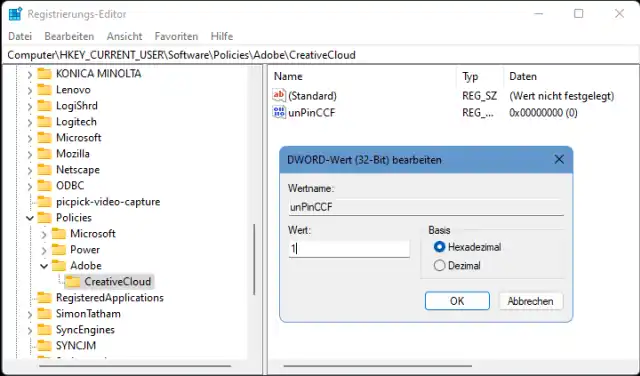
So sieht der Registry-Eintrag aus
Quelle: PCtipp.chHinweis: Es kann sein, dass der Eintrag Creative Cloud Files noch nicht aus dem Explorer verschwindet. Öffnen Sie via Start und Eintippen von Adobe nochmals die Anwendung Adobe Creative Cloud. Stellen Sie nun sicher, dass Sie Ihre Adobe-Account-Anmeldedaten noch haben. Wenn ja, klicken Sie oben rechts auf Ihr rundes Profilsymbol, wählen Sie Abmelden und klicken Sie auf Weiter. Spätestens jetzt verschwindet der Eintrag aus dem Explorer. Jetzt können Sie sich in der Adobe-Cloud-App direkt wieder mit Ihrem Adobe-Account einloggen. Der Eintrag bleibt dem Explorer fern.
Automatisch hinzufügen: Falls Sie nicht selbst in der Registry herumklicken wollen, können Sie auf dieser offiziellen Adobe-Supportseite auch die Datei PinCCF.zip herunterladen. Entzippen Sie die Datei und doppelklicken Sie darin die Datei namens unPinCCF.reg. Bestätigen Sie die Rückfrage, werden die oben beschriebenen Einträge in der Registry automatisch erstellt.
Soll der Adobe-Cloud-Files-Ordner im Explorer wieder erscheinen, können Sie aus der heruntergeladenen und entzippten PinCCF.zip die Datei rePinCCF.reg doppelklicken. Die macht übrigens nichts anderes als im Zweig HKEY_CURRENT_USER\Software\Policies\Adobe\CreativeCloud den Wert von unPinCCF wieder von 1 nach 0 (Null) zu ändern.










Kommentare