
Anzeige
Anzeige
Anzeige
Lesedauer 2 Min.

Adobe Reader: Screenshots mit fester Auflösung erstellen
Adobes PDF-Betrachter hat eine nützliche Screenshot-Funktion an Bord. Knipsen Sie damit jeden beliebigen PDF-Ausschnitt in der gewünschten Auflösung.

Hier starten Sie die Schnappschussfunktion im Adobe Acrobat Reader DC

© Quelle: PCtipp.ch

Wer Screenshots von PDFs anfertigen möchte, muss dazu keine separaten Tools einsetzen. Stattdessen lässt sich eine interne Funktion des Adobe Acrobat Readers nutzen. Darüber hinaus verleiht eine wenig bekannte Einstellung dem Ganzen noch den letzten Schliff.

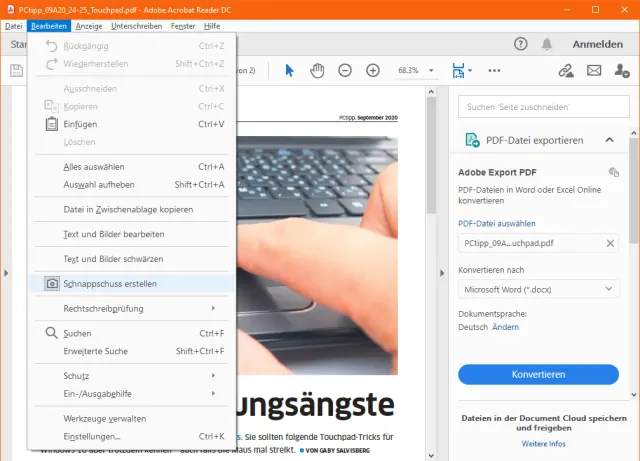
Lösung: Die Funktion zum Erstellen eines Bildschirmfotos erreichen Sie über das Menü Bearbeiten/Schnappschuss erstellen.

Hier starten Sie die Schnappschussfunktion im Adobe Acrobat Reader DC

© Quelle: PCtipp.ch

Danach verwandelt der Cursor sich in eine Art Fadenkreuz. Wählen Sie den Bereich, den Sie aufnehmen wollen, aus, indem Sie mit der linken Maustaste ins Dokument klicken, diese gedrückt halten und die Markierung auf die gewünschte Grösse aufziehen. Sobald Sie die Maustaste loslassen, befindet sich der Inhalt in der Windows-Zwischenablage und lässt sich mit einem beliebigen Grafikprogramm weiter bearbeiten. So können Sie zum Beispiel nebenher via Start das Windows-Zeichenprogramm Paint öffnen und den geknipsten Ausschnitt mittels Ctrl+V (Strg+V) einfügen. Ein Druck auf Escape beendet den Screenshot-Modus.
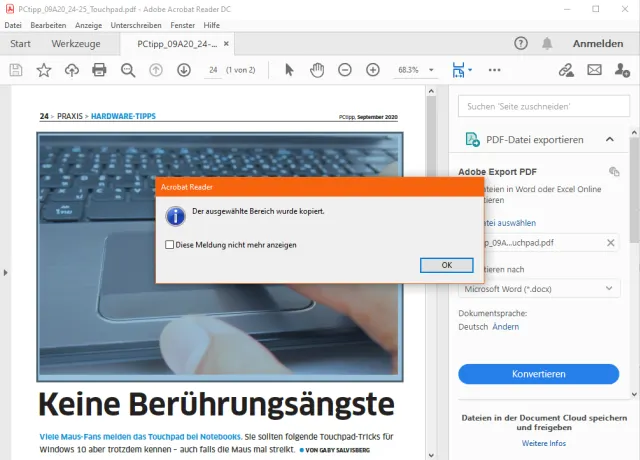
Schnappschuss wurde erstellt

© Quelle: PCtipp.ch

Sollte die angefertigte Bildschirmaufnahme unscharf sein, lässt sich in den Einstellungen eine bestimmte Auflösung vorgeben. Öffnen Sie das Menü Bearbeiten/Einstellungen und gehen Sie links zur Kategorie Allgemein. Wenn Sie im rechten Teil des Fensters die Checkbox «Feste Auflösung für Bilder des Schnappschuss-Werkzeugs verwenden» aktivieren, können Sie den Wert für die Pixel pro Zoll anpassen. Der Standardwert beträgt 72 Pixel.
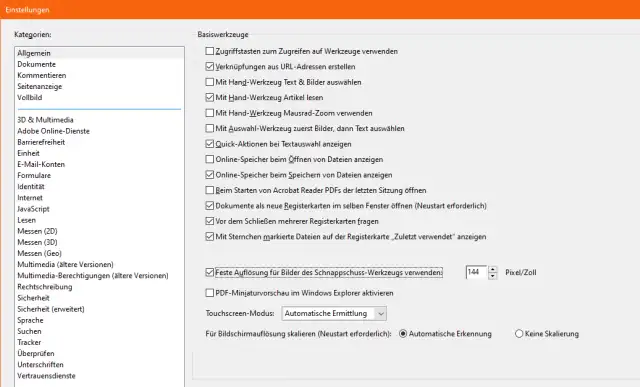
Adobe Reader: Einstellungen zu den Schnappschüssen

© Quelle: PCtipp.ch

Dieser Tipp funktioniert mit Adobe Acrobat Reader DC für Windows. In anderen Versionen kann die Vorgehensweise abweichen.


Ursprung: 24.04.2015, Update für aktuelle Reader-Version 2020.012.20048 unter Windows 10: 23.10.2020.

Kommentare

PDF Adobe Software & Tools
Anzeige
Anzeige

Neueste Beiträge

Prüfung des Einsatzes von Linked Data Services
Linked Data Service (LINDAS) ist eine IT-Dienstleistung des Bundesarchivs (BAR). Mit LINDAS können Bund, Kantone und Gemeinden frei verfügbare, sogenannte offene Verwaltungsdaten (Open Government Data – OGD) vernetzen und publizieren.
2 Minuten
11. Jun 2026
PC-Maus
Im Test – Logitech Mobi Fold
Nach dem Klapp-Handy kommt die faltbare Maus. Logitechs Mobi Fold soll der ideale Begleiter für unterwegs sein. Ob das alles nur grosse Klappe ist oder auch was dahintersteckt, verrät unser Test.
3 Minuten
12. Jun 2026
Videos zum Test vom Mähroboter Mova LiDAX Ultra 1000
Der PCtipp hat den Mähroboter Mova LiDAX Ultra 1000 einem ausführlichen Test unterzogen. Hier noch zwei Videos dazu.
2 Minuten
11. Jun 2026

Das könnte Sie auch interessieren

Tipps & Tricks
Schweizer Handy-Nummer: So finden Sie sie heraus
Wenn man einen Kollegen oder einen Firmenkontakt sucht und nicht an seine Handy-Nummer herankommt, hilft manchmal ein einfacher Google-Suchtrick.
3 Minuten
29. Jan 2019
Outlook-Tipps
Das neue Outlook
Microsoft hat seine beliebte E-Mail- und Organisations-Software Outlook komplett überarbeitet. Wir zeigen Ihnen Schritt für Schritt, wie Sie die neue Version einrichten, bedienen und optimal auf Ihre Bedürfnisse anpassen.
9 Minuten
10. Apr 2024
PDF-Tipps
Kostenlose PDF-Tools im Überblick
Das Portable Document Format, kurz PDF, eignet sich ideal zur Weitergabe und Archivierung von Dokumenten. Einmal erstellte PDFs nachträglich zu bearbeiten, ist allerdings nicht ganz so einfach. Diese kostenlosen PDF-Tools lösen das Problem.
8 Minuten
27. Mai 2026
Anzeige
Anzeige
Anzeige
Anzeige
Anzeige
Anzeige

Kommentare





