

Tipps & Tricks
Mit Adobe Acrobat Verknüpfungen/Inhaltsverzeichnis in PDF erstellen

Sie können im Adobe Acrobat (nicht mit dem Adobe Reader!) mit dessen "Verknüpfungswerkzeug" Verknüpfungen erzeugen, durch die Sie im PDF-Dokument auf bestimmte vordefinierte Punkte springen können. Sie können durch diese Verknüpfungen auch eine Adresse ausserhalb des Dokuments aufrufen, z.B. eine Internetseite.
Öffnen Sie das PDF und rufen Sie zuerst einmal das Verknüpfungswerkzeug aus der Symbolleiste auf.
Daraufhin verwandelt sich der Mauszeiger in ein Kreuz, mit dem Sie den Text, der als Sprungmarke dienen soll, markieren, hier auf dem Bild ist es das "Titelblatt".
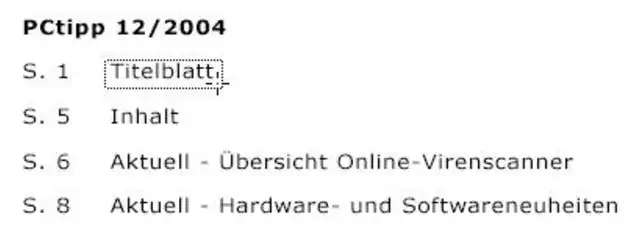
Sobald Sie den Mauszeiger loslassen, öffnet sich das Fenster "Verknüpfungseigenschaften".
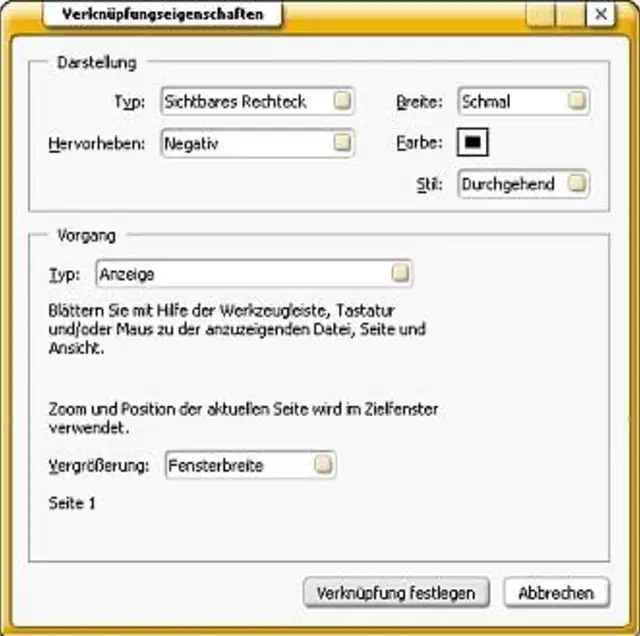
Hier können Sie unter "Darstellung" auswählen, wie sich der Link im Dokument präsentieren soll, mit oder ohne Umrandung, negativ oder plastisch, und im Bereich "Vorgang" definieren Sie, welche Aktion mit diesem Link verbunden sein soll, also z.B. "Artikel lesen" oder "WWW-Verknüpfung" oder etliche andere Aktionen.
Ihre Auswahl bestätigen Sie mit "Verknüpfung festlegen".
Wichtig ist, dass Sie nach dem Festlegen der Verknüpfung wieder auf das "Hand-Werkzeug" zurückwechseln, das sich ganz links in der Symbolleiste befindet, da Sie sonst die Verknüpfung im Dokument nicht anklicken können.
Um im linken Bereich des Fensters ein Inhaltsverzeichnis, eine Übersicht zu erhalten, klicken Sie ganz links aussen auf "Lesezeichen". Markieren Sie im Dokument den Text, der dann auch im linken Bereich als inhaltlicher Hinweis erscheinen soll, und klicken Sie oberhalb der geöffneten "Lesezeichen"-Spalte auf die Schaltfläche "Lesezeichen". Wählen Sie aus dem sich öffnenden Kontextmenü "Lesezeichen hinzufügen". Nun wird der Text, den Sie im Dokument markiert haben, als Lesezeichen übernommen. Wenn Sie später dann auf dieses Lesezeichen klicken, springt Acrobat automatisch auf den Text, der dem Lesezeichen zugeordnet ist.
Wollen Sie Unter-Lesezeichen erzeugen, also eine Struktur wie einen Ordnerbaum, ziehen Sie das Lesezeichen, das Sie einem anderen unterordnen wollen, einfach mit der Maus in den Bereich des übergeordneten Lesezeichens. Sie werden daraufhin gefragt, ob Sie das Lesezeichen tatsächlich verschieben wollen. Bestätigen Sie dies, wird das Lesezeichen eingezogen unter dem übergeordneten Lesezeichen dargestellt, und vor dem übergeordneten Lesezeichen erscheint ein Minus-Zeichen, das Sie wie in einem Ordnerfenster zum Schliessen und Öffnen der untergeordnete Lesezeichen verwenden können.










Kommentare