

Chrome-/Firefox-Alternative
8 Tipps für den Vivaldi-Webbrowser
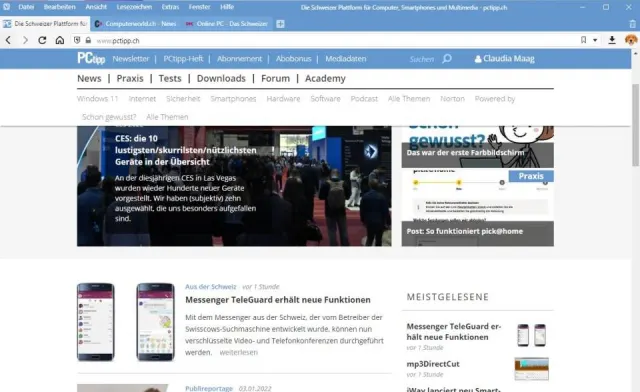
Sind Sie auf der Suche nach einem sicheren, alternativen Browser? Vielleicht, da Sie nach der Mozilla-Dogecoin-Sache nicht mehr ganz glücklich mit Firefox sind? Ende Jahr sah sich Mozilla mit einem Shitstorm auf Twitter konfrontiert, nachdem auf dem Mozilla-Account bekannt gegeben wurde, dass man jetzt auch Spenden in Kryptowährungen akzeptiere – woraufhin sich einige namhafte Ex-Mozilla-Mitarbeiter darüber nicht erfreut zeigten (Update: Mozilla hat die Entscheidung revidiert). Oder suchen Sie vielleicht einfach eine Alternative zu Googles Chrome?
Eine solche Ausweichmöglichkeit kann der Browser Vivaldi sein. PCtipp hat Ihnen auf den folgenden Seiten 8 Tipps für den Browser zusammengestellt.
Update 14.01.22:
Der Gründung von Vivaldi ging die Enttäuschung des ehemaligen Opera-Co-Gründers und -CEOs Jón S. von Tetzchner voraus (unterhaltsames Interview bei «The Register» aus 2014 (engl.)). Jón von Tetzchner ist heute CEO beim norwegischen Unternehmen Vivaldi Technologies, welches den kostenlosen Vivaldi-Browser entwickelt hat.
Als er noch bei Opera arbeitete, baute von Tetzchner eine Community-Site namens My Opera. Nachdem Opera beschloss, diese im Jahr 2014 zu schliessen, wurde laut Webseite die Vivaldi-Community geboren.
Laut Webseite gibt es bisher Niederlassungen in Oslo (Hauptsitz), Island und den USA. Weitere Informationen finden Sie auf der Vivaldi-Webseite. Die mobile App ist derzeit nur für Android-Geräte verfügbar (siehe letzte Artikelseite), ansonsten gibts eine Desktop-Version.
Hinweis: Dies wurde unter Windows 10 und der Vivaldi-Version 5.0.2497.35 durchgeführt.
1. Tracker- und Werbeblocker/Willkommenstour
Vivaldi hat einen eingebauten Tracker- und Werbeblocker an Bord. Wenn Sie Vivaldi erstmals herunterladen, können Sie zunächst eine Willkommenstour absolvieren und dort unter anderem die Tracker- und Werbeblocking-Stufe anpassen. Die Willkommenstour finden Sie via Hilfe/Vivaldi Willkommenstour.Folgen Sie den Anweisungen auf dem Bildschirm und klicken unter auf Weiter. Bei Tracker- und Werbeblocker können Sie aus drei Stufen auswählen: Nicht blockieren, Tracker blockieren sowie Tracker und Werbung blockieren. Wählen Sie das Gewünschte für sich aus. Der integrierte Werbeblocker hilft auch, Webseiten schneller zu laden.
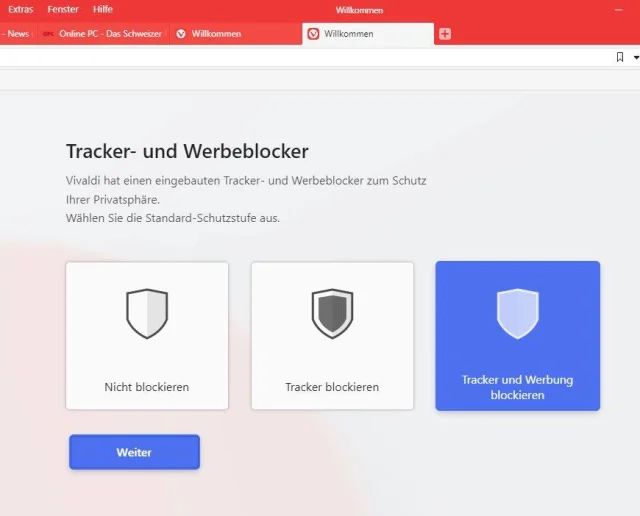
Vivaldi bietet einen Tracker- und Werbeblocker
Quelle: Screenshot/PCtipp.ch2. Themen/Hintergrundbilder auswählen
In der aktuellen Browser-Version sind nun einige Hintergrundbilder verfügbar. Die Themes finden Sie via Einstellungen/Themen. Weitere Hintergrundbilder finden Sie beispielsweise in der Themes-Galerie von Vivaldi. Diese finden Sie auch bei den Themen-Einstellungen via Weitere Themen.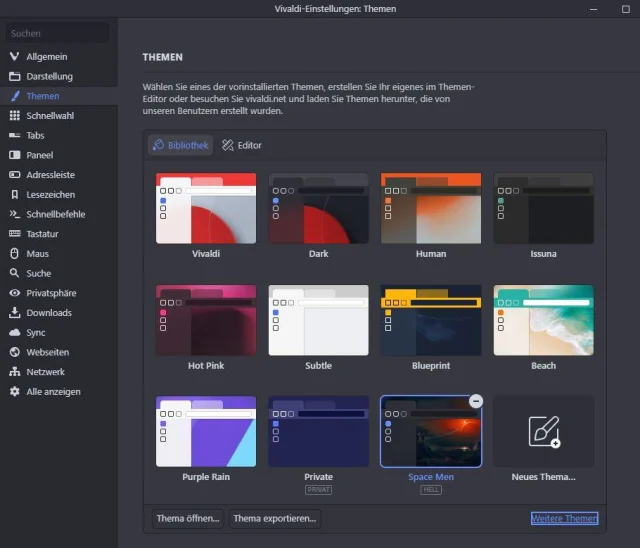
Hintergrundbilder via Einstellungen
Quelle: Screenshot/PCtipp.chGleich links davon sehen Sie Thema öffnen und Thema exportieren. Denn: Mit dem neuen Theme-Editor können Sie nun Themes exportieren, importieren oder teilen.
Auch das Hintergrundbild können Sie übrigens direkt in der Vivaldi-Willkommenstour auswählen.
3. Tabs Positionieren
Je nach Gusto können Sie die Tabs entweder oben oder unten, links oder rechts positionieren.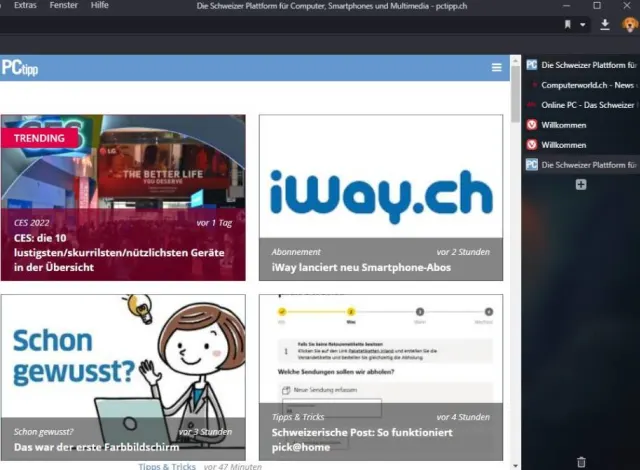
Falls Sie Tabs lieber rechts haben möchten, ist dies möglich
Quelle: Screenshot/PCtipp.chUm dies einzustellen oder zu ändern, finden Sie diese Option via Extras/Einstellungen/Tabs. Hier können Sie auch eine Startseite, die Position neuer oder duplizierter Tabs oder Aktionen beim Schliessen einer Registerkarte definieren.
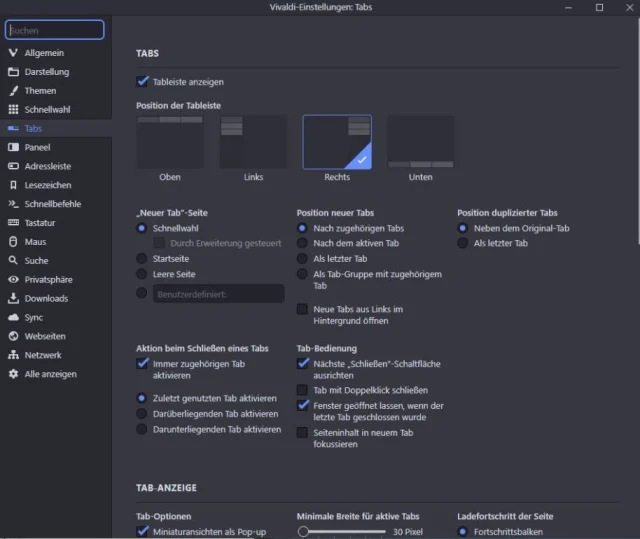
Einstellungen für die Registerkarten (Tabs)
Quelle: Screenshot/PCtipp.chAuch dies können Sie übrigens direkt in der Vivaldi-Willkommenstour definieren.
4. Privates Fenster
Wenn Sie ein privates Browserfenster öffnen, werden laut Vivaldi Ihre Suchanfragen, die besuchten Seiten, Cookies oder temporäre Dateien von Vivaldi nicht gespeichert, wenn Sie damit nach einer Information suchen.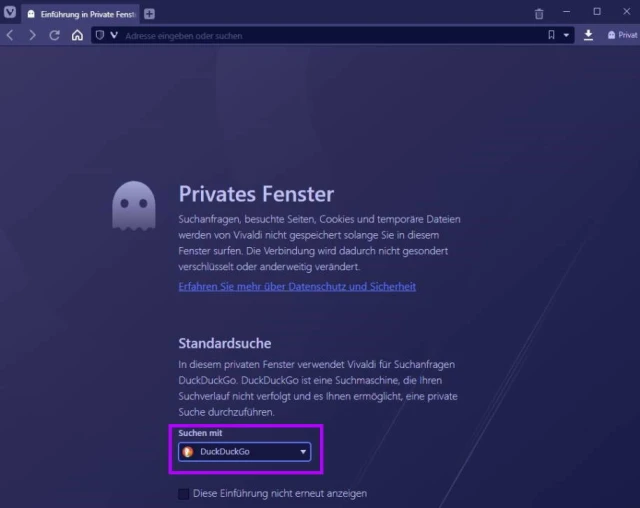
Einführungs-Info zu privaten Fenstern
Quelle: Screenshot/PCtipp.chNach dem Öffnen des privaten Fensters können Sie die Standardsuchmaschine wählen. Verfügbar sind: Bing, DuckDuckGo, Yahoo!, Ecosia, Startpage, Wikipedia oder Google.
Wie von anderen Browsern gewohnt (bspw. Firefox oder Chrome), klicken Sie unten in der App-Leiste via rechter Maustaste auf das Vivaldi-Icon und wählen New private window. Alternativ können Sie oben links aufs Vivaldi-Logo klicken, gehen zu Datei und finden dort dann Neues privates Fenster.
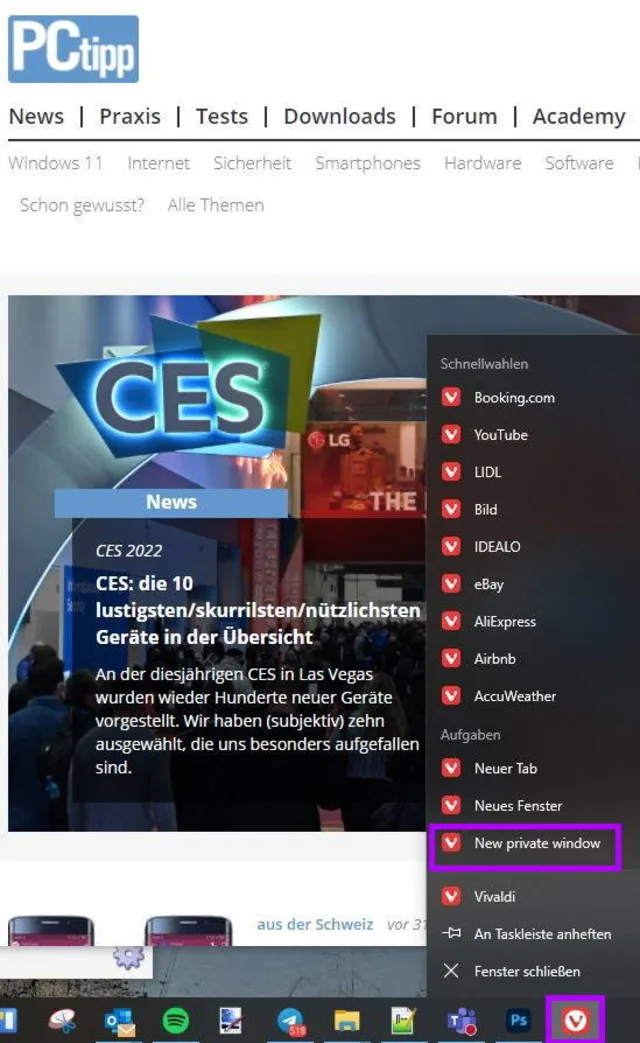
Öffnen Sie ein privates Fenster
Quelle: Screenshot/PCtipp.ch5. Das Paneel
Über das Menü Ansicht finden Sie das Paneel. Wählen Sie hier Paneel anzeigen, damit es in der linken Spalte dargestellt wird. Hier ist einiges versammelt: die Lesezeichen, Downloads, Pop-ups, Verlauf oder Fenster. Beim Paneel finden Sie ausserdem die Notizen- sowie eine Übersetzer-Funktion. Der Übersetzer funktioniert unter Windows, Linux, macOS und Android.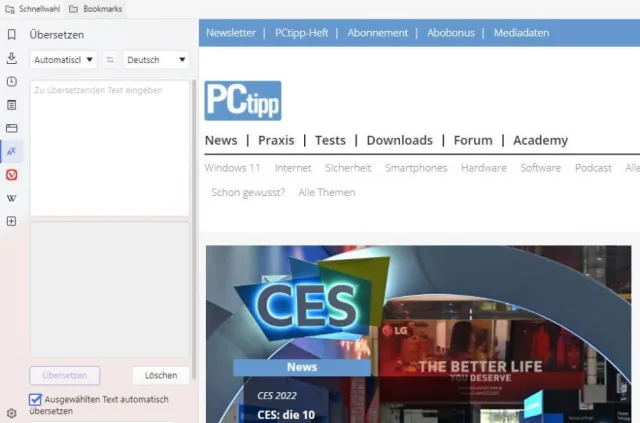
Im Paneel finden Sie eine Übersetzer-Funktion
Quelle: Screenshot/PCtipp.ch6. Wo sind der Pausenmodus und die geteilte Bildschirm-Funktion?
Pausenmodus
In der Vivaldi-Version 3.3 war ein Pausenmodus eingeführt worden, der HTML5-Audios und Videos stummschaltete sowie Registerkarten et cetera ausblendete. Der Pausenmodus verordnete dem Browser quasi eine Pause. Wir hatten dies 2020 hier erklärt. In der Version 5 sind die Schnellzugriffs-Icons (wie die Pausen-Schaltfläche) unten verschwunden.
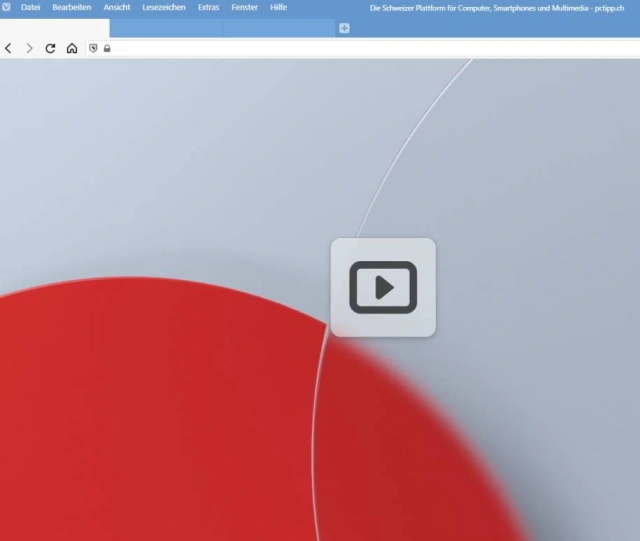
Der Pausenmodus ist noch verfügbar, allerdings etwas versteckt
Quelle: Screenshot/PCtipp.chSie können die Tastenkombination Ctrl+. (Ctrl und die Punkt-Taste) drücken, um den Pausenmodus zu aktivieren. Um den Pausenmodus zu beenden, klicken Sie aufs Play-Symbol.
Geteilte Bildschirm-Funktion
Wenn Sie mehrere Webseiten nebeneinander sehen und diese durchsuchen möchten, können Sie die Kacheldarstellung (Tab Tiling) verwenden. Das funktioniert nicht nur für zwei, sondern auch für mehrere Webseiten. 2020 hatten wir hier beschrieben, wie das funktioniert.
In der aktuellen Version kann man zwar weiterhin mehrere Tabs auswählen (und duplizieren oder gruppieren etc.), aber Tab Tiling hat sich ein wenig verändert.
Update 14.01.22
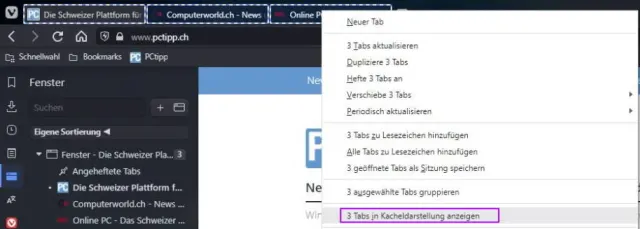
Tab Tile (Kacheldarstellung) gibt es immer noch
Quelle: Screenshot/PCtipp.chMarkieren Sie mehrere Tabs (Registerkarten). Per rechtem Mausklick können Sie nun X Tabs in Kacheldarstellung anzeigen auswählen. In unserem Beispiel waren drei Registerkarten von Webseiten, die zu unserem Verlag gehören, markiert.
Anschliessend werden Sie die drei Webseiten in langen Spalten dargestellt sehen. Sie können die so angezeigten Seiten übrigens separat durchsuchen.
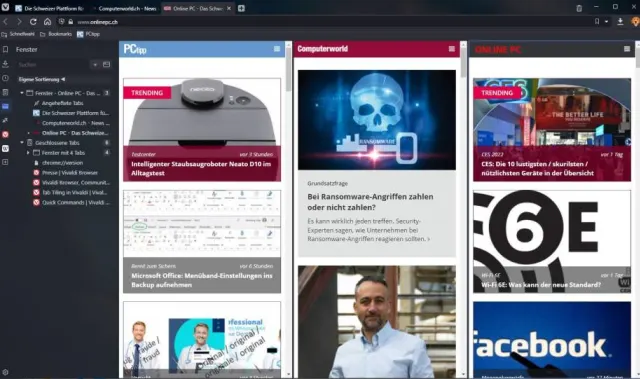
Unsere Webseite pctipp.ch plus jene der Schwestermedien computerworld.ch und onlinpc.ch in einem Browserfenster
Quelle: Screenshot/PCtipp.ch7. Fun: Das Vivaldi-Game
Es gibt von Vivaldi auch ein Retro-Game, welches recht unterhaltsam ist. Auf einem Einrad fahrend weichen Sie Geschossen von oben aus, sammeln Münzen ein und hüpfen über Lücken im Boden oder irgendwelche anderen gefährlichen Hindernisse.Gestartet wird per Leerschlag-Taste, gesteuert über die Pfeil-Tasten. Springen geht via Nach-oben-Taste plus den Vorwärts-Pfeil (oder Leertaste plus Vorwärts-Pfeil). Sie können auch schiessen: per Taste N (nach oben), Tasten N+M (schräg nach oben) oder mittels Taste M (nach vorne). Ich wünsche eine unterhaltsame Pause.
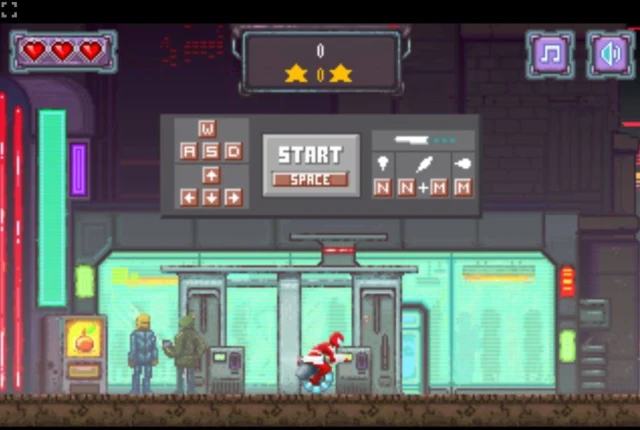
Vivaldi-Game
Quelle: Screenshot/PCtipp.chDas Vivaldi-Spiel finden Sie im installierten Vivaldi-Webbrowser, indem Sie vivaldi://game in die Adresszeile eintippen und Enter drücken.
8. Vivaldi fürs Smartphone
Vivaldi gibts nicht nur für den Desktop, sondern auch für Smartphones – allerdings derzeit nur für Android-Geräte. Damit können Sie geöffnete Tabs, gespeicherte Logins, Notizen etc. synchronisieren.Auch der Werbeblocker und Tracking-Schutz sind in der mobilen Version verfügbar.
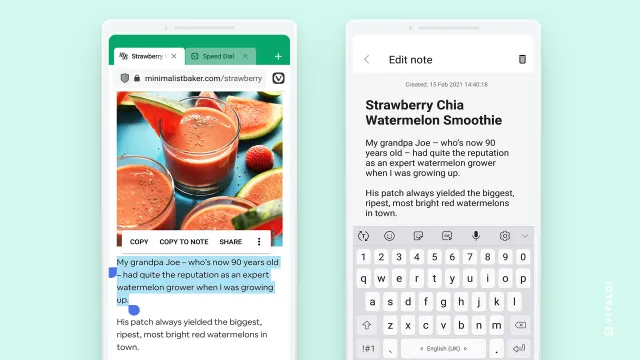
Der Vivaldi-Android-Browser (Notizen)
Quelle: Vivaldi Technologies










Kommentare