

Oft gelesen und geteilt
Fernzugriff auf Dateien: So richten Sie einen FTP-Server ein
Egal, ob Sie im Büro feststellen, dass Sie auf Ihrem Heim-PC eine wichtige Datei vergessen haben, oder Sie einfach von auswärts auf Ihre Musik-Sammlung zugreifen möchten: neben der Cloud ist der Fernzugriff über FTP auf ihren PC oder NAS auch ein praktikabler Weg, an Dateien zu gelangen. Während auf dem NAS der FTP-Zugang meistens via Knopfdruck aktiviert werden kann (Praxis: So machen Sie ihren NAS Web-ready), ist die Einrichtung auf dem PC ein bisschen aufwändiger.
Im folgenden eine kleine Wegleitung, wie Sie einen Fernzugriff per FTP auf Ihre Dateien einrichten können, ohne jedoch die Sicherheit Ihres privaten Netzwerks zu gefährden.
Einrichten des Datenservers
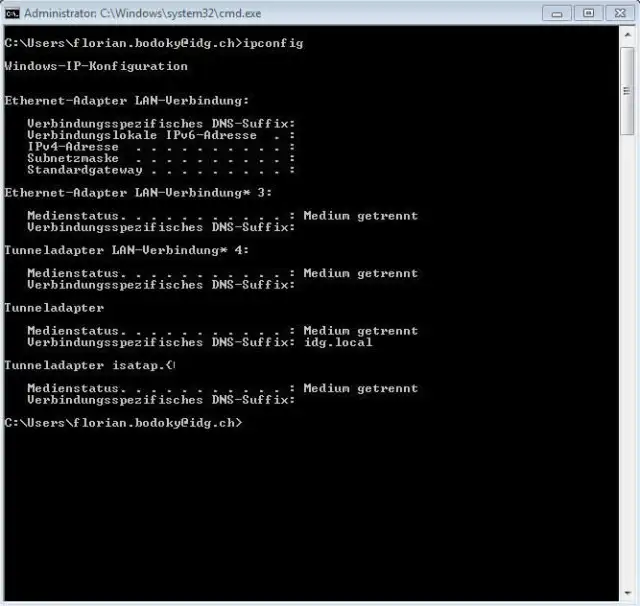
Will man einen PC im LAN zum Fileserver machen, der von aussen erreichbar ist, sollte man zunächst die IP-Adresse des Clients feststellen. Dies geht sehr einfach:
1. Geben die im Windows-Suchfenster den Begriff CMD ein.
2. Es öffnet sich die Eingabeaufforderung. Tippen Sie den Befehl ipconfig ein. Notieren Sie sich die IP-Adresse des Clients.
Anschliessend laden Sie sich eine Serversoftware herunter und installieren diese. So beispielsweise FileZilla Server. Dies ist eine sehr einfach zu bedienende OpenSource-Software. Nach dem Download können Sie mit dieser Software schnell und einfach den Datenserver einrichten.
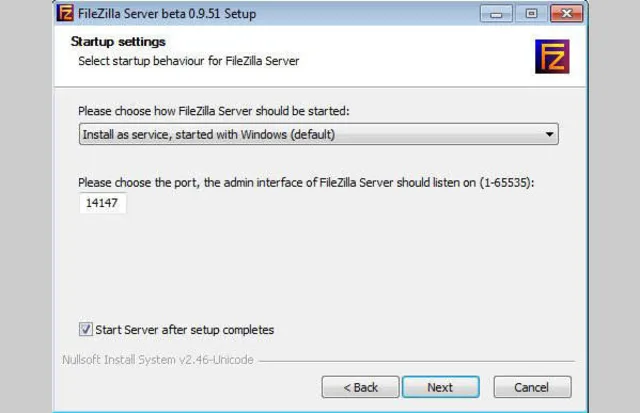
1. Während der Installation werden Sie gefragt, wie Sie FileZilla Server jeweils starten wollen. Wählen Sie hier die von Ihnen bevorzugte Option – standardmässig ist hier Install as service, started with Windows eingestellt. Dies kann belassen werden.
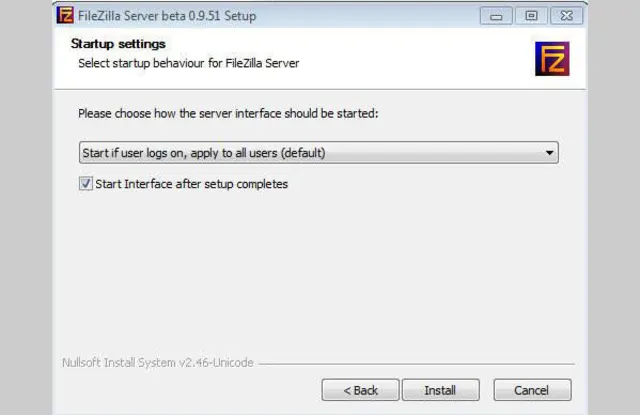
2. Anschliessend wählen Sie den Punkt Start if user logs on, apply to all users. Auch dieser sollte bereits eingestellt sein.
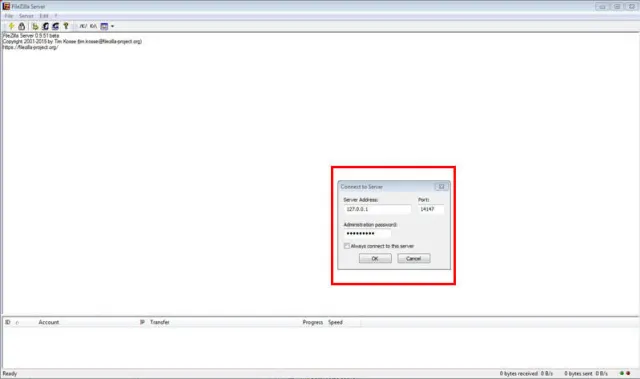
3. Nach dem ersten Start erscheint dieses Fenster. Geben Sie im Fenster Server-Adress die IP 127.0.0.1 ein und denselben Port, welcher unter Punkt 1 angezeigt wurde (14147). Unten legen Sie ein Administratorkennwort fest.

4. Nachdem sich das Hauptfenster von FileZilla Server geöffnet hat, öffnen Sie das Menü Edit / Users
5. Unter dem Menüpunkt General klicken Sie auf Add User
6. Legen Sie einen Benutzernamen und ein Passwort fest

7. Danach wechseln Sie ins Menü Shared Folders. Mit einem Klick auf Add unter dem Shared Folders Fenster wählen Sie die Ordner aus, auf die Sie aus der Ferne zugreifen möchten.
8. Im Feld Directories markieren Sie den Ordner und klicken Sie auf den Button Set as home dir.
9. Legen Sie neben dem Shared Folders Fenster fest, was Sie alles mit diesen Dateien machen dürfen (löschen, lesen, verändern etc.).
Lesen Sie auf der nächsten Seite: Berechtigung unter Windows-Firewall
Berechtigung unter Windows-Firewall
Berechtigung unter Windows-Firewall
Nun ist der FTP-Server eingerichtet. Allerdings folgt hier noch ein Zwischenschritt. Da die Firewall von Windows bei solchen Programmen keine Verbindung von aussen zulässt, müssen Sie dies Ihrer Firewall manuell erlauben.
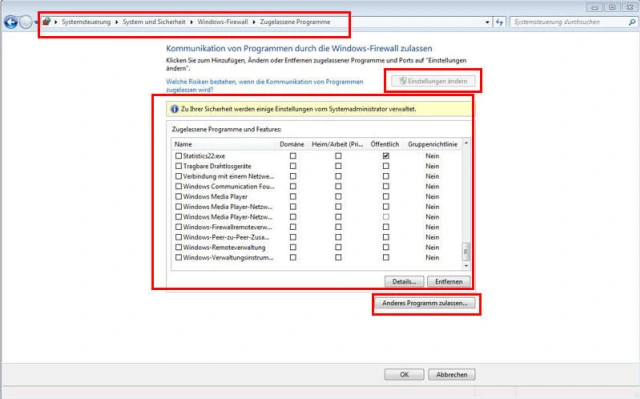
1. Öffnen Sie den Ordnerpfad Systemsteuerung -> System und Sicherheit -> Windows-Firewall -> Zugelassene Programme
2. Klicken Sie auf den Button Einstellungen ändern
3. Klicken Sie auf den Button Anderes Programm zulassen
4. Wählen Sie das soeben installierte Programm FileZilla Server aus und machen Sie ein Häkchen bei Privat und Öffentlich
5. Klicken Sie auf Übernehmen und OK
Achtung: Wenn Sie eine zusätzliche Software-Firewall eingerichtet haben, müssen Sie diese auch entsprechend einstellen.
Lesen Sie auf der nächsten Seite: Den Port freigeben
Den Port freigeben
Den Port freigeben
Wenn ein als File-Server fungierender PC oder ein NAS-Laufwerk per Fernzugriff übers Internet erreichbar sein soll, muss der entsprechende Port freigegeben werden. Damit gibt man der Firewall im Router zu verstehen, dass sie eine Verbindungsanfrage durch diesen Port zulassen soll. Abgesehen von einigen als offen vordefinierten Ports sind diese nämlich gesperrt, was zum Schutz vor Cyberattacken auf das Netzwerk dient. Die Portfreigabe findet im Router statt, der die Verbindung durch diesen Port an den entsprechenden Client im Netzwerk leitet.
1. Öffnen Sie das Webinterface Ihres Routers. In der Regel erreichen Sie dieses, wenn Sie die IP-Adresse 192.168.0.1 in die Adresszeile Ihres Webbrowsers eingeben und sich dort einloggen. Konsultieren Sie die Anleitung oder die Website des Router-Herstellers
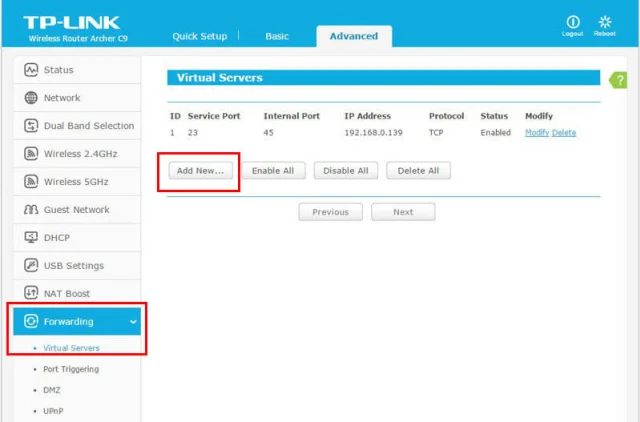
2. Klicken Sie auf die Option Virtual Servers (oder Port-Forwarding, Port freigeben oder so ähnlich). Die Bezeichnung kann von Router zu Router variieren. Im Zweifelsfalle hilft die Website des Herstellers.
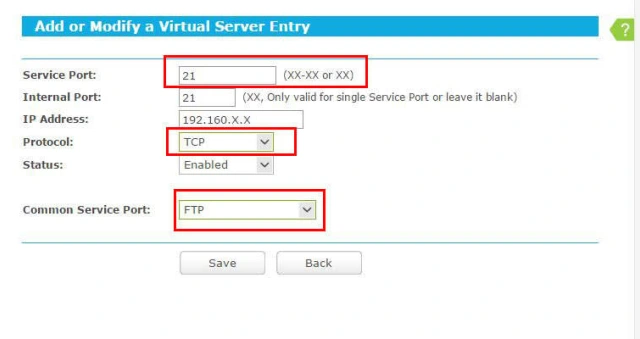
3. Tippen Sie ins Feld Port die Zahl 21 ein. Unter Bezeichnung können Sie einfach FTP oder eine ähnliche Bezeichnung eintippen.
4. Im Feld IP-Adresse tippen Sie diese IP-Adresse ein, welche Sie im ersten Kapitel dieser Anleitung ermittelt haben.
5. Wählen Sie bei Protokoll TCP aus.
6. Klicken Sie auf Übernehmen.
Lesen Sie auf der nächsten Seite: Einen Hostname einrichten
Einen Hostname einrichten
Einen Hostname einrichten
Grundsätzlich wäre das eigene Netzwerk, bzw. der Client nun über das Internet erreichbar. Allerdings gibt es noch ein Problem: die dynamische IP. Bei jedem Verbindungsaufbau des Clients weist der ISP eine neue IP-Adresse zu. Diese müsste dementsprechend routerseitig jedes Mal neu eingetragen werden.
Dies kann mit einem DNS-Anbieter umgangen werden. Beispielsweise über noip.com. Dort können Sie kostenlos einen Hostname Ihrer Wahl festlegen.
Tipp: Vergewissern Sie sich zuerst, welche DNS-Dienste Ihr Router unterstützt. Dies können Sie in den meisten Fällen unter dem Menüpunkt DNS in Ihren Router-Interface abfragen.
Haben Sie sich für einen kompatiblen DNS-Dienst entschieden und die Anweisungen des Anbieters befolgt (nach einer Registrierung werden Ihnen Zugangsdaten zugeschickt), gehen Sie wie folgt vor:
1. Öffnen Sie die Weboberfläche Ihres Routers.
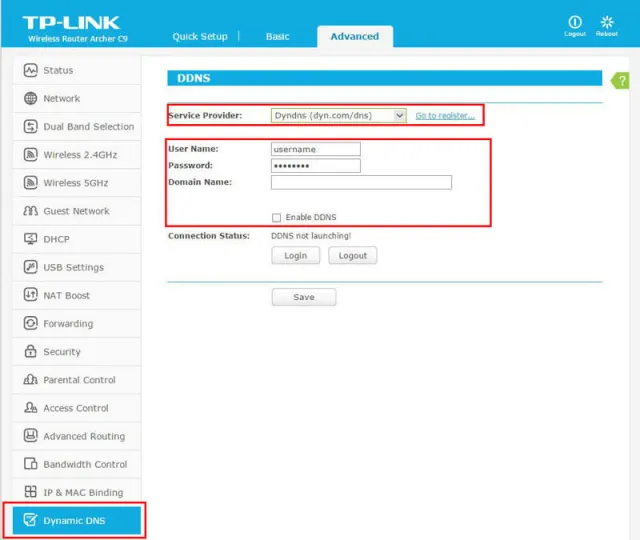
2. Öffnen Sie den Menüpunkt DYNDNS (Bezeichnung kann je nach Router wechseln).
3. Wählen Sie Neue DNS einrichten und tragen Sie die Nutzerdaten und den Hostnamen ein, welche Sie gerade per Mail erhalten haben.
4. Unter Anbieter wählen Sie den gewählten Anbieter, in unserem Fall „noip.com“ aus.
Nun können Sie – anstatt die IP-Adresse – Ihren FTP-Server über den Hostname erreichen. Der Router wird die IP-Adresse bei jedem Wechsel an den Dienst weiterleiten, sodass der Server über den Hostname erreichbar bleibt.
Zugang von aussen
Effektiv testen können Sie den Zugang, in dem Sie den FTP-Server mit einem Gerät zu erreichen versuchen, welches nicht im gleichen Netzwerk hängt oder über WLAN seine Internetverbindung bezieht. Sie benötigen dazu keine spezielle Software. Der Zugriff funktioniert auch, wenn Sie im Windows Explorer oder über Ihren Webbrowser die Zeile ftp:\\hostname.no-ip.org eingeben. Anschliessend werden Sie nach dem Benutzernamen und dem Passwort gefragt, welches Sie in FileZilla festgelegt haben.
Sicherheit
Grundsätzlich bleibt bei Freigabe eines Ports immer ein Restrisiko was die Sicherheit anbelangt. Grundsätzlich kann man hier einige Ratschläge geben.
1. Legen Sie keine Anonymen Gast-User an.

2. Unter dem Menüpunkt General in FileZilla Server können Sie unter dem Punkt Bypass userlimit of Server eine maximal zugelassene Anzahl von gleichzeitigen Verbindungsversuchen zulassen.
3. Im Router gibt es einen MAC-Adressen-Filter. Wenn Sie immer von denselben Geräten aus auf den FTP-Server zugreifen, geben Sie dort die MAC-Adresse der Geräte an, mit denen Sie auf den FTP-Server zugreifen. So werden alle anderen Anfragen abgeblockt. Wie das geht erfahren Sie hier.







Kommentare