

Backup-Tool
Veeam Agent
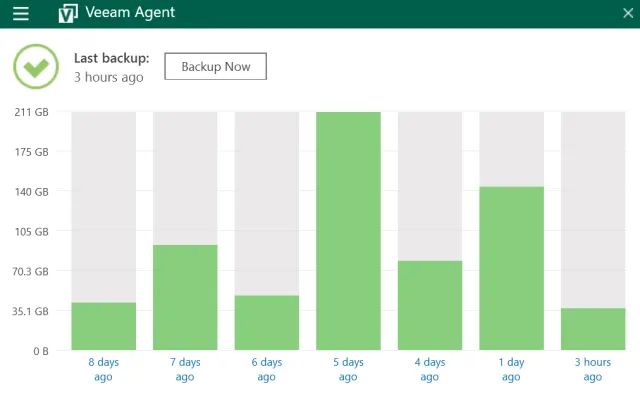
Veeam ist vor allem als Backup-Dienstleister für Unternehmen mit komplexeren Ansprüchen bekannt. Für Privatnutzer gibt es jedoch eine kostenlose Version namens Veeam Agent, die einfach ein simples Backup erstellt. Die Software funktioniert ohne nennenswerte Einschränkungen unter Windows, Linux, Mac und sogar auf einigen VMs. Die kostenlose Version ist auf zehn Workloads beschränkt, was für die allermeisten Nutzer problemlos ausreichen wird. Auch sonst richten sich die Extra-Features der bezahlten Version praktisch ausschliesslich an Business-Kunden. Am ehesten kommen Sie bei der Anzahl Jobs an die Grenzen, also an der Anzahl an Backups auf einem Rechner. Da ist nämlich nur ein Job zugelassen. Falls Sie also einzelne Festplatten separat sichern möchten, ist das nicht möglich. Sie können aber problemlos mehrere Quellen in einem einzelnen Backup-Job verarbeiten.
Veeam Agent ist nicht besonders umfangreich und lässt sich etwas weniger genau anpassen wie andere Backup-Programme. Die wichtigsten Funktionen sind aber gegeben. Ein weiterer Vorteil davon: Die Software ist einfach zu bedienen und macht nach dem ersten Einrichten kaum noch Arbeit. In den Einstellungen haben Sie nur vier Haken zu setzen: Geplante Backups deaktivieren, Backups drosseln, wenn der PC genutzt wird, Benachrichtigungen in der Systemsteuerung aktivieren, und E-Mail-Benachrichtigungen aktivieren. Alles andere regeln Sie im Backup-Job selbst.
Erste Schritte
Achtung: Um Veeam Agent herunterzuladen, müssen Sie ein Nutzerkonto erstellen.
Beim ersten Start können Sie gleich einen Backup-Job einrichten. Dafür geben Sie dem Job zunächst einen Namen. Im zweiten Schritt wählen Sie zwischen einem kompletten System-Backup, einem Volume-Level-Backup oder einem File-Level-Backup. Bei der ersten Option wird der gesamte PC gesichert. Die anderen zwei Optionen erlauben Ihnen, einzelne Volumes oder sogar Dateien zu sichern.
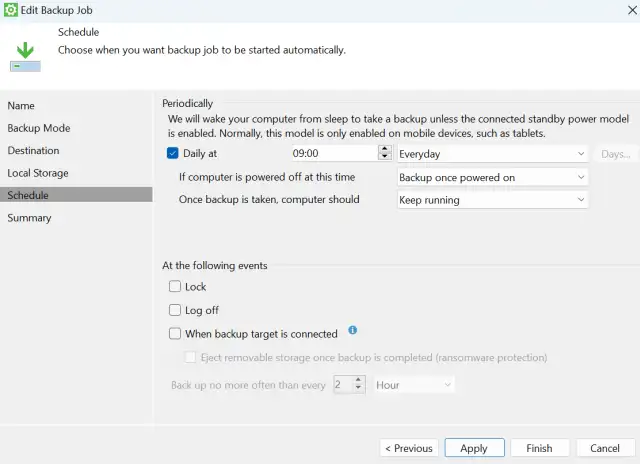
Die Einrichtung bietet genügend Optionen für alltägliche Backup-Jobs
Quelle: PCtippDanach wählen Sie, wohin das Backup gespeichert werden soll, also beispielsweise auf eine externe Festplatte oder einen Netzwerkspeicher. Auch Veeam-Server sind hier verfügbar, allerdings nicht kostenlos. Je nachdem, welchen Speichertyp Sie gewählt haben, sehen Sie dann eine weitere Auswahl, mit der Sie den Speicherort präzisieren können. Haben Sie zum Beispiel «Lokaler Speicher» angewählt, erhalten Sie eine Auswahl von lokalen Speichermedien, auf die das Backup platziert werden kann.
Im letzten Schritt wählen Sie einen Zeitplan für das Backup aus. Sie legen fest, wie häufig und wann genau das Backup durchgeführt werden soll. Ebenfalls können Sie festlegen, was passieren soll, wenn der PC zur gewählten Zeit ausgeschaltet ist, und ob der PC nach einem erfolgreichen Backup heruntergefahren oder gesperrt werden soll. Sie erhalten dann noch eine kurze Zusammenfassung zu den gewählten Optionen und können das Backup starten. Das erste Backup kann bei grossen Datenmengen durchaus einige Zeit in Anspruch nehmen. Weitere Backups gehen dann allerdings deutlich schneller.








Kommentare